1、打开Photoshop软件,打开图片

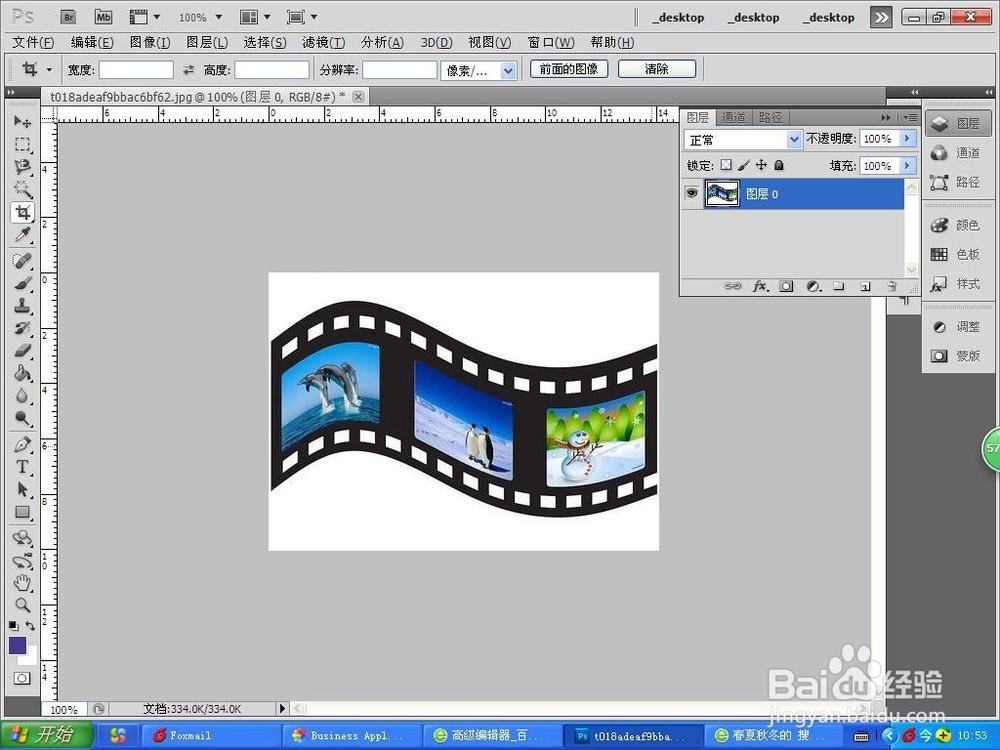
2、选择图像菜单里的图像大小,跳出图像大小菜单,输入自己需要的尺寸


3、点击快捷键Ctrl+T自由变换,调整图片大小

4、拖动调整好的拼图,点击快捷键Ctrl+T自由变换,先对其一边再点击右键,选择斜切,进行拖拽

5、继续点击右键选择里面的变形,选择合适点拖拽,直至完全切合,确定应用


6、重复上面的几步操作,一一切合
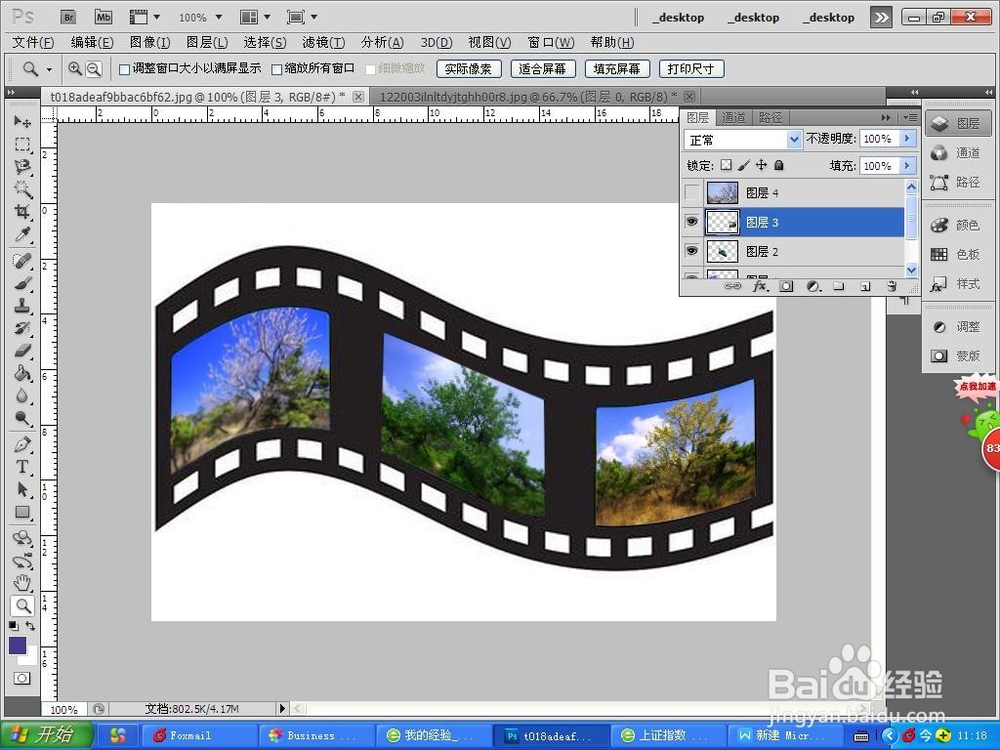
7、选择图片以外的区域填充颜色,根据自己的喜好

时间:2026-04-24 14:19:47
1、打开Photoshop软件,打开图片
2、选择图像菜单里的图像大小,跳出图像大小菜单,输入自己需要的尺寸
3、点击快捷键Ctrl+T自由变换,调整图片大小
4、拖动调整好的拼图,点击快捷键Ctrl+T自由变换,先对其一边再点击右键,选择斜切,进行拖拽
5、继续点击右键选择里面的变形,选择合适点拖拽,直至完全切合,确定应用
6、重复上面的几步操作,一一切合
7、选择图片以外的区域填充颜色,根据自己的喜好
