如何实现多级编号与标题样式间的链接

 时间:2026-02-14 11:31:30

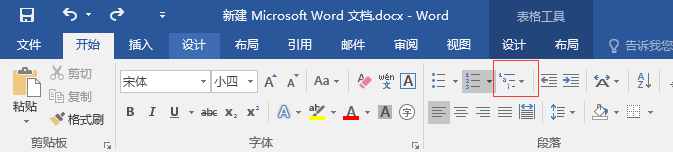
1、打开文档后,点击开始|段落工具集中第一行里面的第三个按钮,即多级列表按钮
如何实现多级编号与标题样式间的链接

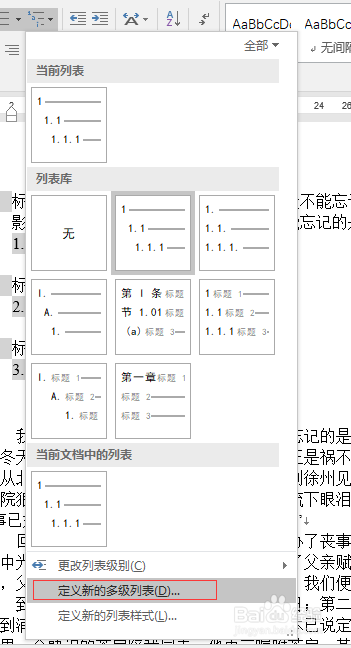
2、在弹出的下拉菜单中选择【定义新的多级列表】

如何实现多级编号与标题样式间的链接

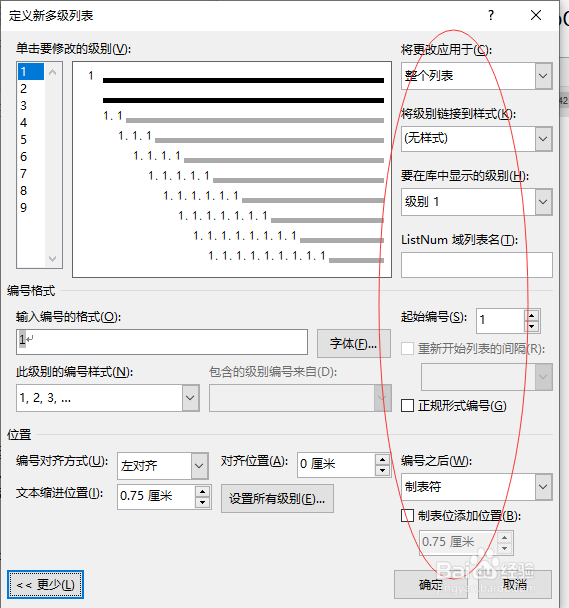
3、打开定义新多级列表窗口后,点击左下方的【更多】按钮

如何实现多级编号与标题样式间的链接

4、这样整个窗口界面如下图所示,右侧多了很多内容。

如何实现多级编号与标题样式间的链接

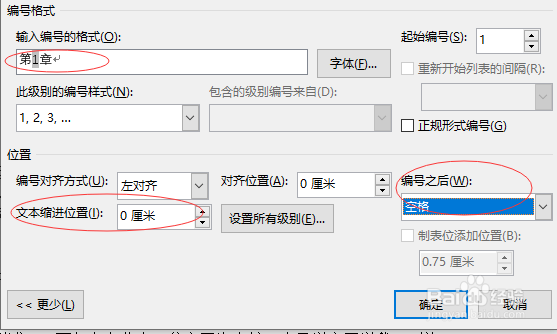
5、先设置一级标题。因我们理想的一级标题是第1章、第2章...的样式,所以我们要对编号格式进行修改。并对文本缩进量和编号之后进行修改。注意:中间的数字1不要修改,它是系统自动识别的内容。
如何实现多级编号与标题样式间的链接

6、再对二级标题和三级标题进行修改。先选中左侧的级别【2】,再在“将级别链接到样式”选项中选择【标题2】,再对文本缩进量和编号之后进行设置。

如何实现多级编号与标题样式间的链接

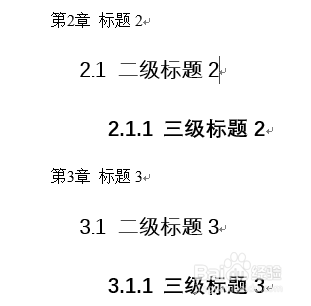
7、标题3的设置方法跟标题2类似,所以的都设置好之后,点确定,这样样式中的标题样式就会发生相应的变化。
如何实现多级编号与标题样式间的链接

  • 在Word文档中如何让题注信息自动包含章节编号
  • 如何为章节编号并解决题注不含章节号的问题详解
  • 二级标题怎么重新编号
  • 怎样为Word文档中的题注添加章节编号
  • word怎么设置标题级别
  • 热门搜索
    磁盘空间不足怎么清理 word怎么横向排版 微信朋友圈怎么发长视频 拼音声调怎么标 微信视频号怎么关闭 过敏了怎么办 最低还款额利息怎么算 茯苓怎么吃 鼻子毛孔粗大怎么办 卫生棉条怎么用