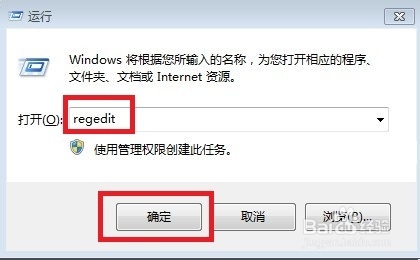
1、回到传统桌面,和在win7及XP系统一样,同时按下窗口键(Win键)和R键,调出运行弹框,在文本框输入regedit,调出注册表!如下图所示,碰到权限确认点击确认即可!
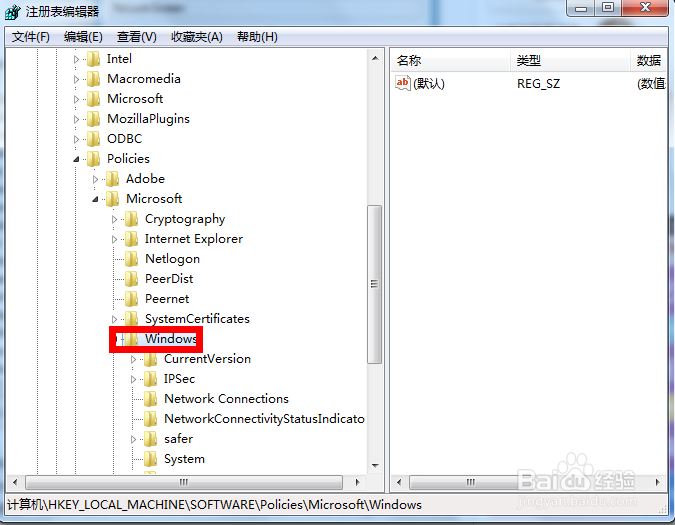
2、在注册表管理器里进入以下路径:计算机\HKEY_LOCAL_MACHINE\SOFTWARE\Policies\Microsoft\Windows 参考下图下图:
3、右键单击windows文件夹,弹出菜单,依次选择新建--项。。。如下图所示!

4、右键单击新建的“新项#1”,选择重命名!
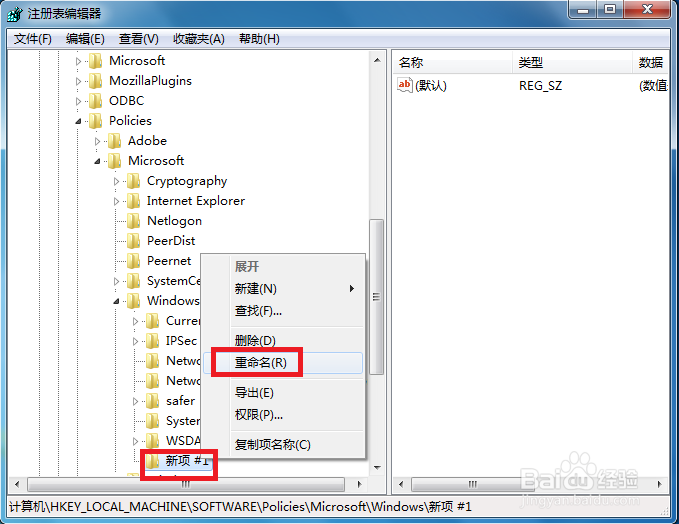
5、在新建项#1名字框里将新建项命名为Personalization,如下图所示!
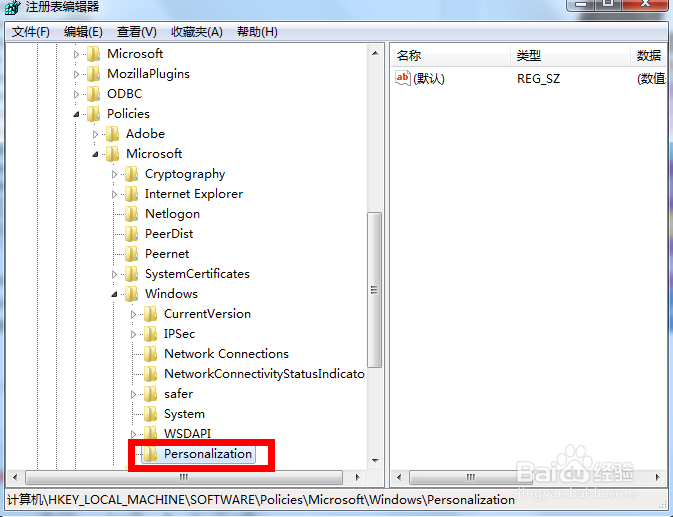
6、选择Personalization文件夹,然后在右侧空白处点击右键,在弹出菜单依次选择新建--DWORD32位值。如下图所示!
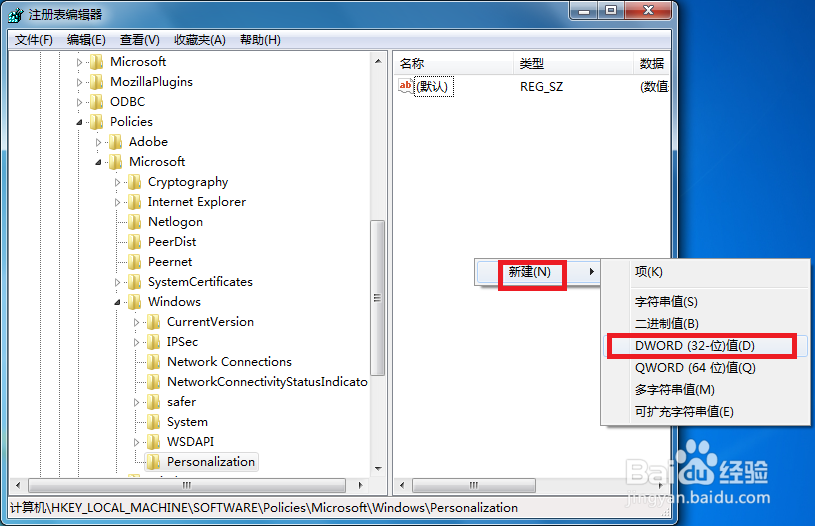
7、新建成功如下图所示,右键点击新建值,选择重命名。

8、将新建值命名为NoLockScreen,如下图所示!
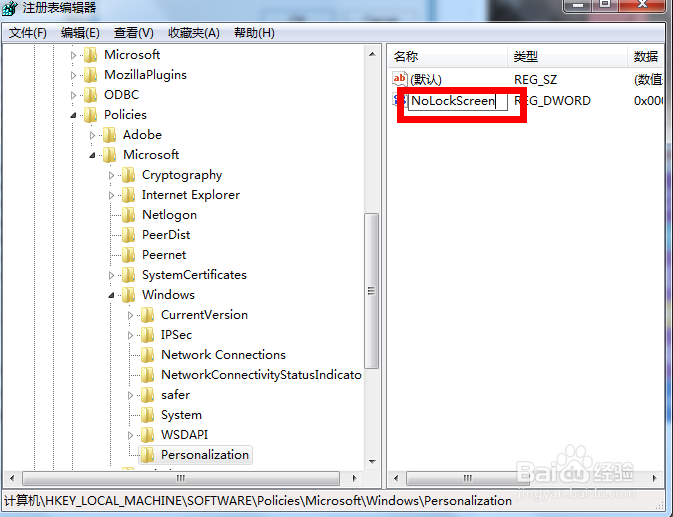
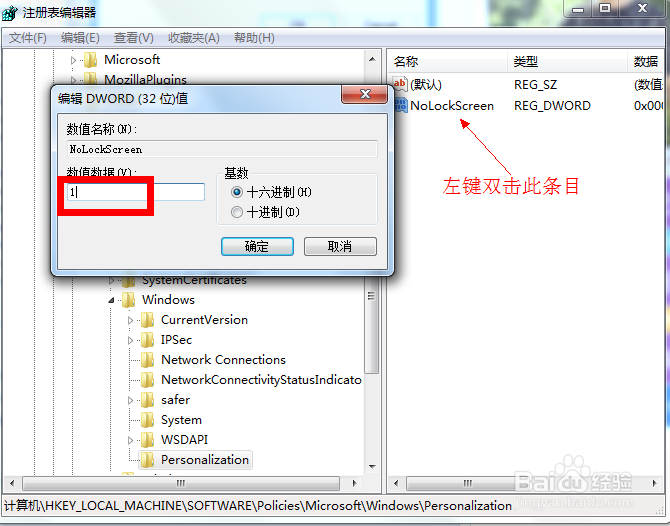
9、新建完成后双击刚才新建的NoLockScreen条目,在弹出属性框中奖数值由0改为1,如图所示,点击确定,保存后退出注册表!重新启动你的注册表,系统不再锁屏!