HP DeskJet 2700系列 如何设置一张纸打印多页

 时间:2026-02-16 00:28:41

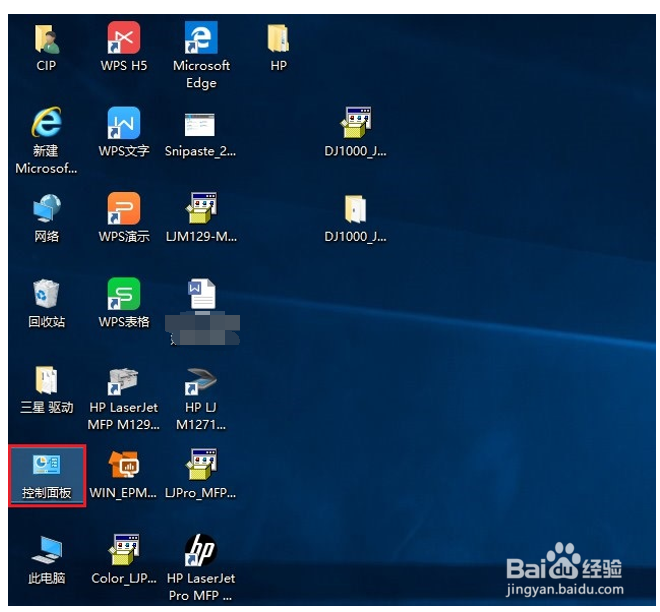
1、打开

打开控制面板

HP DeskJet 2700系列 如何设置一张纸打印多页

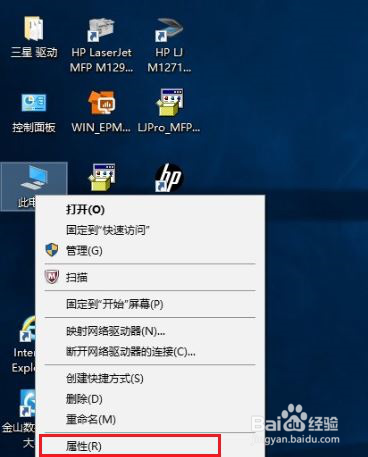
2、如果桌面没有找到控制面板,请选中计算机图标右键点击属性或者同时按键盘windows键Pause/Break键打开系统界面。

HP DeskJet 2700系列 如何设置一张纸打印多页

3、点击左上角控制面板主页

HP DeskJet 2700系列 如何设置一张纸打印多页

4、点击查看设备和打印机

HP DeskJet 2700系列 如何设置一张纸打印多页

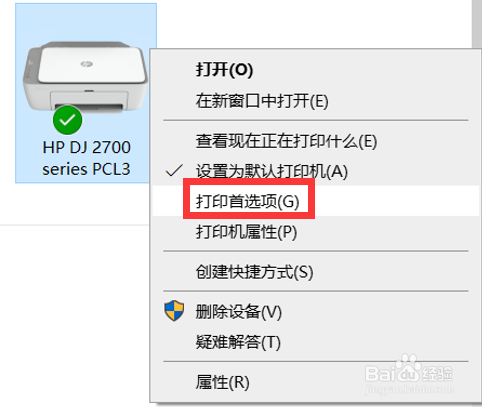
5、打开设备和打印机界面以后,选中对应打印机图标右键选择打印首选项

HP DeskJet 2700系列 如何设置一张纸打印多页

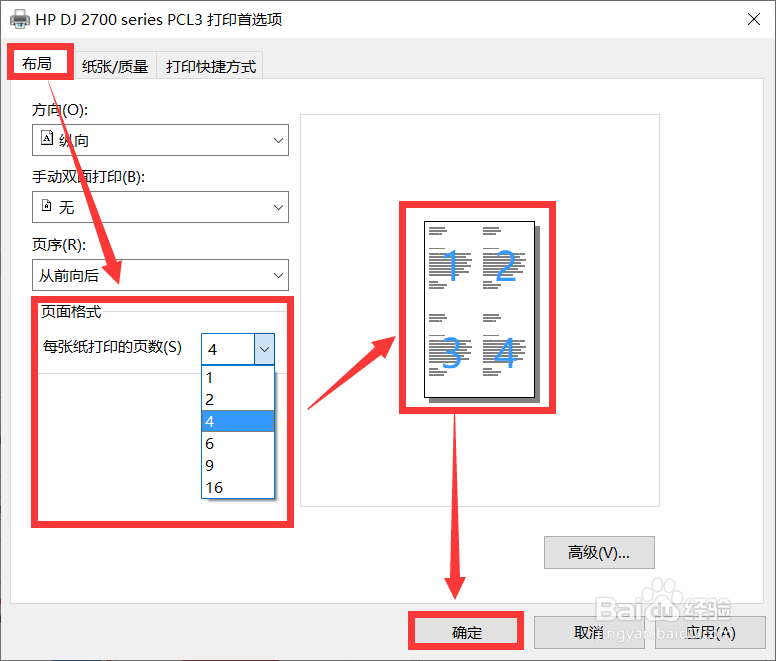
6、打开首选项后可以看到三个标签,在布局标签页中找到每张纸打印的页数,选择需要的页数在右边可以看到预览的效果

HP DeskJet 2700系列 如何设置一张纸打印多页

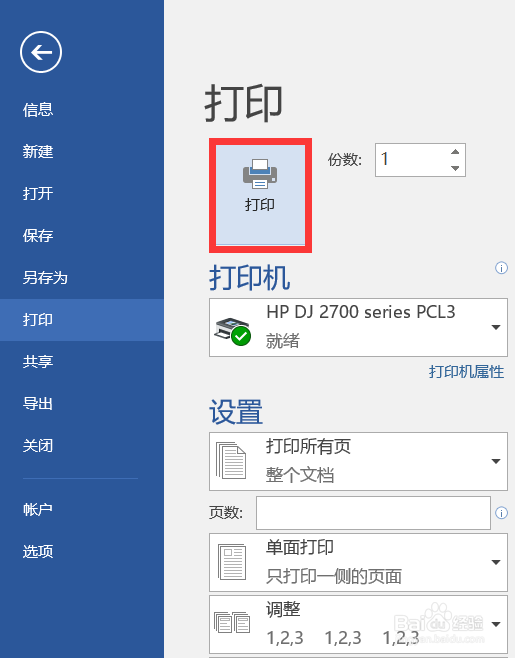
7、如果只是临时需要在一张纸上打印多页,可以直接打开需要打印的文档,在键盘上按Ctrl+P键弹出打印窗口,确认打印机型号选择正确,点击打印机属性会直接出现驱动打印首选项菜单。
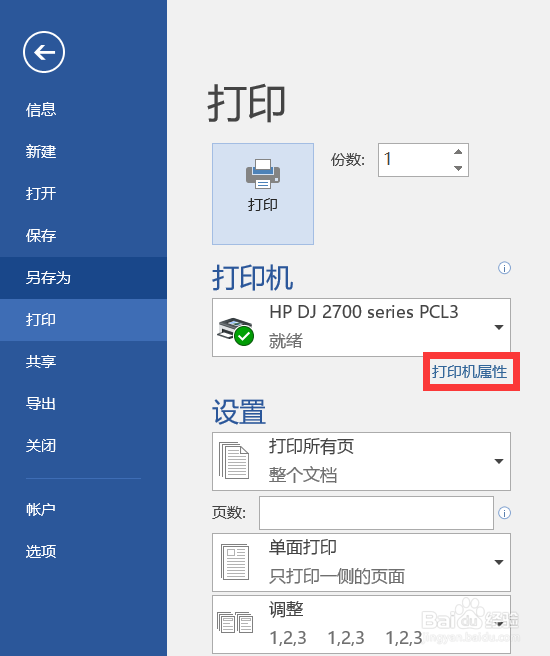
HP DeskJet 2700系列 如何设置一张纸打印多页

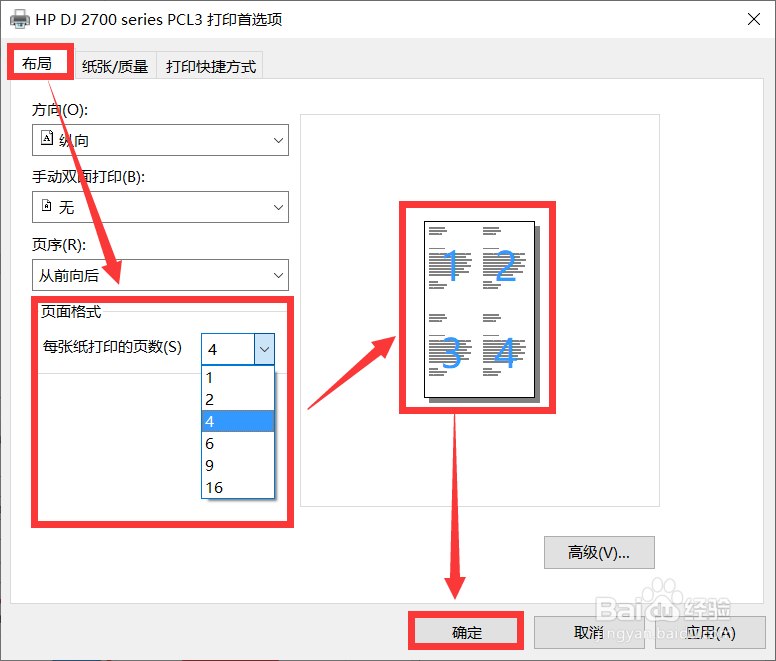
8、和之前一样选择每张纸打印的页数确认即可。

HP DeskJet 2700系列 如何设置一张纸打印多页

9、确认后又回到打印窗口,点击打印,即可开始打印。

HP DeskJet 2700系列 如何设置一张纸打印多页

  • 惠普打印机各个按键图解
  • brother打印机怎么连接手机
  • 惠普打印机怎么复印
  • 惠普打印机怎么连接电脑
  • 打印机按键的功能图解
  • 热门搜索
    淘宝实名认证怎么弄 烤箱怎么做蛋糕 qq邮箱的格式怎么写 游戏怎么赚钱 遗精怎么办 香菇油菜怎么做 思想认识怎么写 痛经怎么治 台风来了怎么办 东风汽车怎么样