ps虚线形状图案制作教程

 时间:2026-02-13 11:50:03

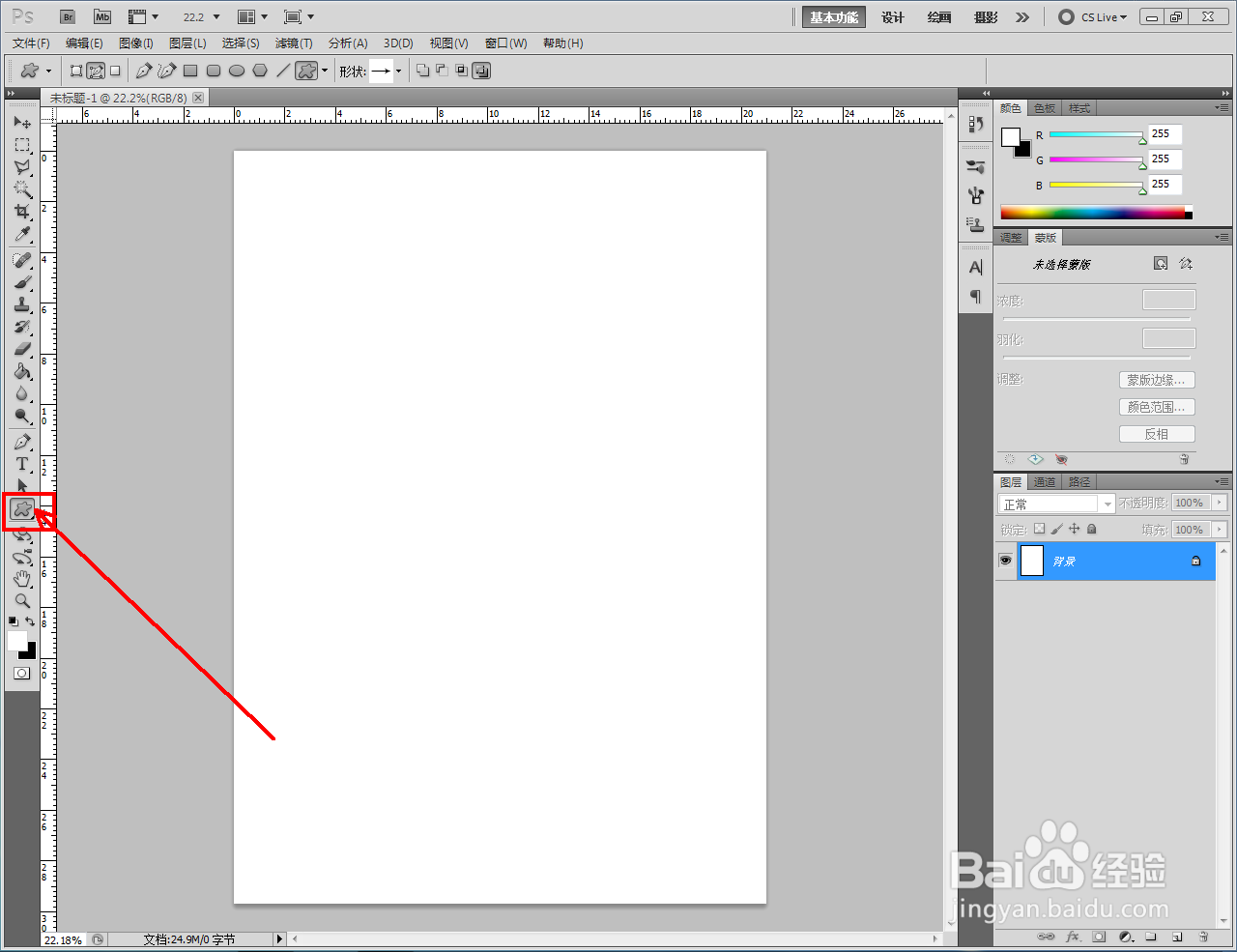
1、打开Adobe Photoshop CS5软件,进入软件作图区域;

ps虚线形状图案制作教程

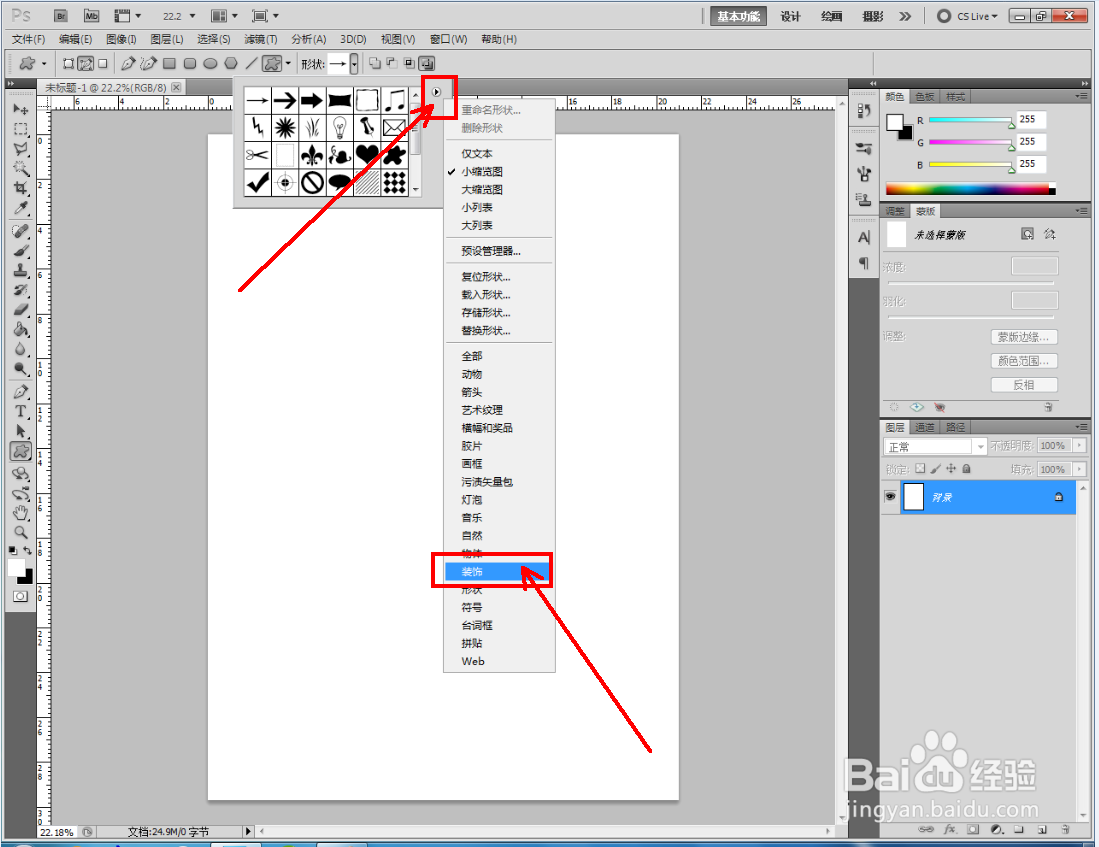
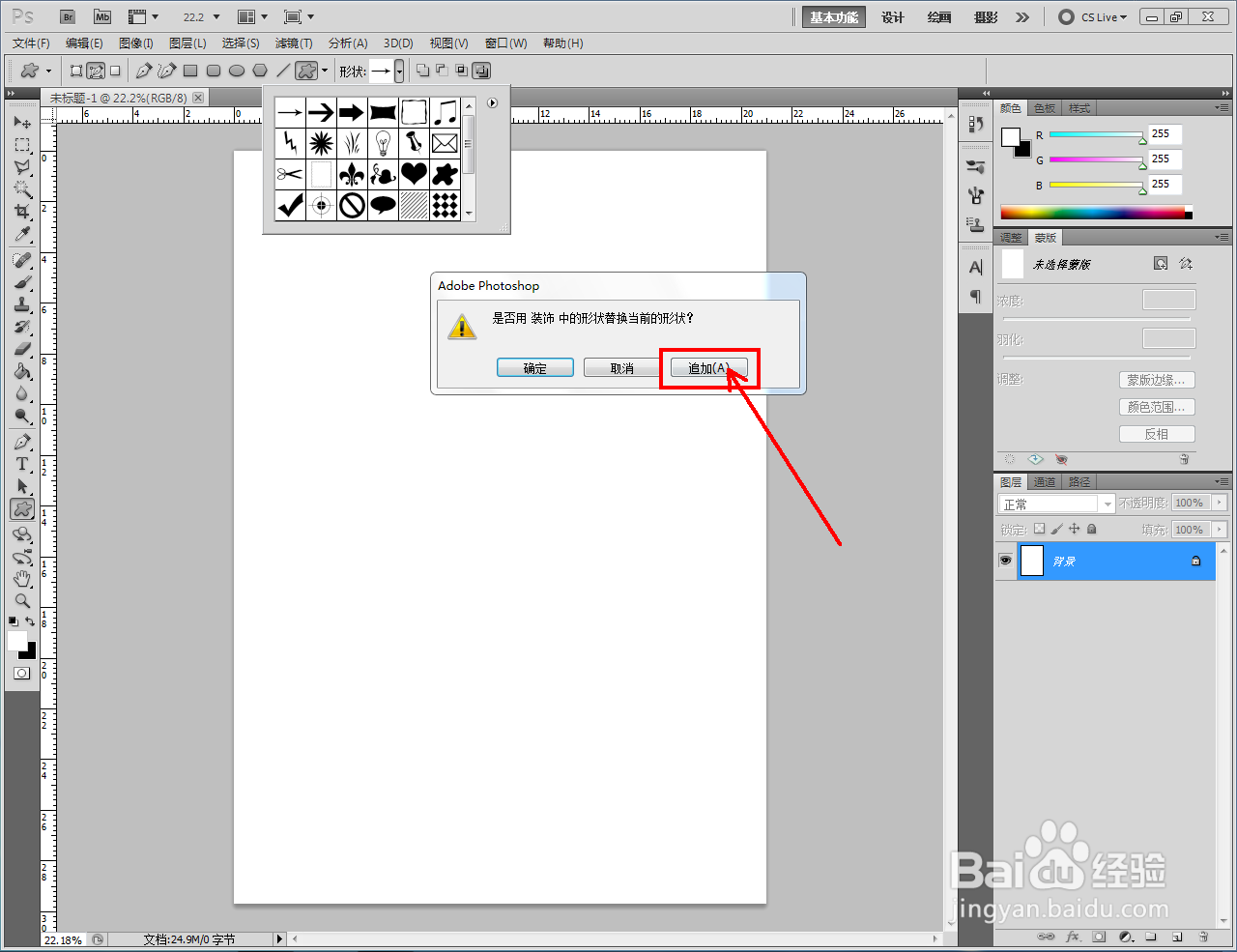
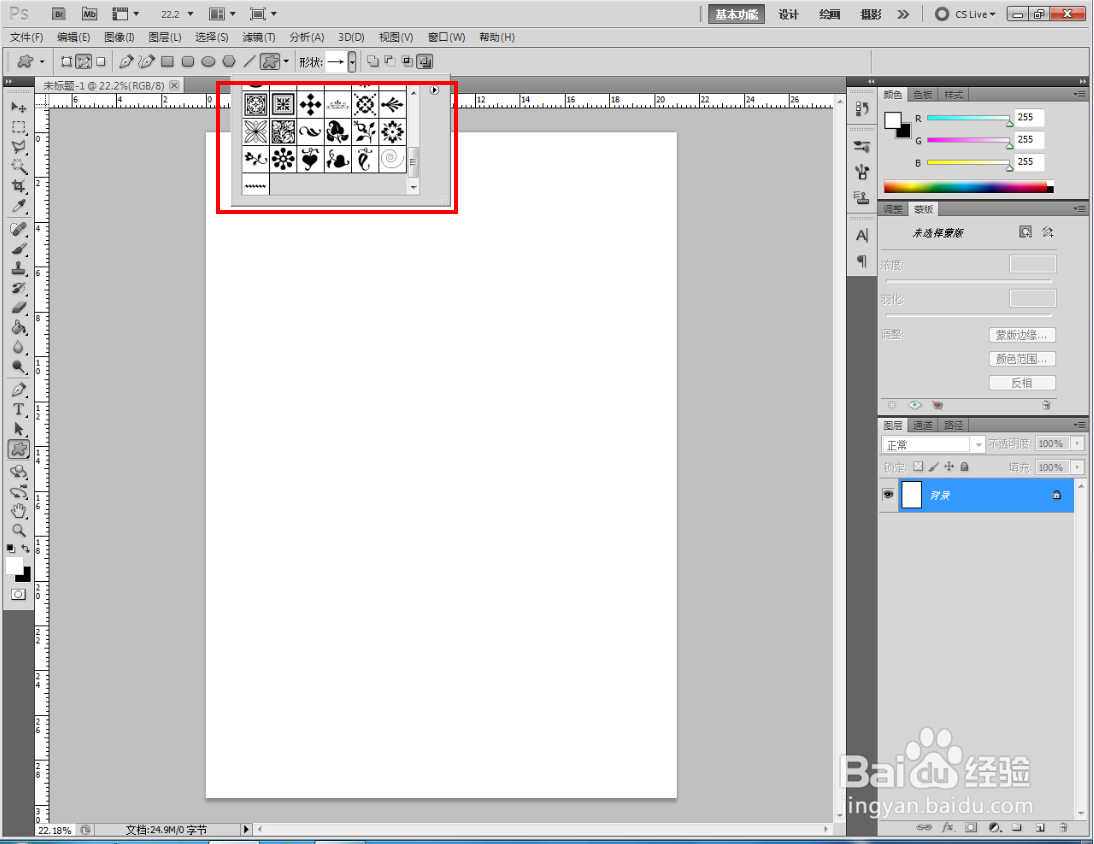
2、点击【自定义形状工具】,点击形状选项栏右边的小三角-【装饰】,将装饰图案追加到选项栏中;
ps虚线形状图案制作教程

ps虚线形状图案制作教程

ps虚线形状图案制作教程

ps虚线形状图案制作教程

ps虚线形状图案制作教程

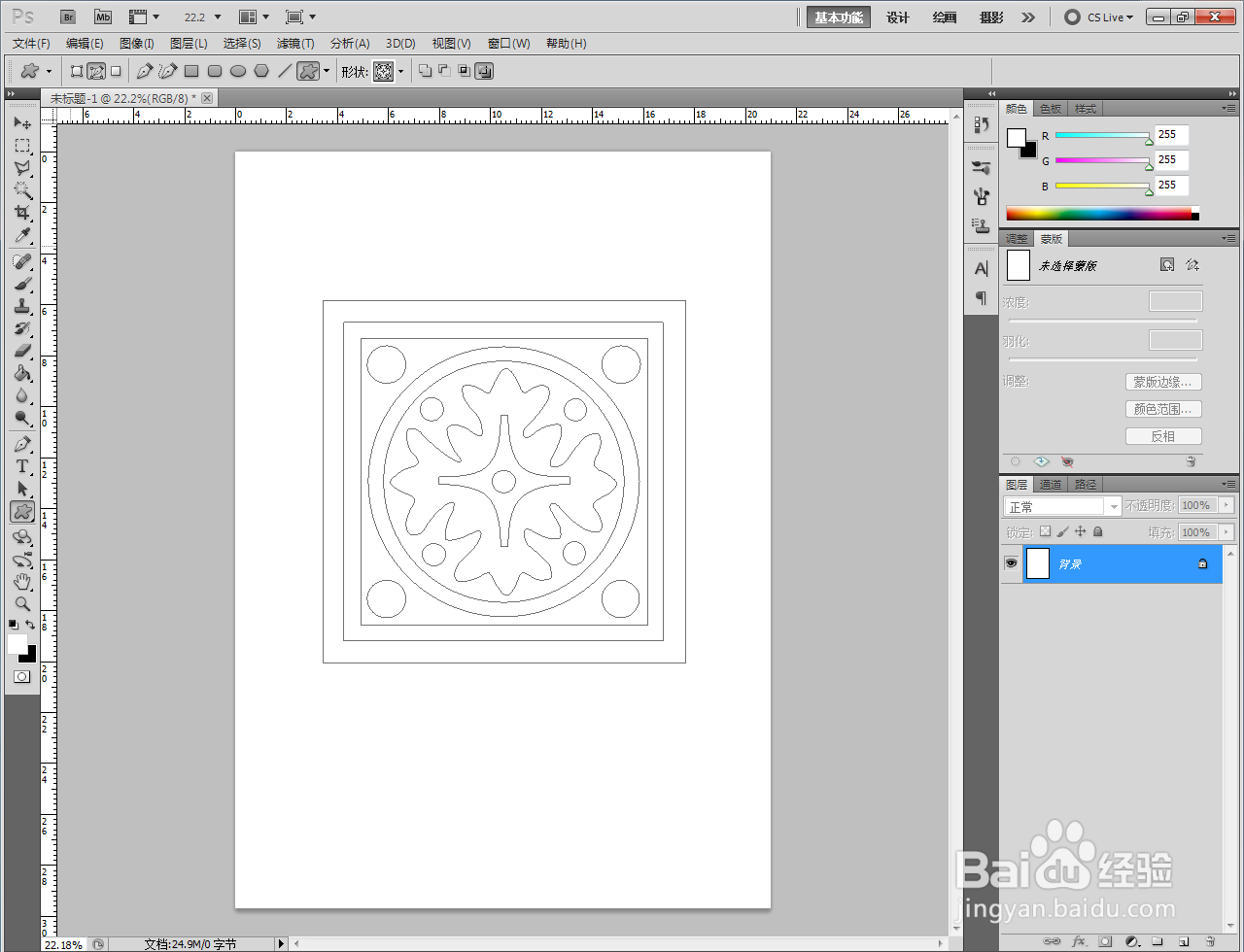
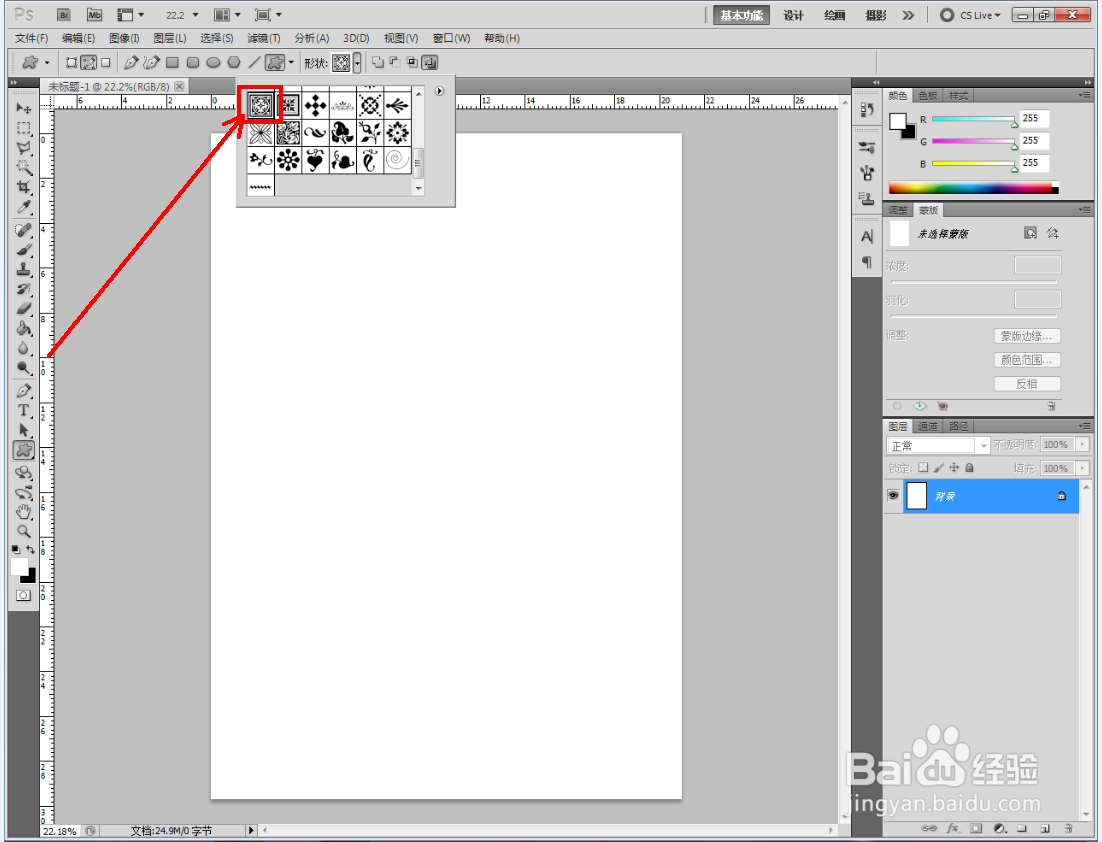
3、选择图示装饰花纹图案,点击【路径】图标,按图示在作图区域绘制出一个图案路径(如图所示);
ps虚线形状图案制作教程

ps虚线形状图案制作教程

ps虚线形状图案制作教程

ps虚线形状图案制作教程

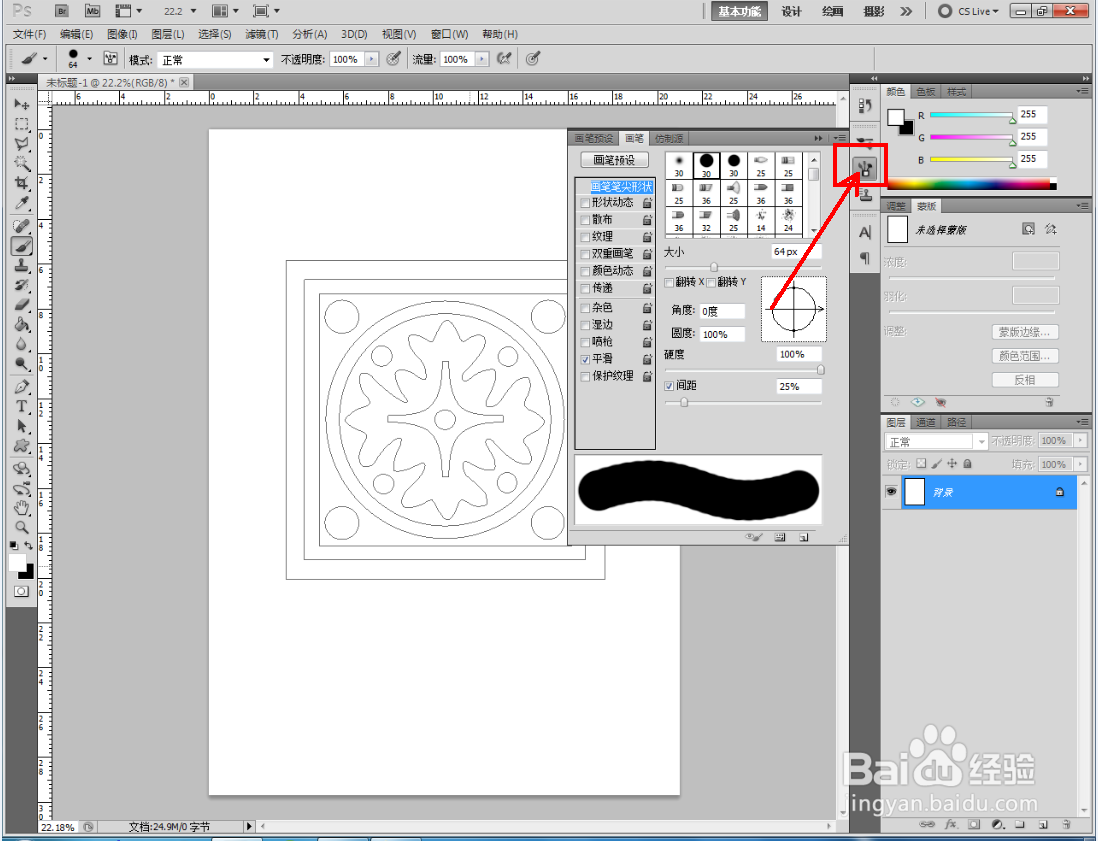
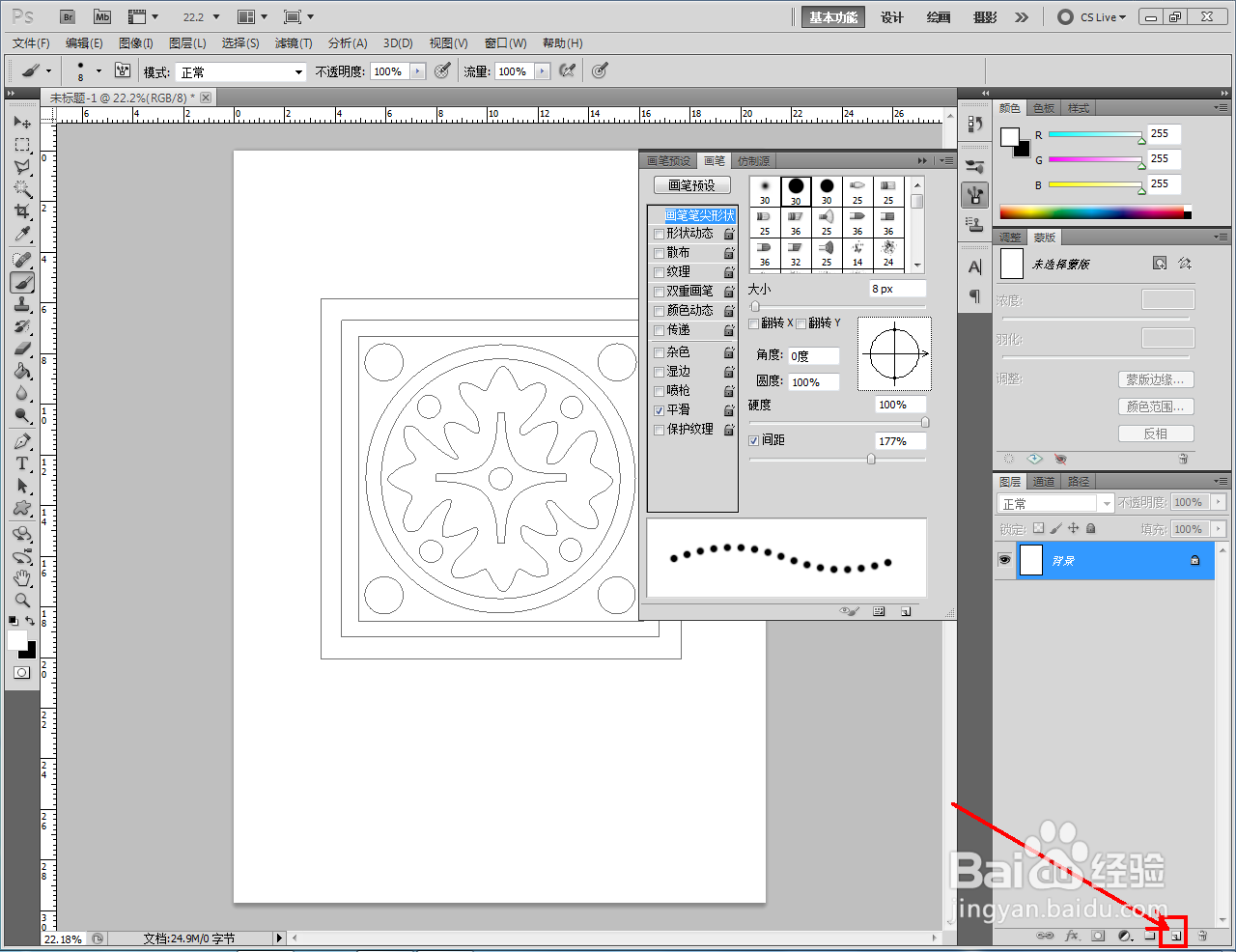
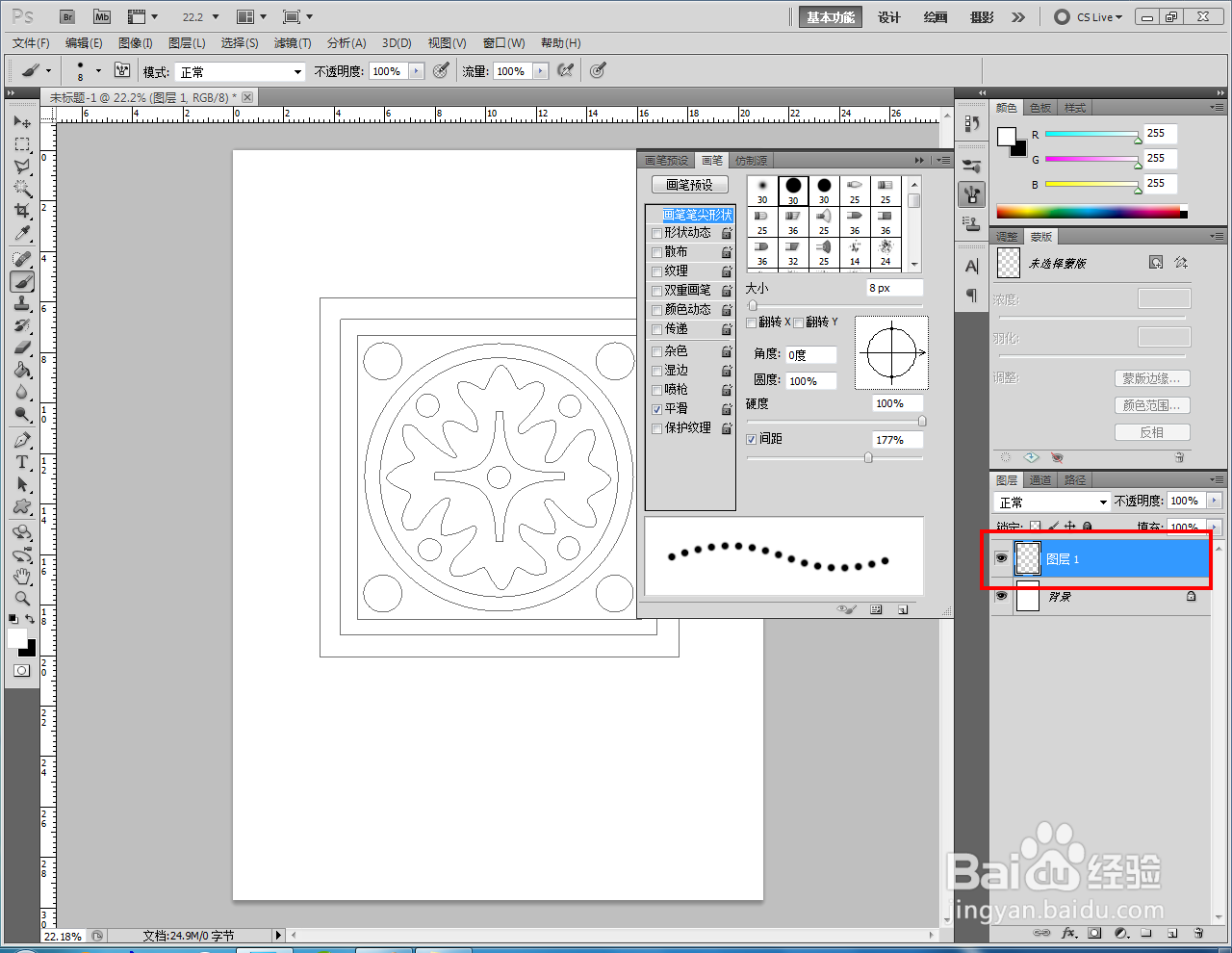
4、点击【画笔工具】,打开画笔样式设置栏,按图示设置好画笔的大小、硬度和间距参数。将前景色设置为:黑色后,点击【新建图层】图标,新建一个空白图层;

ps虚线形状图案制作教程

ps虚线形状图案制作教程

ps虚线形状图案制作教程

ps虚线形状图案制作教程

ps虚线形状图案制作教程

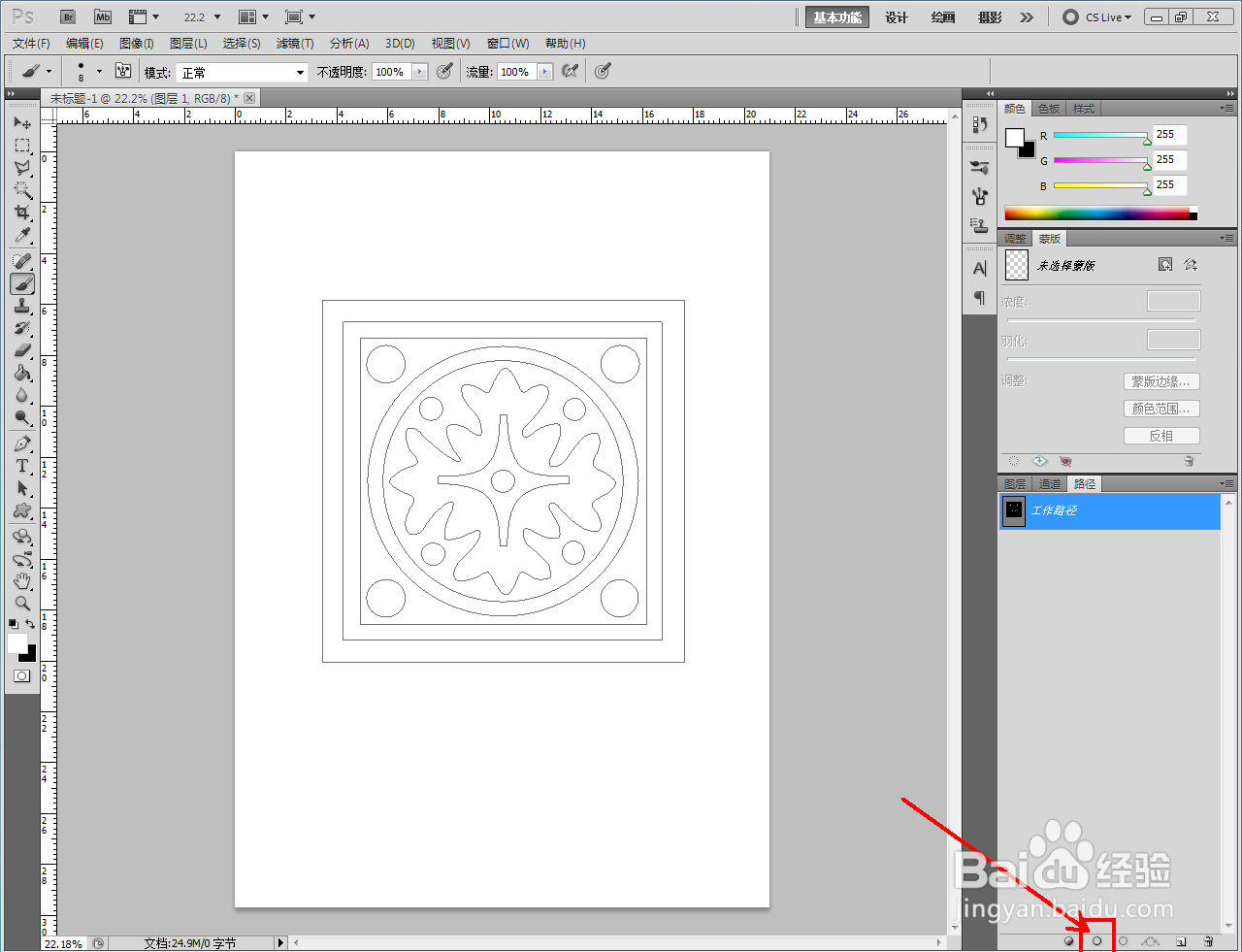
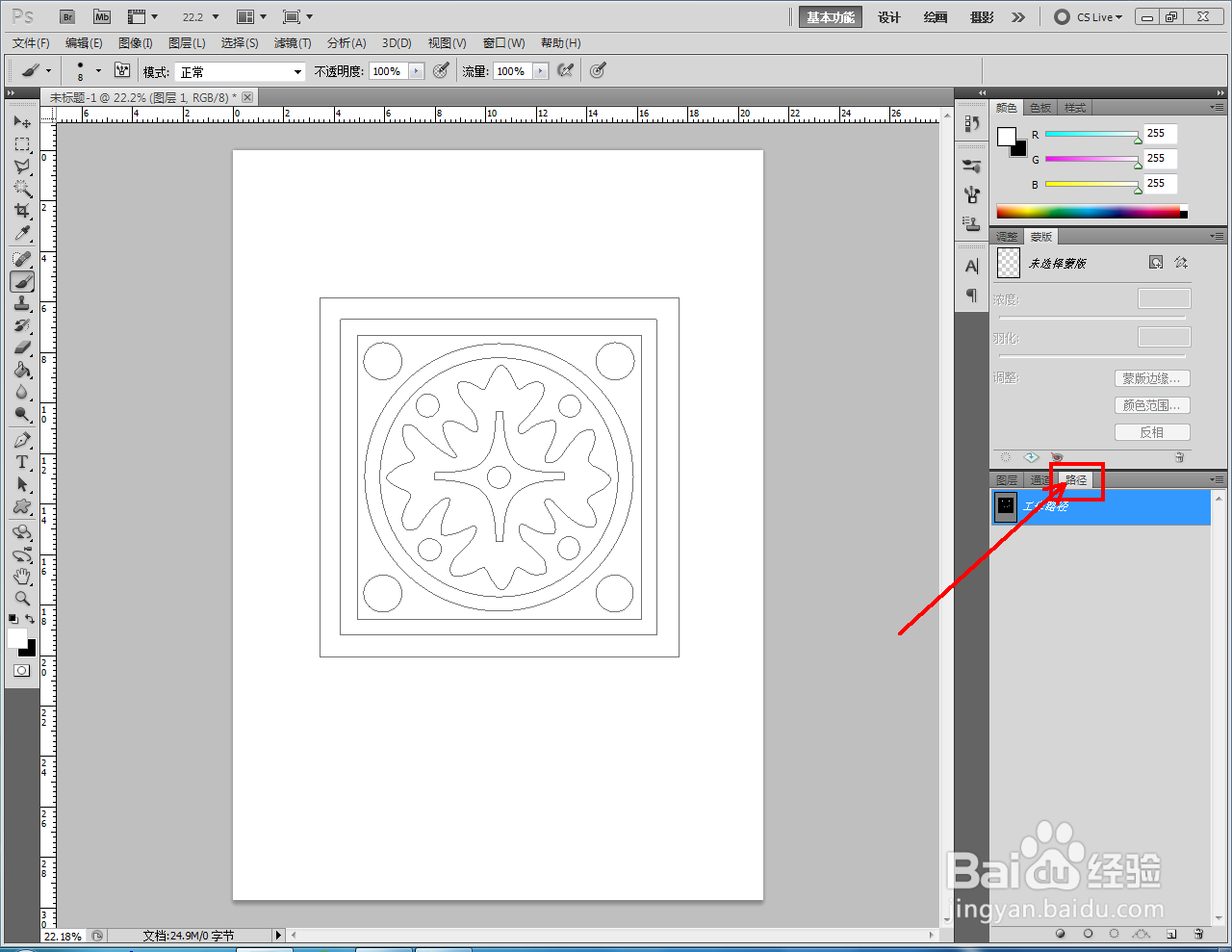
5、切换到路径工作栏,点击【用画笔描边路径】,生成虚线形状图案即可。以上就是关于ps虚线形状图案制作教程。
ps虚线形状图案制作教程

ps虚线形状图案制作教程

ps虚线形状图案制作教程

ps虚线形状图案制作教程

ps虚线形状图案制作教程

ps虚线形状图案制作教程

  • ps蒙版擦掉不需要的部分
  • 图层合并的快捷键
  • ps怎么打开调整面板
  • PS图层面板缩略图的设置方法
  • ps中如何自定义形状中填充颜色
  • 热门搜索
    怎么去口臭 加湿器怎么加水 怎么告白 咬肌大怎么办 虾爬子怎么扒 伯纳天纯狗粮怎么样 汉献帝怎么死的 翡翠是怎么形成的 prt文件怎么打开 平安银行信用卡怎么样