iSlide插件怎么安装到PPT里面

 时间:2026-02-14 03:01:32

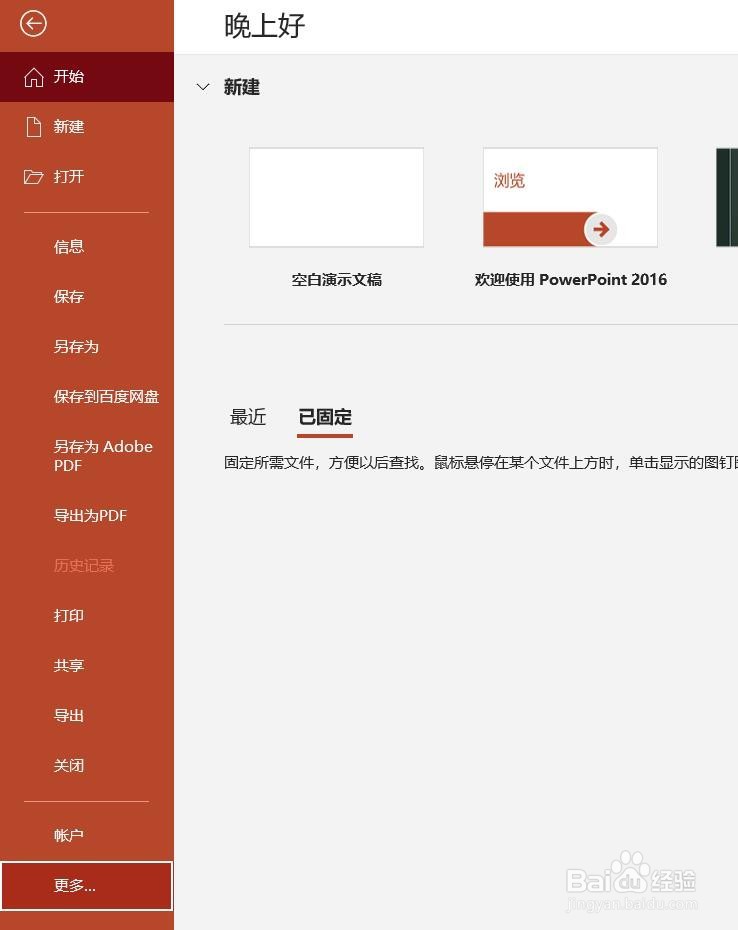
1、打开PPT,点击【文件】,打开文件编辑页面。

在文件编辑页面找到【选项】,点击,打开【PPT选项】窗口。

注:PPT里选择项较多时,选择项会隐藏在【更多】里面。

iSlide插件怎么安装到PPT里面

iSlide插件怎么安装到PPT里面

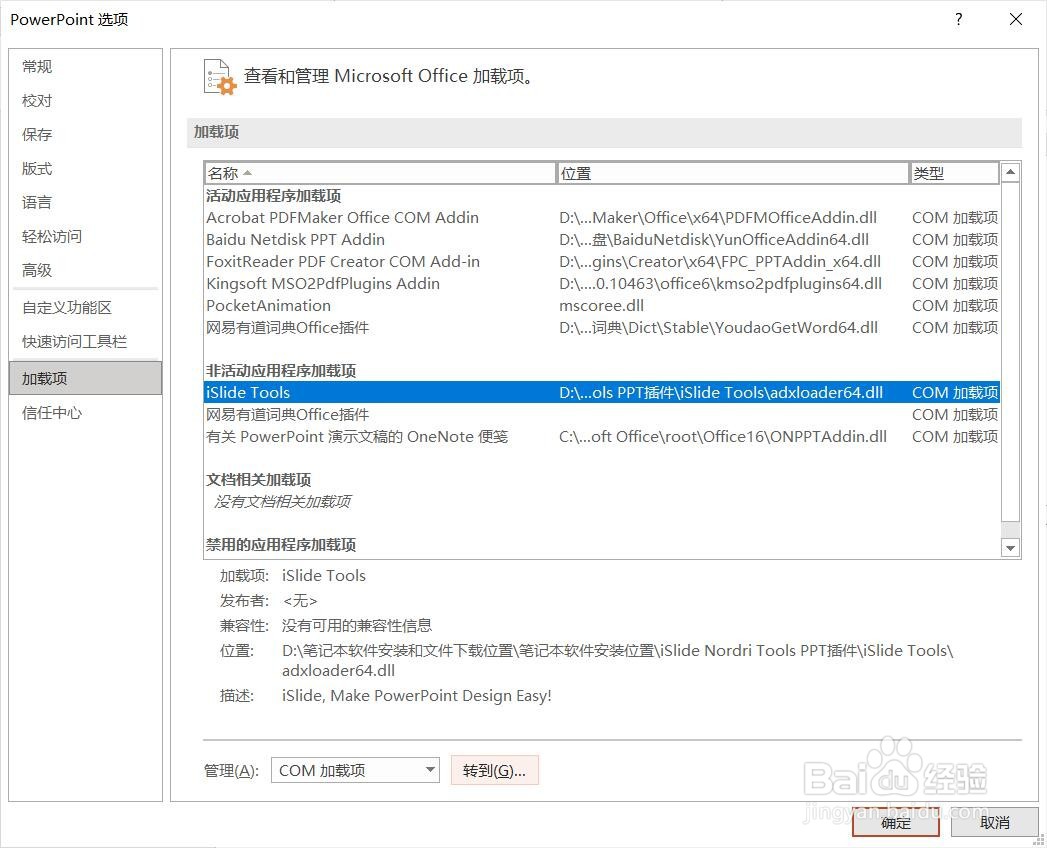
2、在【PPT选项】窗口里,找到位于窗口左下方的【加载项】,点击【加载项】,

在右边【非活动应用程序加载项】下面找到并点击【iSlide Tools】插件,

然后点击下面的【转到】按钮
iSlide插件怎么安装到PPT里面

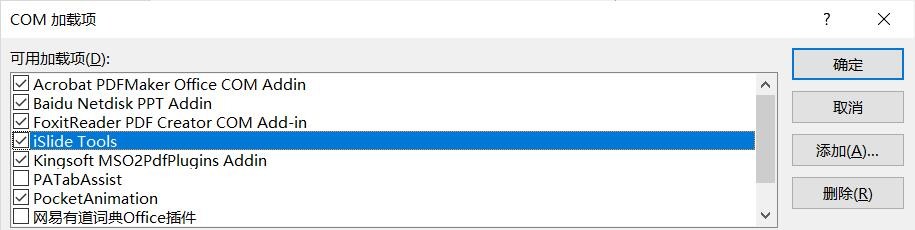
3、在弹出的【COM加载项】窗口里找到【iSlide Tools】,点击前面的方格,出现对号,表示已选中;

点击【确定】按钮,

【COM加载项】窗口关闭,

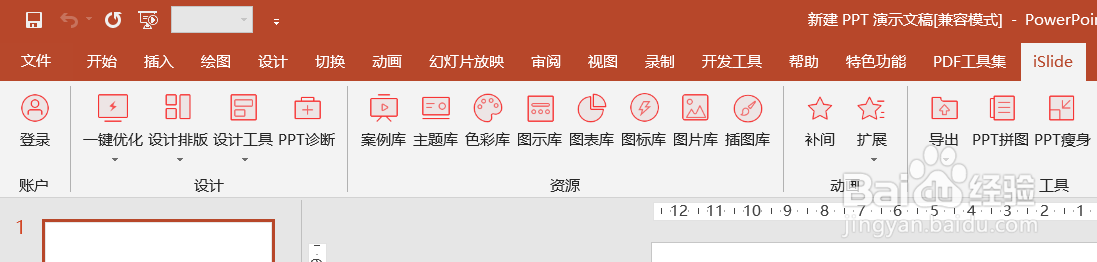
过几秒后,iSlide会出现在PPT菜单栏上
iSlide插件怎么安装到PPT里面

iSlide插件怎么安装到PPT里面

  • PPT插件iSlide怎么安装
  • 怎样为PPT中安装iSlide插件
  • PPT如何设置显示islide插件
  • islide插件如何安装
  • ppt安装插件
  • 热门搜索
    堵漏王怎么用 qq聊天背景怎么弄 新车怎么磨合 陈宫怎么死的 中企动力怎么样 抽筋是怎么回事 酸辣粉怎么做好吃 地暖怎么清洗 我的世界怎么打字 电脑蓝屏怎么修复