1、方法一:Windows update重置.
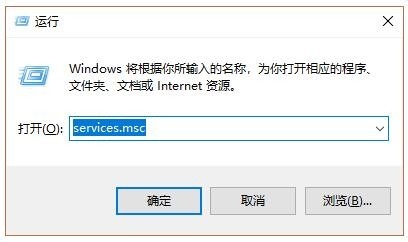
使用快捷键“win+r”打开【运行】,然后在打开窗口的文本框输入“services.msc”后回车或点击【确定】
2、在打开的【服务】窗口找到并停止Windows update服务:右键选择【停止】

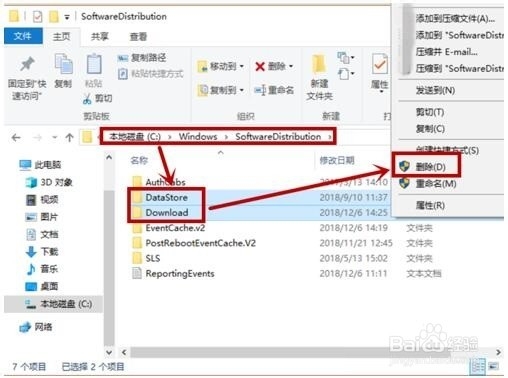
3、点击【此电脑】,在系统盘定位到:C:\Windows\SoftwareDistribution,删除其子文件【datastore】和【download】,并将SoftwareDistribution命名为SoftwareDistribution.old,之后再启动Windows update服务就行了
4、方法二:windows更新疑难解答,
点击任务栏小娜图标,在搜索框输入“Windows更新”,然后点击【Windows更新设置】选项。在打开的设置界面的右侧点击【疑难解答】,然后点击右侧的【Windows更新】后选择【运行疑难解答】就行了。


5、方法三:卸载更新安装离线包
在【Windows更新】设置界面,点击【查看更新历史纪录】。

6、在打开界面点击【卸载更新】,然后在打开的界面双击要卸载的更新,选择【是】,完成所有重复更新卸载,之后再安装离线更新包。

