1、首先,我们打开Photoshop cc,然后点击新建一个空白文档

2、打开如图所示页面后,我们可以看到背景内容,点击页面如图所示的小三角

3、展开的选项中只有白色,黑色,背景色,但是找不到透明背景
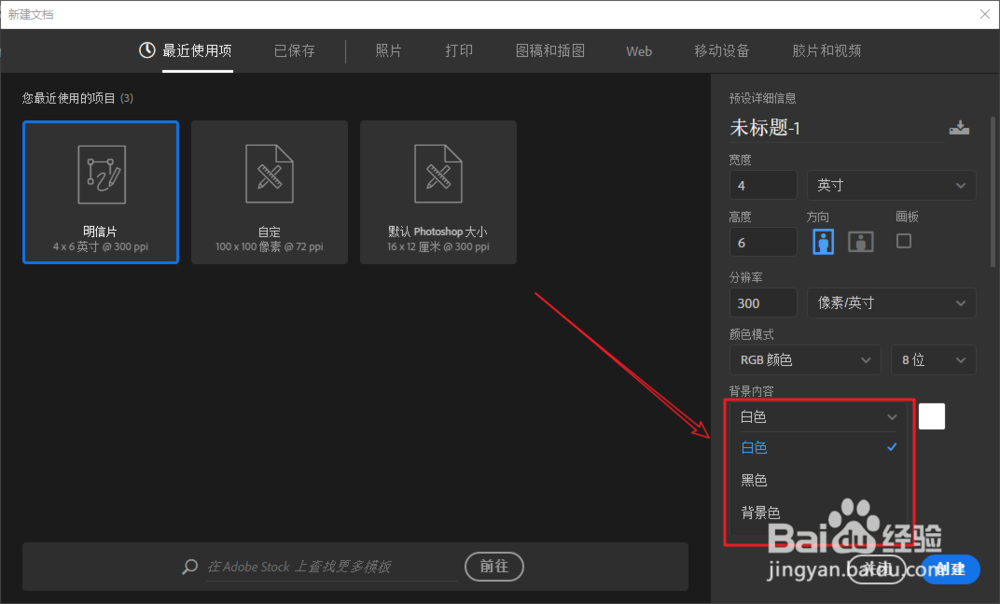
4、我们向下滚动鼠标,即可看到出现透明背景选项了,我们点击它,然后点击创建

5、然后即可看到已经成功创建透明背景图层了

时间:2026-04-24 12:14:04
1、首先,我们打开Photoshop cc,然后点击新建一个空白文档
2、打开如图所示页面后,我们可以看到背景内容,点击页面如图所示的小三角
3、展开的选项中只有白色,黑色,背景色,但是找不到透明背景
4、我们向下滚动鼠标,即可看到出现透明背景选项了,我们点击它,然后点击创建
5、然后即可看到已经成功创建透明背景图层了
