office2016版PPT中如何做出可视化图表?

 时间:2026-02-12 04:51:27

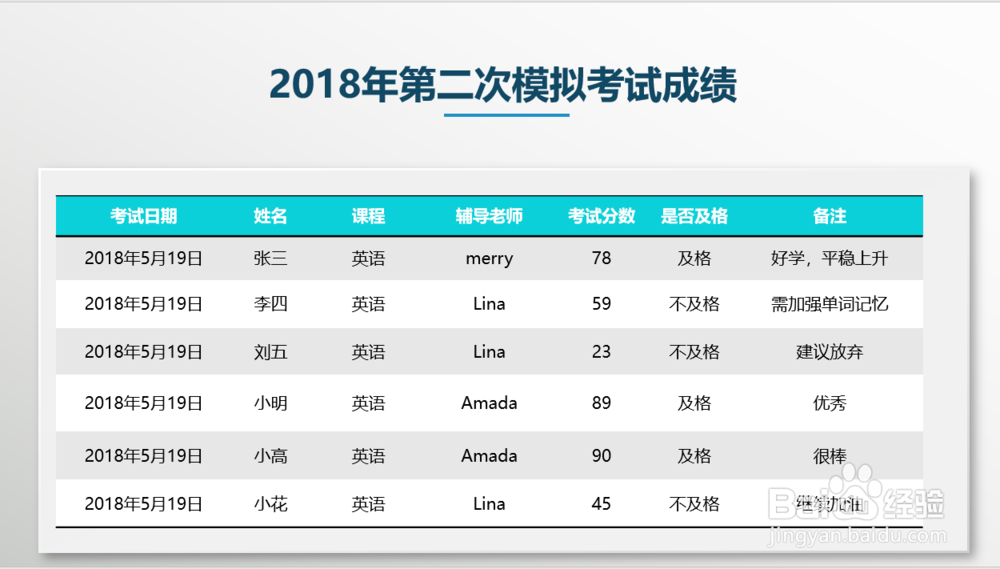
1、第一个,如下图先准备好表格,分析一下可以替换的元素。表格中大量重复出现了及格/不及格而这也是比较关键的信息,所以可以考虑用符号去替代。
office2016版PPT中如何做出可视化图表?

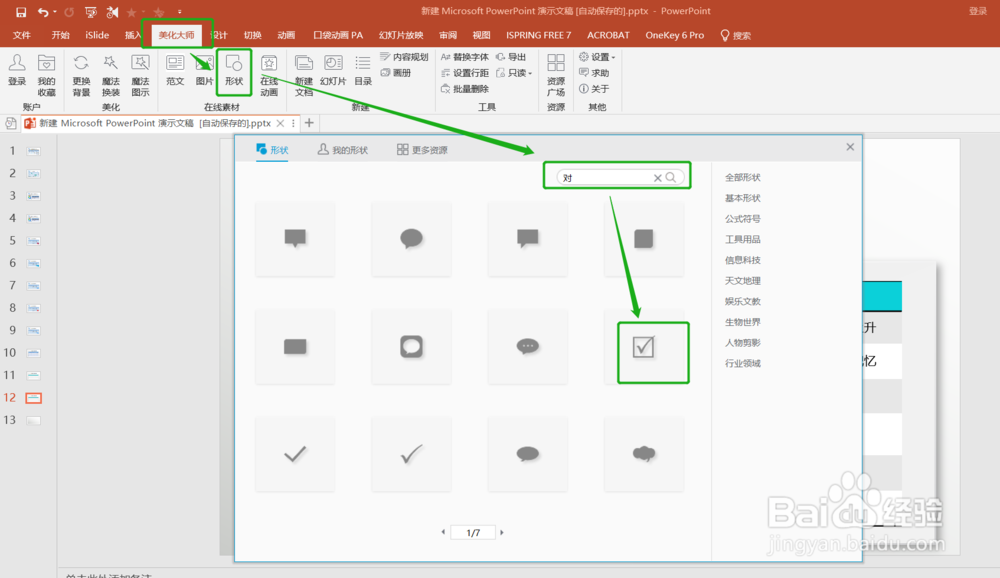
2、第二步,如下图插入“对号”替代及格。点击工具栏“美化大师”--“形状”--“输入--对--字”在跳出的对话框中选择合适的图标。
office2016版PPT中如何做出可视化图表?

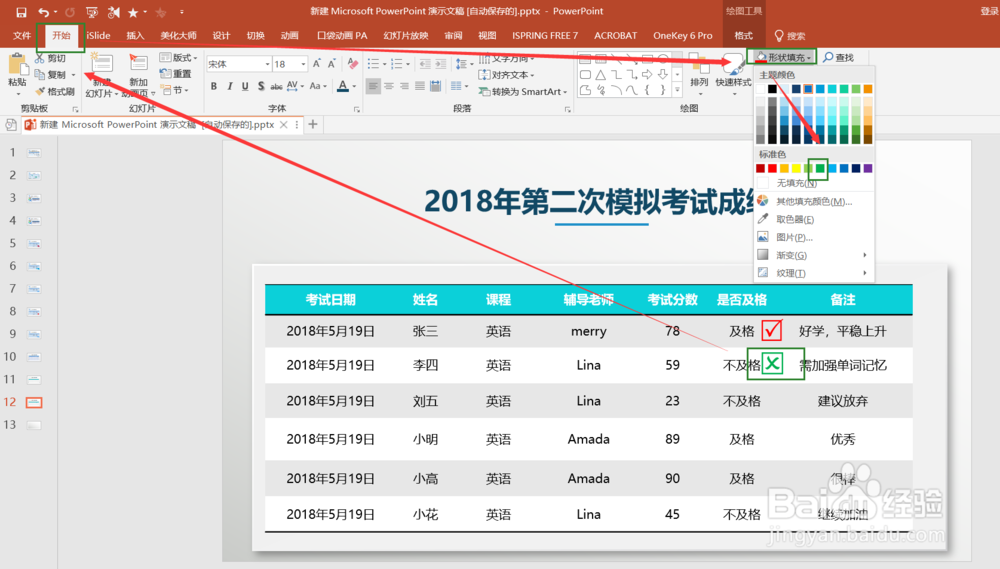
3、第三步,设置图标颜色及大小。如下图将插入的对号缩放到合适大小,并设置颜色填充为“红色”

office2016版PPT中如何做出可视化图表?

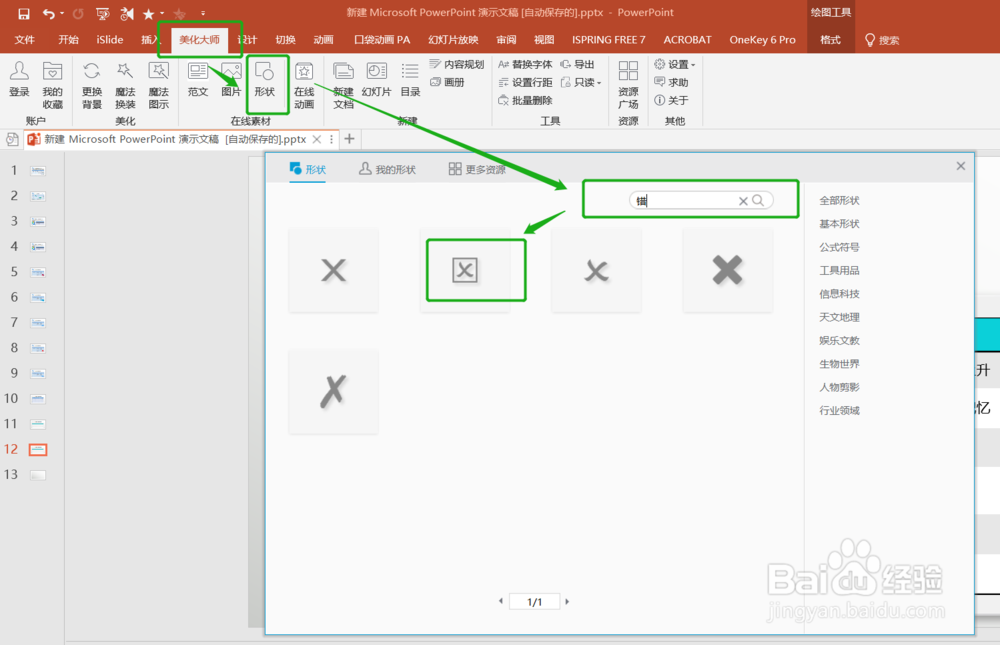
4、第四步,插入“错误”图标替代不及格。同样的步骤,点击工具栏“美化大师”--“形状”--“输入--错--字”,在跳出的对话框中选择合适的图标。
office2016版PPT中如何做出可视化图表?

5、第五步,设置错误图标大小并设置填充颜色为“绿色”

office2016版PPT中如何做出可视化图表?

6、第六步,给剩余及格及不及格同样做替换设置。

office2016版PPT中如何做出可视化图表?

  • EXCEL中如何改变图表中数据标签的显示形式
  • 如何操作PPT上的配色方案功能?
  • 如何做PPT动态数字
  • PowerPoint 合并形状功能的应用
  • #新人打卡#在Authorware6.1中导入声音的方法
  • 热门搜索
    北京工业大学耿丹学院怎么样 美的抽油烟机怎么样 德胜门中医院怎么样 孕妇可以吃百香果吗 可以换钱的棋牌 佳木斯大学怎么样 胸部太大怎么办 雪佛兰乐风怎么样 中国旅游网 皮蛋豆腐凉拌的做法