excel怎么设置单元格数字有效输入范围

 时间:2026-02-14 06:13:00

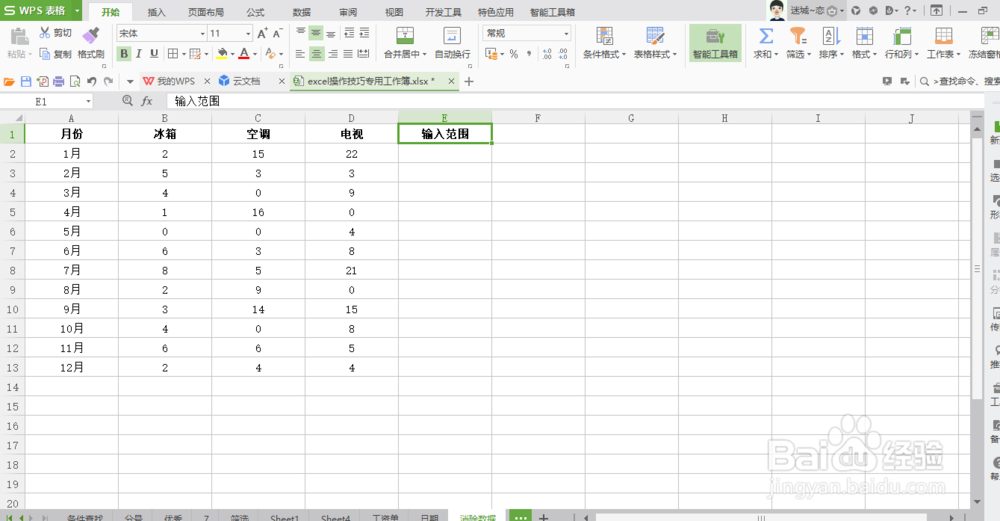
1、如图,是一张excel销售统计表,现在要设置输入数字的范围是1-100,具体操作如下
excel怎么设置单元格数字有效输入范围

2、选中需要录入数据的单元格,找到“数据”选项卡,点击“有效性”,如图所示

excel怎么设置单元格数字有效输入范围

3、在弹出的对话框里,“允许”选项卡下选择“整数”,如图所示,

excel怎么设置单元格数字有效输入范围

4、在“最小值”输入1,在“最大值”输入100,点击“确定”,如图所示

excel怎么设置单元格数字有效输入范围

5、设置完毕后,所选中的单元格里就只能录入1-100之间的数据,否则就会报错,如图所示

excel怎么设置单元格数字有效输入范围

6、如果想要取消数据输入范围,选中单元格,打开“数据有效性”对话框,点击左下角的“全部清除”,就可以了,如图所示

excel怎么设置单元格数字有效输入范围

  • Excel怎么设置数据有效性范围
  • Excel中怎么实现分值低于平均分数值显示为红色
  • excel如何使用大于和小于条件格式?
  • Excel表格里面如何定义名称?
  • excel大于等于函数公式
  • 热门搜索
    10个小方法缓解喉咙痛 招财树的养殖方法 营销方法 脸部皮肤过敏怎么办 湖南工学院怎么样 东北家常菜菜谱大全 地三鲜的家常做法 世界观方法论 淡斑方法 揉肚子的正确方法