1、首先,打开帆软报表设计器,打开cpt格式的报表,如图所示;

2、点击【模板】,点击【进入权限编辑】,如图所示;

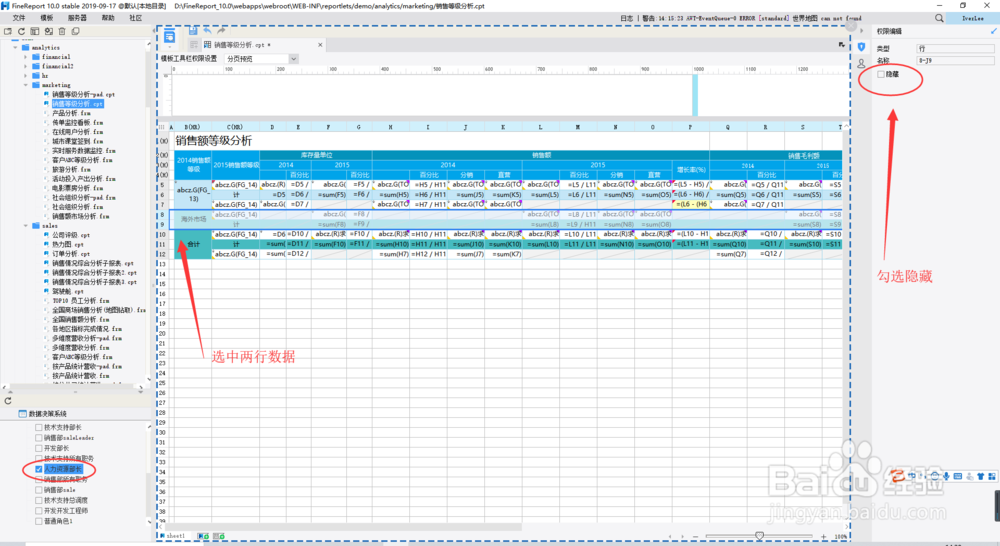
3、然后在左下角选择角色,点击进行勾选,如图所示;(注意一次只能给一个角色设置权限)

4、勾选角色后,选中表格中的某些行数据,勾选右上角的隐藏,就设置好了权限,当该角色的用户查看该表格时设置权限的数据就会隐藏掉。
5、点击右上角的“已配置角色”按钮,可以查看已经设置的权限,如图所示;

6、再重新给其他角色设置权限:
先要取消勾选之前的角色,再勾选新的角色,再选择表格数据,设置隐藏。如图所示。

7、总结:
1、打开帆软报表设计器,打开cpt格式的报表;
2、点击【模板】,点击【进入权限编辑】;
3、在左下角选择角色;
4、选中表格中的某些行数据,勾选右上角的隐藏;
5、查看已经设置的权限;
6、再重新给其他角色设置权限。
