1、首先,打开Excel 2013,新建一个空白的工作表

2、其次,在新建的工作表中输入数据内容

3、之后,点击菜单栏中的“插入”按钮,选择“簇形柱状图”插入一个柱形图


4、再之后,点击菜单栏中的“设计”按钮
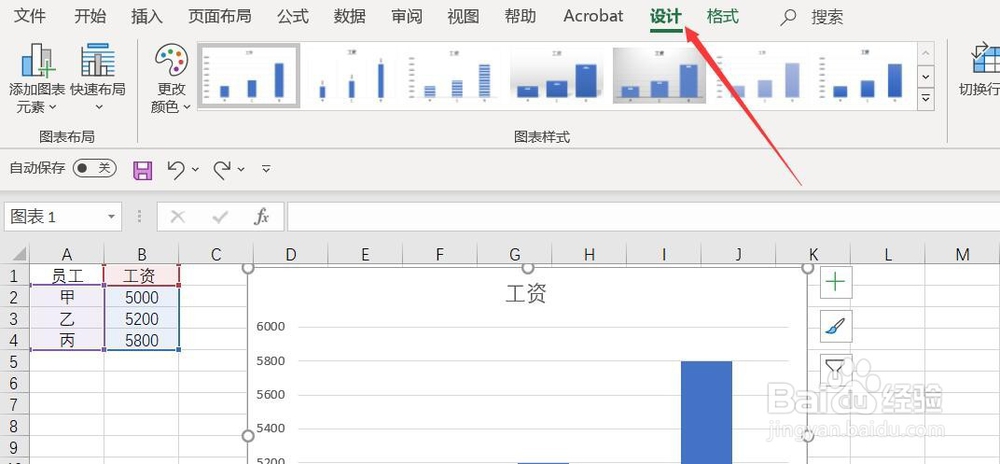
5、最后,在“图表样式”面板里选择根据需要选择图表样式即可,最终的效果如图所示


时间:2026-05-02 15:27:38
1、首先,打开Excel 2013,新建一个空白的工作表
2、其次,在新建的工作表中输入数据内容
3、之后,点击菜单栏中的“插入”按钮,选择“簇形柱状图”插入一个柱形图
4、再之后,点击菜单栏中的“设计”按钮
5、最后,在“图表样式”面板里选择根据需要选择图表样式即可,最终的效果如图所示
