word如何利用多级列表生成自动编号标题

 时间:2024-10-14 23:10:26

1、打开要编辑的文档。选中设置标题格式的内容,即文章的一级标题。

word如何利用多级列表生成自动编号标题

2、点击开始选项卡段落组中的多级列表按钮,选择列表库其中的西文标题等级项。

word如何利用多级列表生成自动编号标题

3、点击确定,之后就会发现刚才所选文字已经变成了有编号的一级标题。

word如何利用多级列表生成自动编号标题

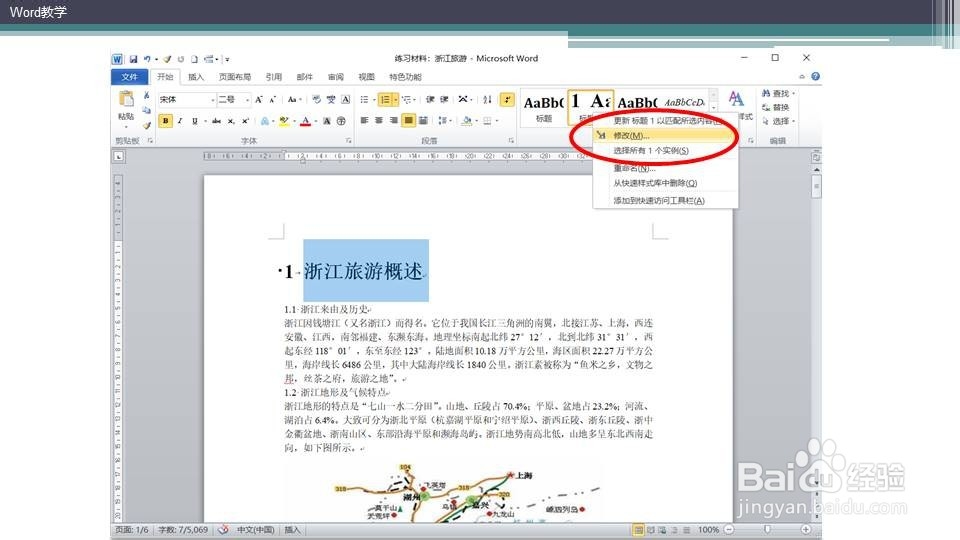
4、在样式组中,修改新增加的标题1样式,点击右键选择修改。

word如何利用多级列表生成自动编号标题

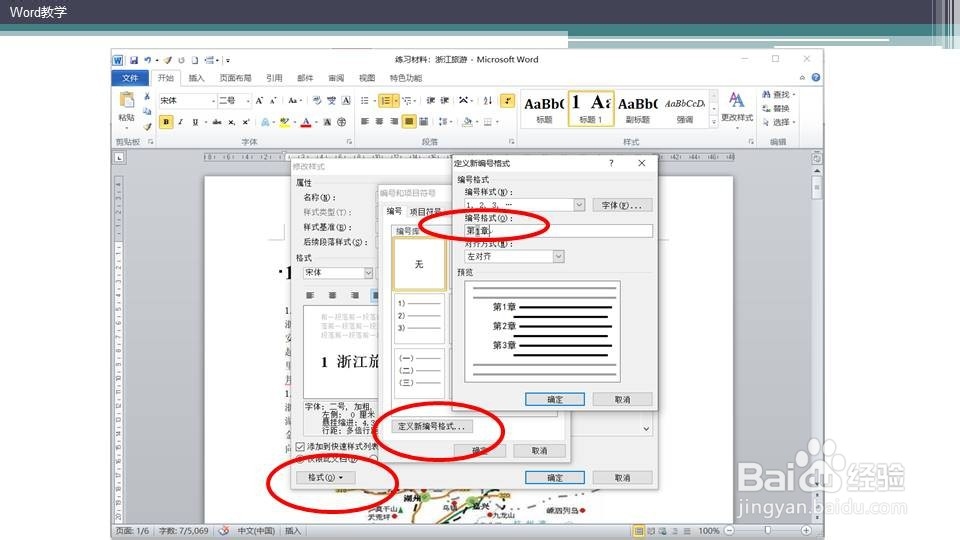
5、跳出的修改样式对话框中,点击左下角的格式按钮,修改格式中的编号。在编号和项目符号对话框中及定义新编号格式,将编号格式由 “1.”改为“第1章”。
word如何利用多级列表生成自动编号标题

6、连续确定之后,发现刚才的一级标题已经进行了修改。

word如何利用多级列表生成自动编号标题

7、将文章第2个一级标题改为标题一等级,可以看出已经开始自动编号。

word如何利用多级列表生成自动编号标题
  • 多彩的假期生活手抄报内容
  • 人脸识别教程【Windows】
  • 猎豹浏览器如何启用划词搜索功能?
  • 云图计划人形怎么升星
  • 教你做美味的湿拌烤冷面,喜欢吃的学起来
  • 热门搜索
    五仁月饼的做法 山药豆的做法大全 烤鱼做法 论文致谢怎么写 佛手瓜的做法 鹅肝做法 湿气重的人怎么排湿吃什么最好 凉拌西兰花的家常做法 玉米烙的做法视频 沙丁鱼做法