1、打开桌面上的PowerPoint(小编使用的是PowerPoint 2016版本)。

2、新建空白演示文稿。

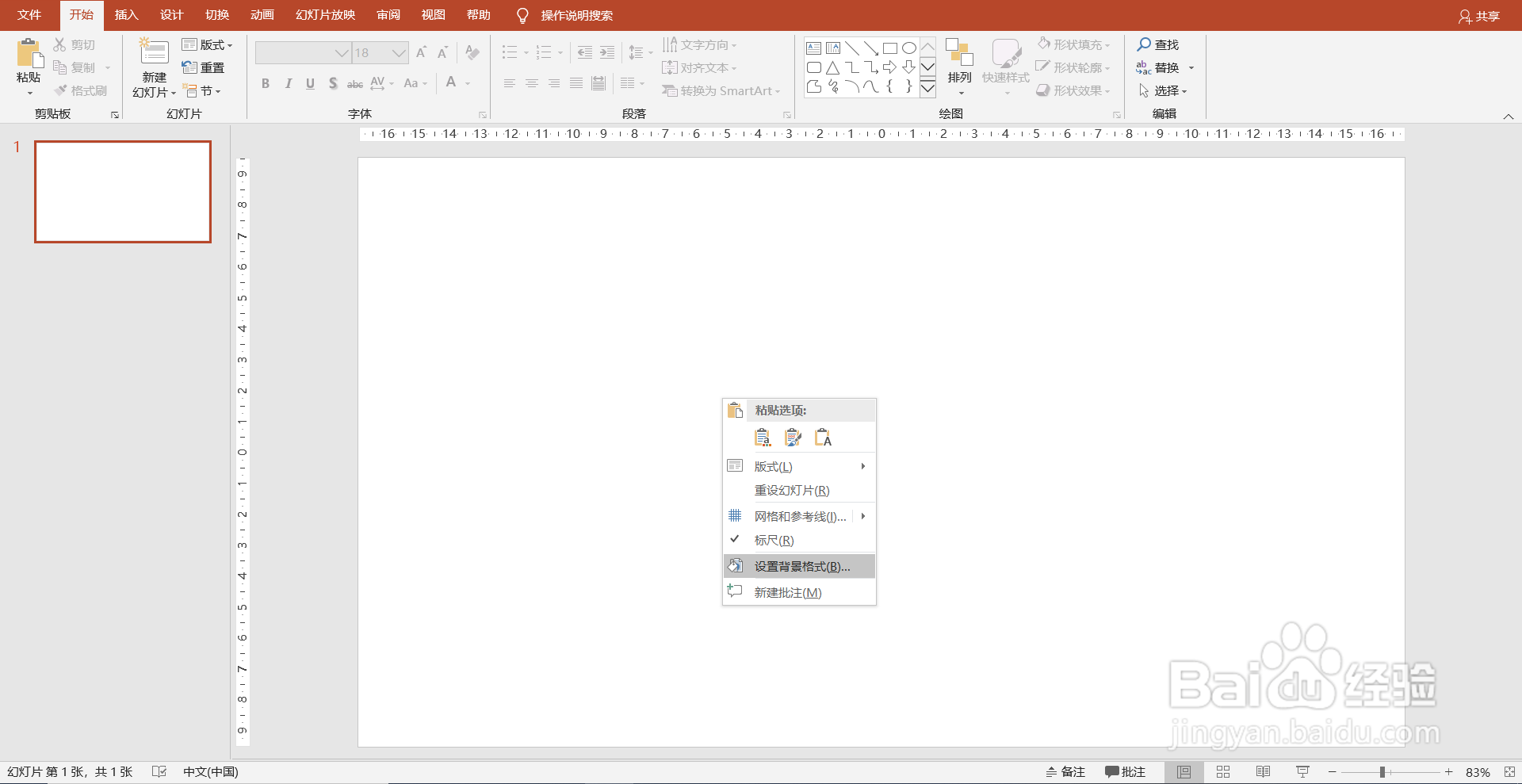
3、在空白页面鼠标右击打开下拉列表,选择【设置背景格式】。
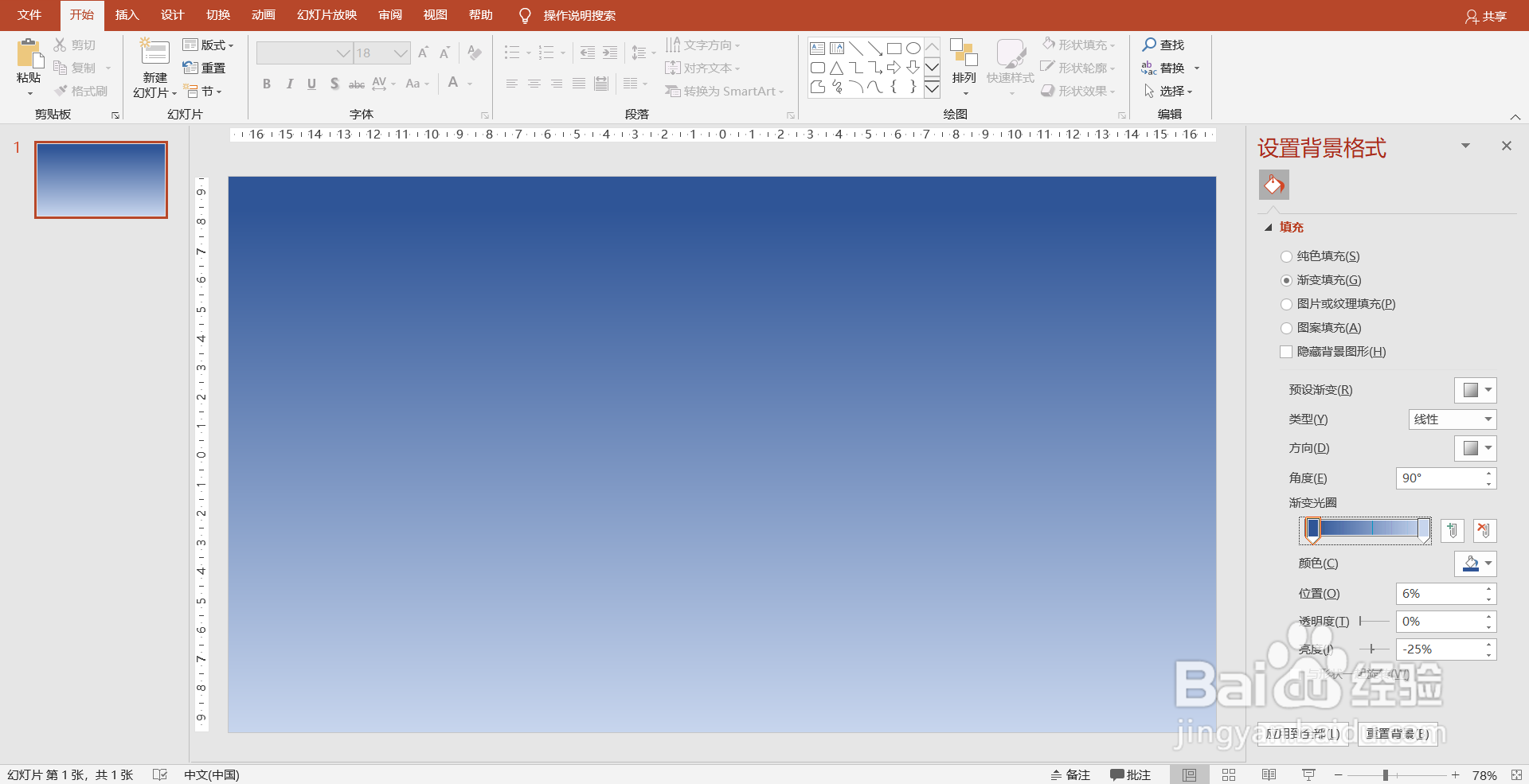
4、在【设置背景格式窗口】里选择【渐变填充】。

5、选择了【渐变填充】,背景填充就变成渐变颜色填充了,还可以更改渐变填充的类型、方向、角度等属性。
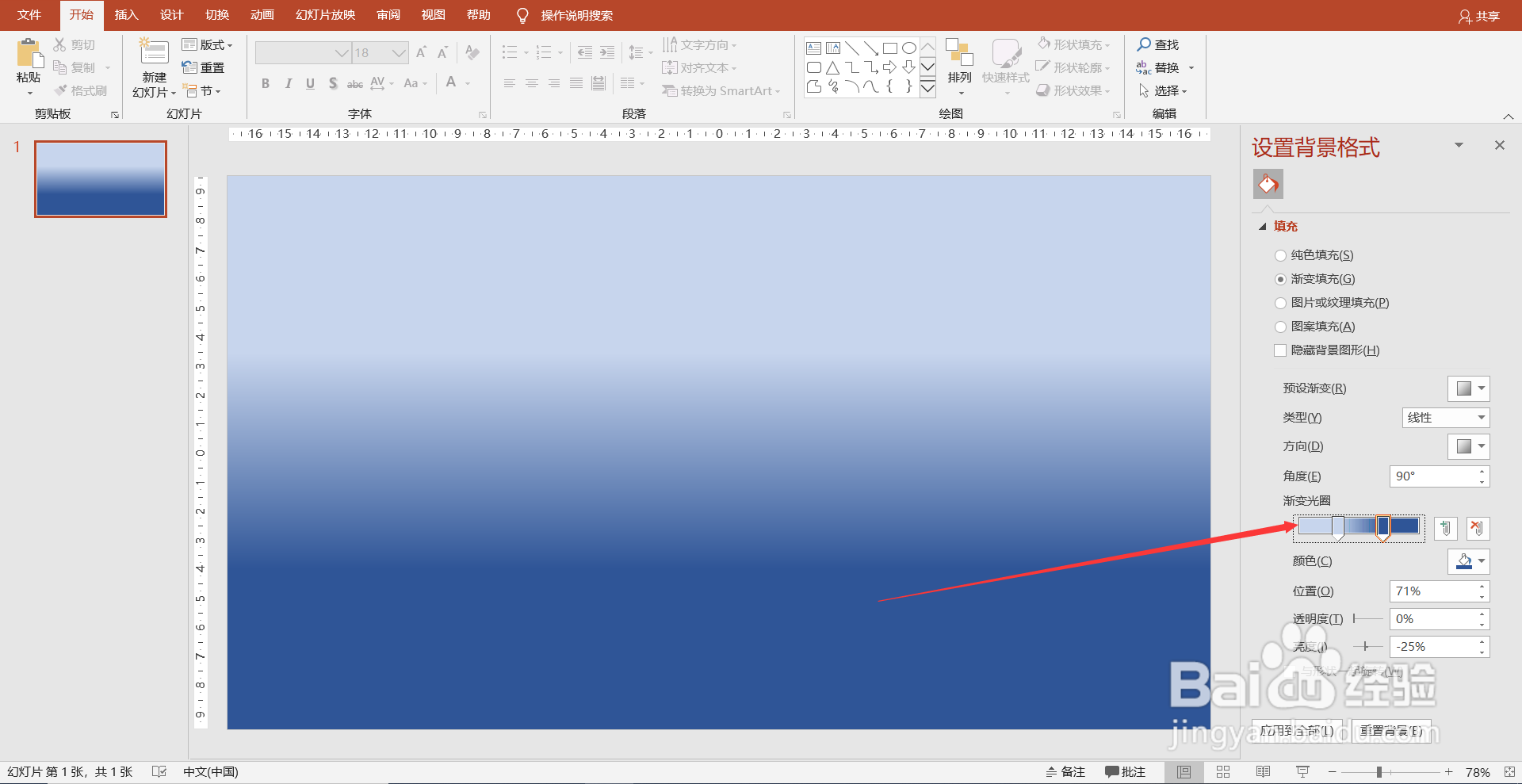
6、可以通过改变【渐变光圈】的颜色和位置,来改变渐变填充的颜色和位置。
时间:2026-04-21 18:58:48
1、打开桌面上的PowerPoint(小编使用的是PowerPoint 2016版本)。
2、新建空白演示文稿。
3、在空白页面鼠标右击打开下拉列表,选择【设置背景格式】。
4、在【设置背景格式窗口】里选择【渐变填充】。
5、选择了【渐变填充】,背景填充就变成渐变颜色填充了,还可以更改渐变填充的类型、方向、角度等属性。
6、可以通过改变【渐变光圈】的颜色和位置,来改变渐变填充的颜色和位置。
