1、首先,进入excel后,点击菜单栏中的“视图”按钮


2、其次,找到【视图】里的【窗口】
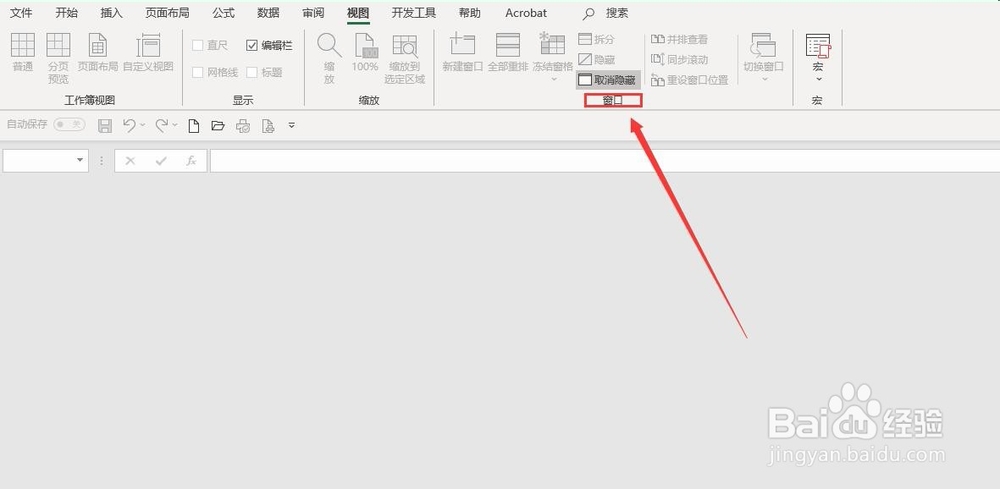
3、再次,点击【窗口】里的【取消隐藏】

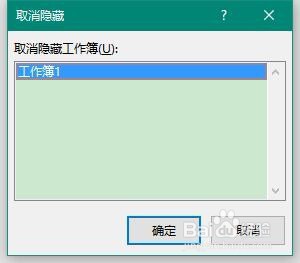
4、之后,会弹出【取消隐藏】的对话框,点击需要取消隐藏的工作簿,点击确定完成设置

5、最后,回到工作簿中,可以看到excel已经可以正常显示了

1、打开excel软件
2、进入”视图“功能区
3、找到“视图”里的“窗口”设置区
4、点击“窗口”里的“取消隐藏”
5、点击确定完成设置即可正常显示excel

时间:2026-04-22 14:37:52
1、首先,进入excel后,点击菜单栏中的“视图”按钮
2、其次,找到【视图】里的【窗口】
3、再次,点击【窗口】里的【取消隐藏】
4、之后,会弹出【取消隐藏】的对话框,点击需要取消隐藏的工作簿,点击确定完成设置
5、最后,回到工作簿中,可以看到excel已经可以正常显示了
1、打开excel软件
2、进入”视图“功能区
3、找到“视图”里的“窗口”设置区
4、点击“窗口”里的“取消隐藏”
5、点击确定完成设置即可正常显示excel
