Win7主题壁纸位置在哪个文件夹

 时间:2026-04-23 09:20:25

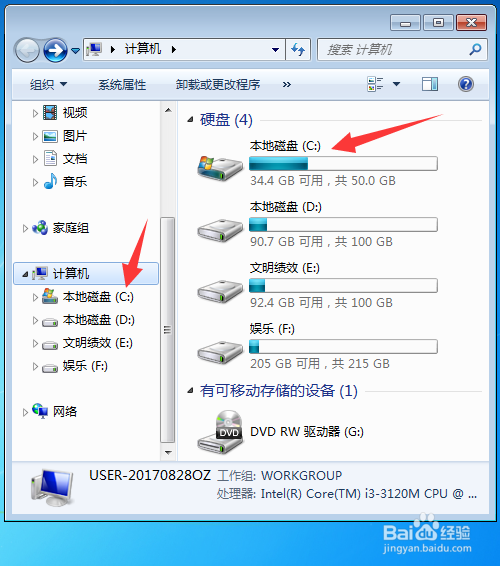
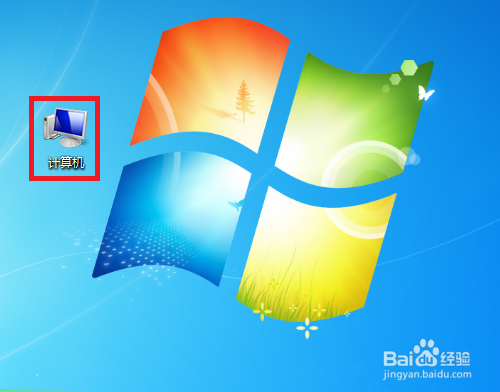
1、快速双击电脑桌面上的“计算机”,出现C盘。
Win7主题壁纸位置在哪个文件夹

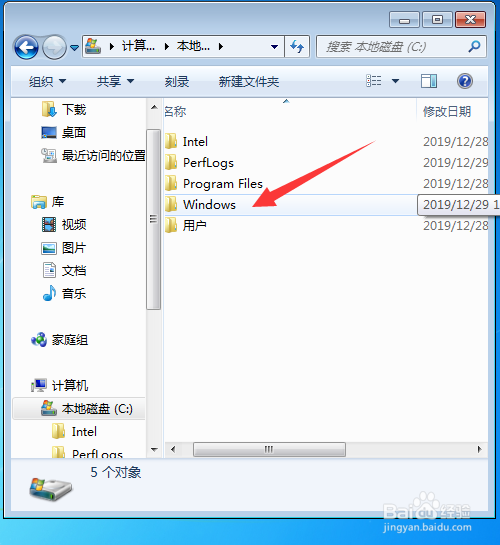
2、一般这些系统文件都存在了C盘上,所以双击C盘。

Win7主题壁纸位置在哪个文件夹

3、打开C盘后在其中找到Windows文件夹并打开。

Win7主题壁纸位置在哪个文件夹

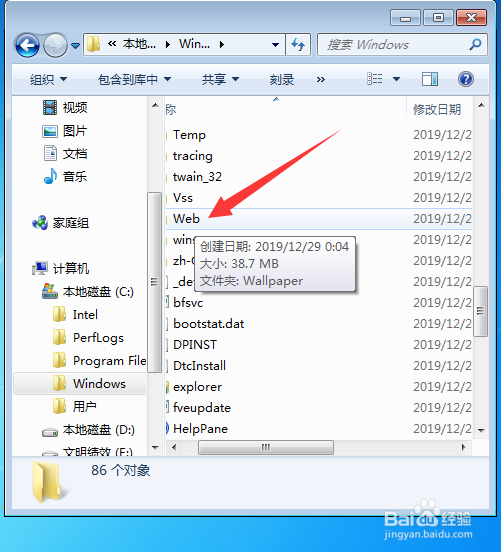
4、然后找到并点击 Web文件夹打开。

Win7主题壁纸位置在哪个文件夹

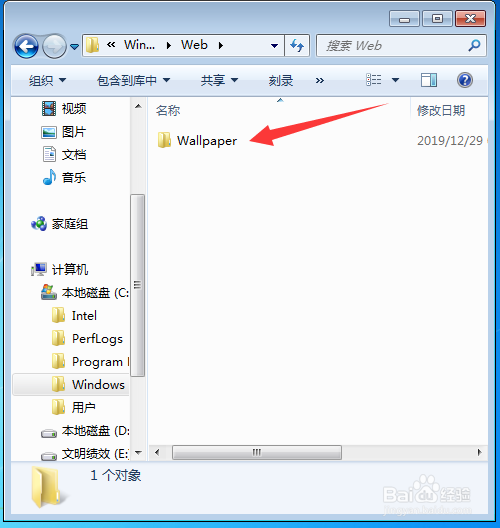
5、然后找到wallpaper文件夹,并打开。

Win7主题壁纸位置在哪个文件夹

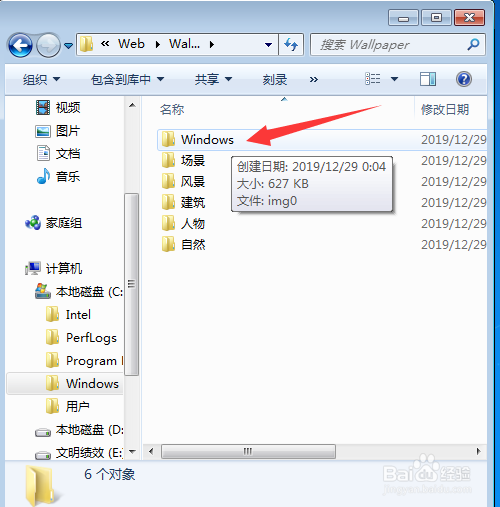
6、主题文件夹就在这里了,点击打开下面的windows文件夹。

Win7主题壁纸位置在哪个文件夹

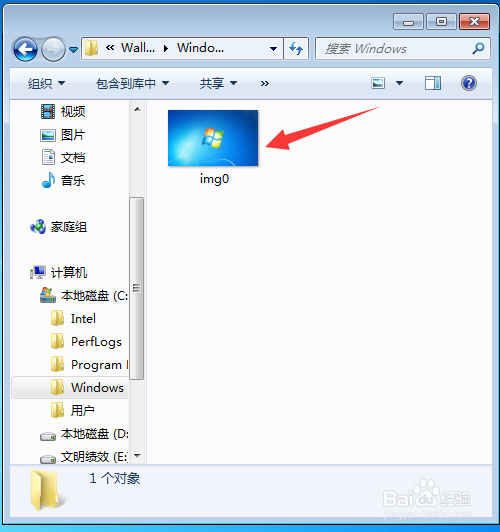
7、里面只有一张图片,即为默认的壁纸。

Win7主题壁纸位置在哪个文件夹

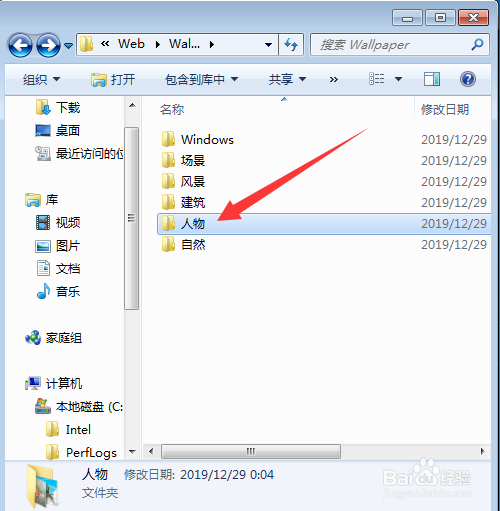
8、如果想修改壁纸的话,回到刚才的页面,比如打开“人物”文件夹。

Win7主题壁纸位置在哪个文件夹

9、选择其中的壁纸,右键单击,然后点击“设置为桌面背景”即可。

Win7主题壁纸位置在哪个文件夹

1、Win7主题壁纸位置在哪个文件夹?

1双击电脑“计算机”

2双击C盘   

3点击Windows文件夹

4点击 Web文件夹

5点击 wallpaper文件夹

6主题文件夹就在这里了

点击打开下面的windows文件夹。

7里面只有一张图片,即为默认的壁纸。         

  • Win7壁纸文件夹在哪里
  • win7系统怎么关闭操作中心图标和通知?
  • win10控制面板在哪里
  • win7系统如何进行磁盘碎片整理
  • win10输入法设置
  • 热门搜索
    青岛崂山旅游攻略 实验设计怎么写 天津周边旅游景点 100万怎么投资 戴尔笔记本怎么拆机 山东省旅游局 鸦天狗哪里多 如何做生意 0510是哪里的区号 如何增强孩子抵抗力