1、首先我们把一张长图拉入到PS中,自动生成文档。将鼠标移到桌面左侧的工具箱中,调出切片工具。


2、如果要把长图水平平均切成5张图片;那么,调出切片工具后,鼠标放在长图上,再右击,弹出菜单再点:划分切片.弹出面板,勾选水平划分为;再设置其参数为:5;再点确定.


3、接着,按下ALT+SHIFT+CTRL+S;调出储存为web所有格式的操作面板.在面板的右上方这里,设置格式为长图的原来格式,再点储存.


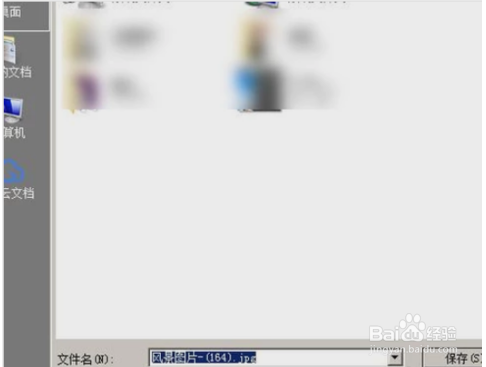
4、储存好以后,在弹出的储存对话框,设置好保存地址,然后再点保存就完成了。
1、把一张长图拉入到PS中,调出切片工具。按下ALT+SHIFT+CTRL+S;调出储存为web所有格式的操作面板.设置格式为长图的原来格式,再点储存.
2、设置好保存地址,然后再点保存就完成了。
