1、右键点击桌面上的计算机,点击属性。

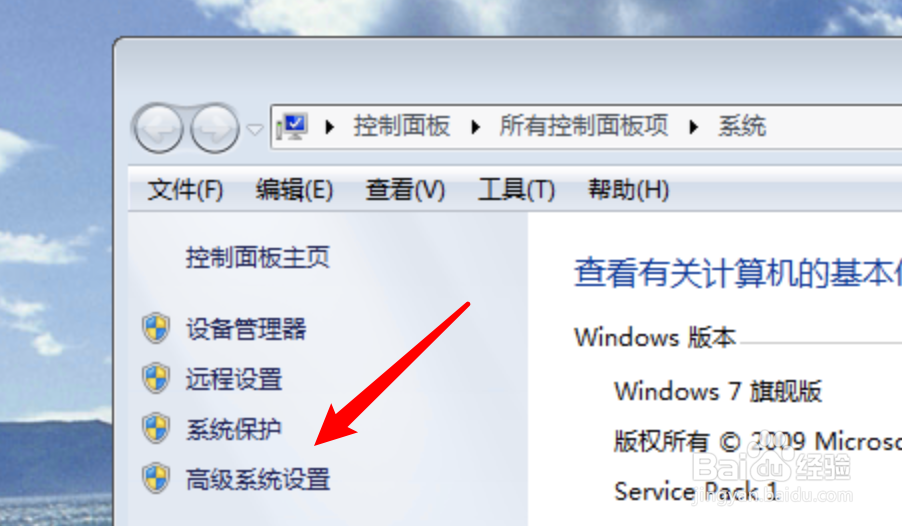
2、打开系统属性页面,点击左边的高级系统设置。
3、打开了一个窗口,点击窗口上性能选项下设置。

4、在性能选项窗口上,点击高级。

5、然后可以看到这里有一个虚拟内存的设置项,点击更改按钮。

6、进入页面,先选中自定义大小,再输入初始大小和最大值,最后点击确定按钮就行了。

7、总结:
1. 右键点击计算机,点击属性。
2. 点击高级系统设置。
3. 点击设置。
4. 点击高级。
5. 点击更改。
6. 输入数值。
时间:2026-04-27 08:31:08
1、右键点击桌面上的计算机,点击属性。
2、打开系统属性页面,点击左边的高级系统设置。
3、打开了一个窗口,点击窗口上性能选项下设置。
4、在性能选项窗口上,点击高级。
5、然后可以看到这里有一个虚拟内存的设置项,点击更改按钮。
6、进入页面,先选中自定义大小,再输入初始大小和最大值,最后点击确定按钮就行了。
7、总结:
1. 右键点击计算机,点击属性。
2. 点击高级系统设置。
3. 点击设置。
4. 点击高级。
5. 点击更改。
6. 输入数值。
