windows下Oracle10g的安装步骤

 时间:2026-02-15 23:29:46

1、下载安装包,解压后点击安装程序。

windows下Oracle10g的安装步骤

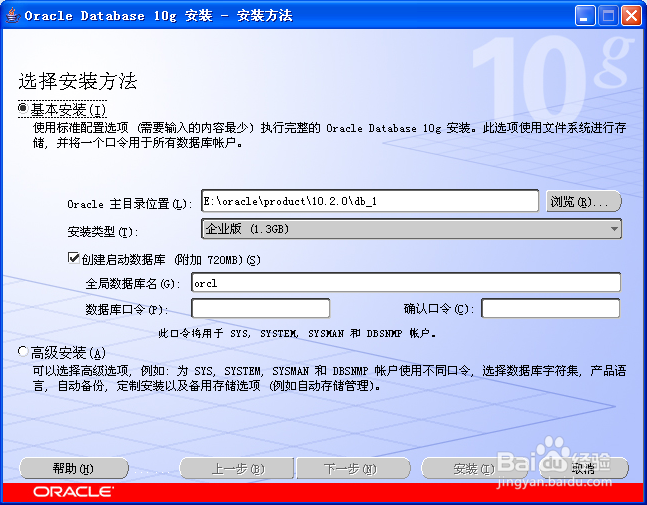
2、单击“开始安装”,安装向导会首先检查系统配置是否符合要求,然后出现“Oracle DataBase 10g安装”对话框
windows下Oracle10g的安装步骤

3、选择“高级安装”,单击“下一步”,出现下图所示界面

windows下Oracle10g的安装步骤

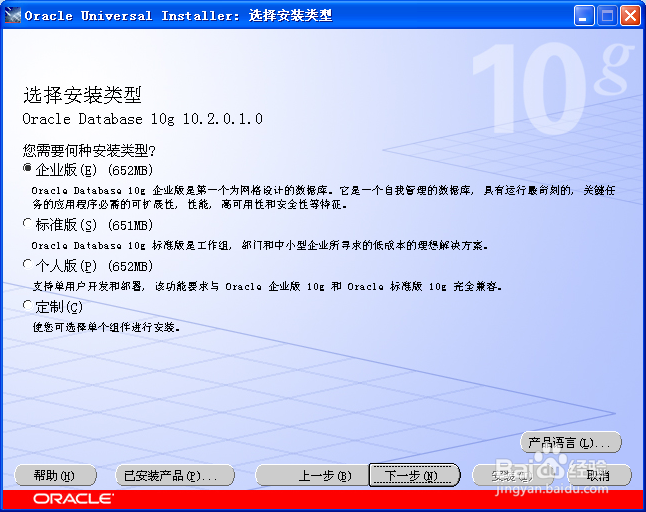
4、选择安装类型为“企业版”,点击下一步,出现下图所示界面

windows下Oracle10g的安装步骤

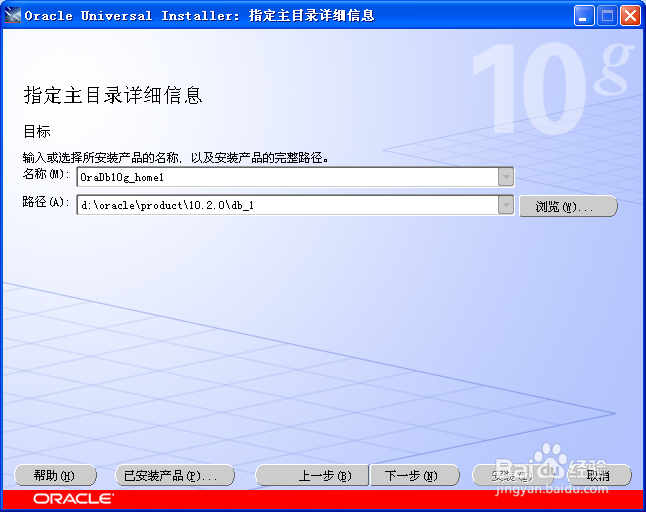
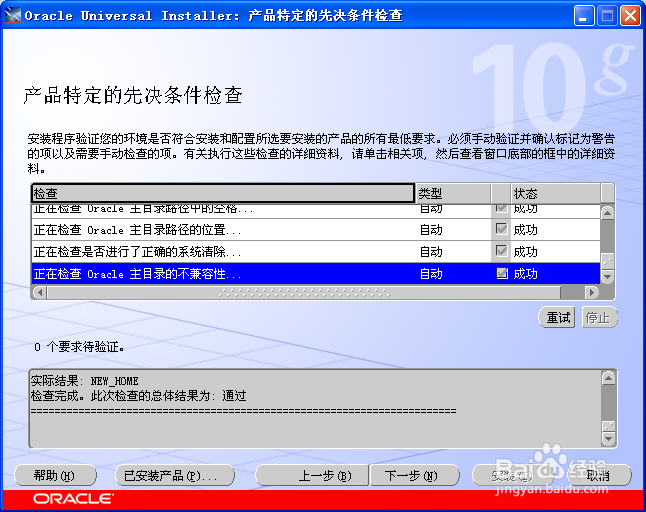
5、继续点击下一步,安装程序将进行“产品特定的先决条件检查”

windows下Oracle10g的安装步骤

6、请确保所有的检查项都通过,并且最后的检查结果如图中所示

windows下Oracle10g的安装步骤

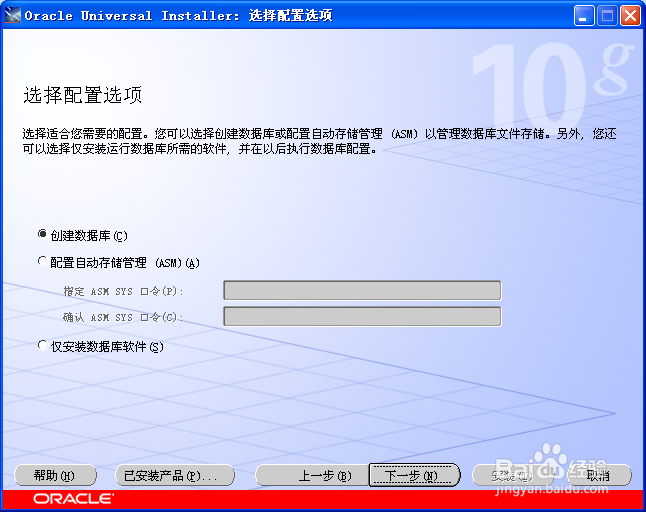
7、所有的条件都检查通过,请点击下一步,出现下图所示界面

windows下Oracle10g的安装步骤

8、选择“仅安装数据库软件”,点击下一步,出现“概要”界面,如下图所示

windows下Oracle10g的安装步骤

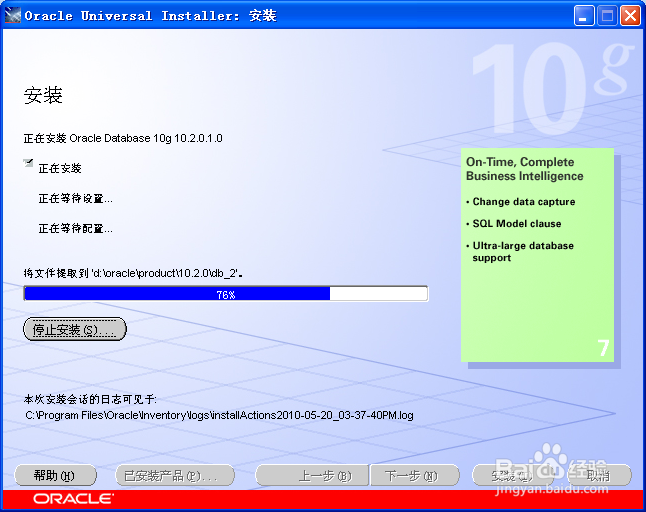
9、点击“安装”,oracle进入安装状态,如下图所示

windows下Oracle10g的安装步骤

10、Oracle安装完成后,出现下图所示,界面

windows下Oracle10g的安装步骤

  • windows命令快速操作篇:快速打开网卡
  • 操作系统开直3389远程桌面详细说明
  • 解决linux系统在虚拟机当中ip地址不固定的方法
  • 服务器如何修改MTU值来提高网络速度
  • linux配置日志服务器方法
  • 热门搜索
    尼康d7000怎么样 广汽丰田怎么样 可以的棋牌游戏 以史为鉴可以知兴替 南岳衡山旅游攻略 马鞍山旅游 喀斯特地貌的特点 腿毛太多怎么办 洛阳旅游年票 生化危机6怎么存档