wps演示中如何进行柳暗花明型图文排版

 时间:2026-05-20 03:27:25

1、在插入选项卡中点击形状,选择其中的矩形,在页面上绘制出形状,放置在页面的左侧,具体的大小如图所示。

wps演示中如何进行柳暗花明型图文排版

2、选中矩形,在绘图工具中点击填充,选择温暖的黄色进行填充,并设置为无边框。

wps演示中如何进行柳暗花明型图文排版

3、在插入选项卡中点击图片,选择本地图片,插入一张准备好的背景图片,放置在页面的右侧,与矩形相齐平。

wps演示中如何进行柳暗花明型图文排版

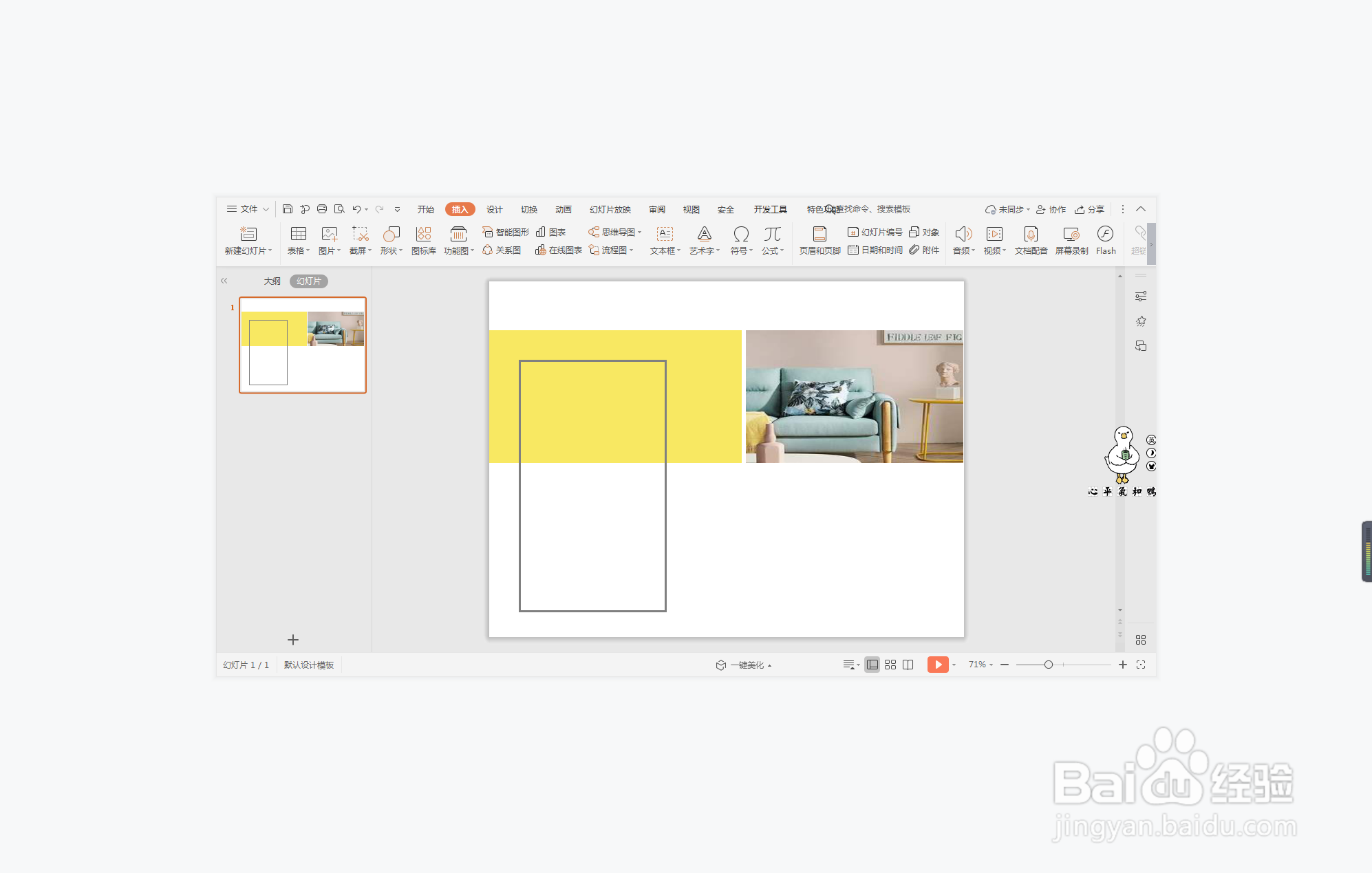
4、再插入一个矩形,与之前的矩形交错进行摆放。

wps演示中如何进行柳暗花明型图文排版

5、选中矩形,在绘图工具中点击填充,选择其中的“无填充颜色”,点击轮廓,线条颜色填充为灰色,线条宽度设置为3磅。

wps演示中如何进行柳暗花明型图文排版

wps演示中如何进行柳暗花明型图文排版

6、在矩形边框中以及页面的其他空白处,输入页面的标题和内容,这样柳暗花明型图文排版就制作完成了。

wps演示中如何进行柳暗花明型图文排版

  • wps演示中如何进行好自为之型图文排版
  • wps演示中如何进行乐在其中型图文排版
  • wps演示中如何进行铁面无私型图文排版
  • wps演示中如何进行惊奇喜悦型图文排版
  • wps演示中如何进行丰富多彩型图文排版
  • 热门搜索
    口腔溃疡怎么好得快 电脑蓝屏怎么回事 待业证明怎么开 罗汉果怎么吃 可转债转股怎么操作 百雀羚面膜怎么样 芦荟怎么用 莎蔓莉莎美容院怎么样 炖排骨怎么做好吃 香菇怎么做