wps撤销工作表初始密码

 时间:2026-02-15 15:42:51

1、首先打开WPS加密文件。

wps撤销工作表初始密码

2、接着输入密码,并点击解锁编辑。

wps撤销工作表初始密码

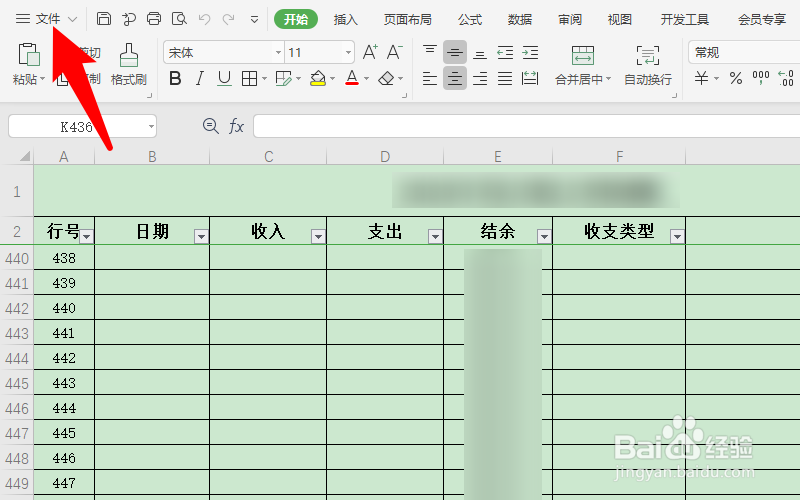
3、然后点击左上角的文件。

wps撤销工作表初始密码

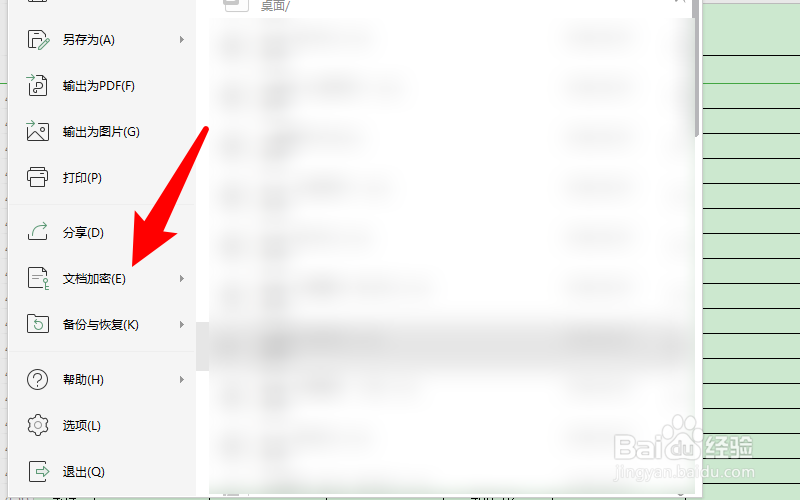
4、随后在左侧选项点击文档加密。

wps撤销工作表初始密码

5、之后点击密码加密。

wps撤销工作表初始密码

6、接下来在编辑权限下方将两个密码直接删除。

wps撤销工作表初始密码

7、紧接着点击应用即可。

wps撤销工作表初始密码

8、再次打开此表格文件,不需要输入密码就可以打开了。

wps撤销工作表初始密码

wps撤销工作表初始密码

1、1、首先打开WPS加密文件。

2、接着输入密码,并点击解锁编辑。

3、然后点击左上角的文件。
4、随后在左侧选项点击文档加密。
5、之后点击密码加密。

6、接下来在编辑权限下方将两个密码直接删除。
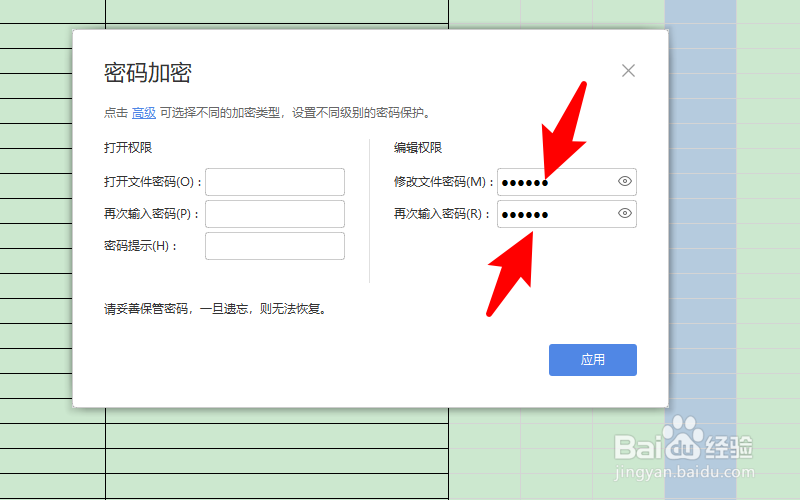
7、紧接着点击应用即可。

8、再次打开此表格文件,不需要输入密码就可以打开了。

  • WPS文档被保护了怎么办
  • 手机wps怎么解除保护工作表
  • 如何取消WPS文档密码?
  • wps如何给文档解密
  • wps怎么撤销工作表保护
  • 热门搜索
    流水账怎么做 花呗怎么分期 西洋参怎么吃 论文页码怎么设置 小米电视机怎么样 耳朵进水出不来怎么办 win10怎么关闭自动更新 鼻子大怎么办 猜拳怎么玩 千手柱间怎么死的