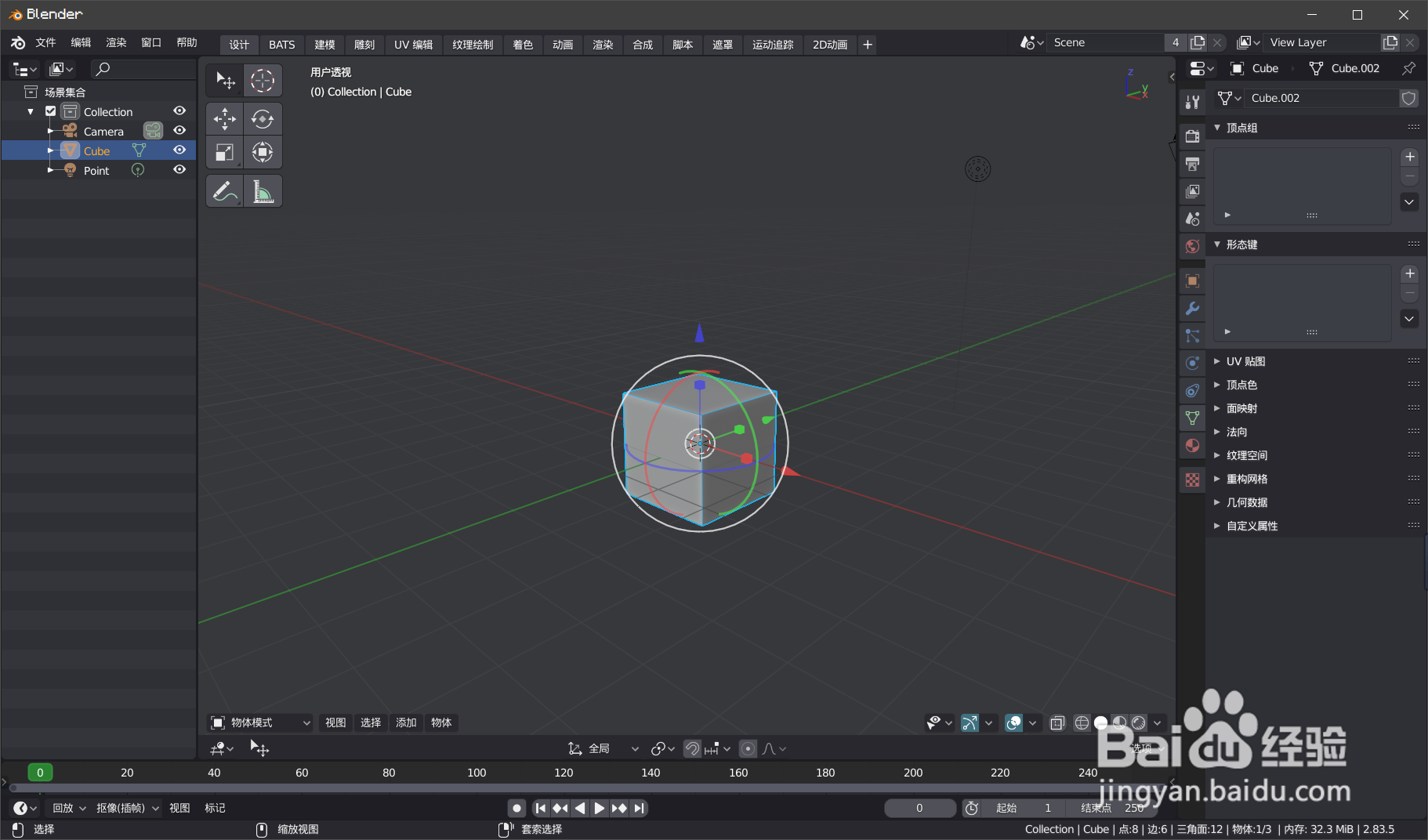
1、首先,我们需要打开Blender软件,并进入到软件的主界面当中。
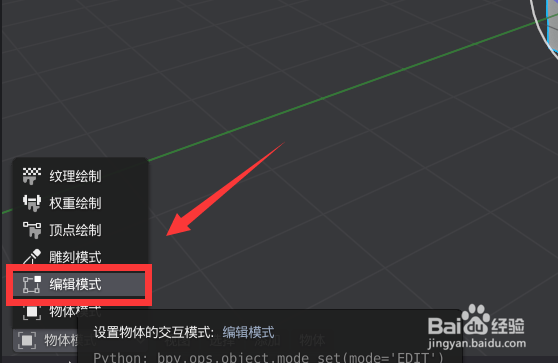
2、在软件主界面的左下角,点击模式切换按钮,并选择“编辑模式”。
巨攀
3、进入编辑模式以后,我们需要点击“面编辑模式”按钮,进入物体的面编辑模式。

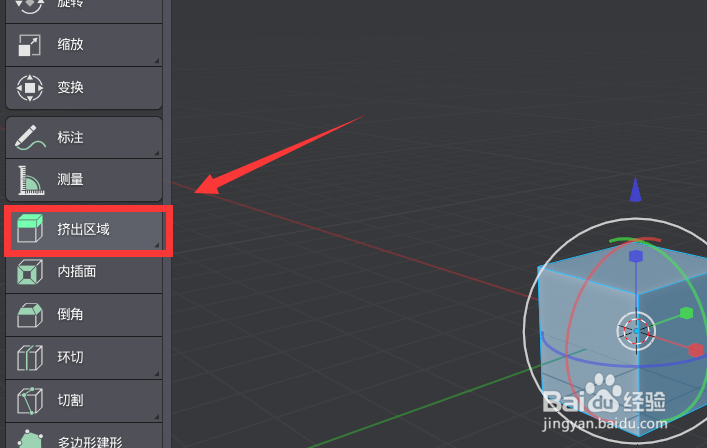
4、进入面编辑模式以后,我们需要选择工具菜单中的“挤出区域”工具。
5、接着,我们需要选择自己想要挤出的面,并且按shift可以进销吩行加选。
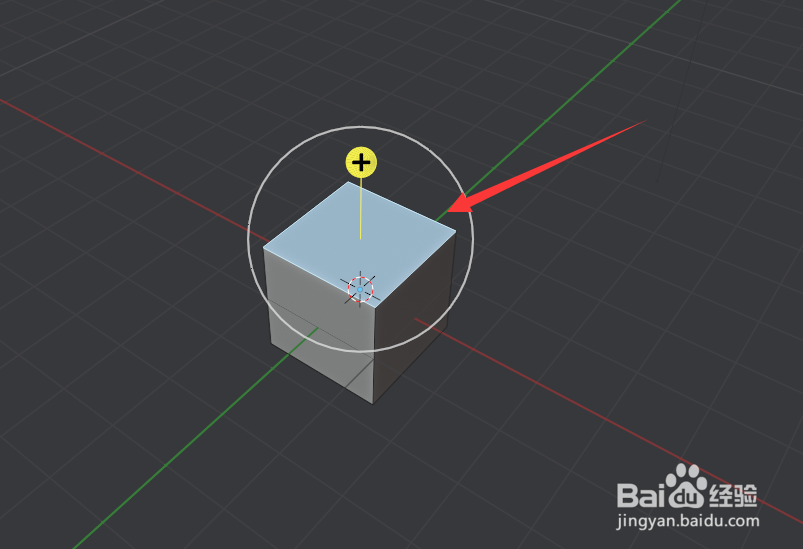
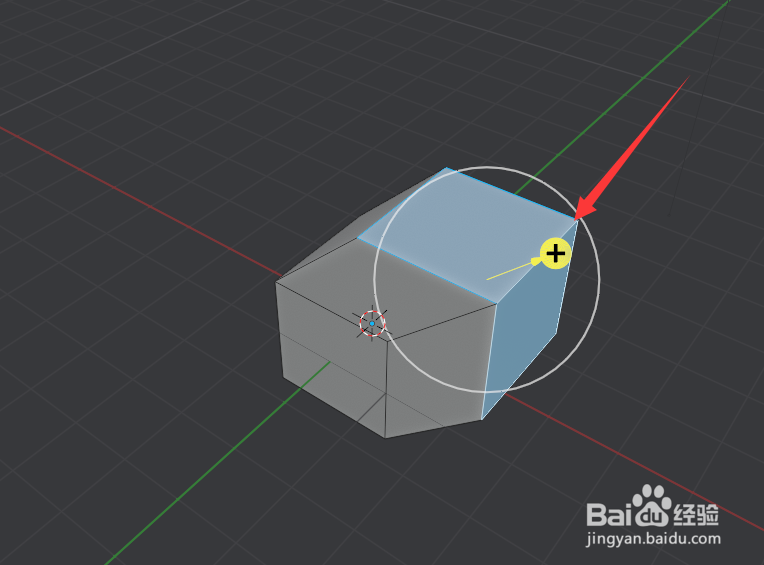
6、最后,我们按下工具的“+”按钮即可对物体进行区域的挤出级倘冷,如下图所示。
时间:2026-04-29 13:24:47
1、首先,我们需要打开Blender软件,并进入到软件的主界面当中。
2、在软件主界面的左下角,点击模式切换按钮,并选择“编辑模式”。
巨攀
3、进入编辑模式以后,我们需要点击“面编辑模式”按钮,进入物体的面编辑模式。
4、进入面编辑模式以后,我们需要选择工具菜单中的“挤出区域”工具。
5、接着,我们需要选择自己想要挤出的面,并且按shift可以进销吩行加选。
6、最后,我们按下工具的“+”按钮即可对物体进行区域的挤出级倘冷,如下图所示。
