1、第一步,打开PS软件,导入图片素材
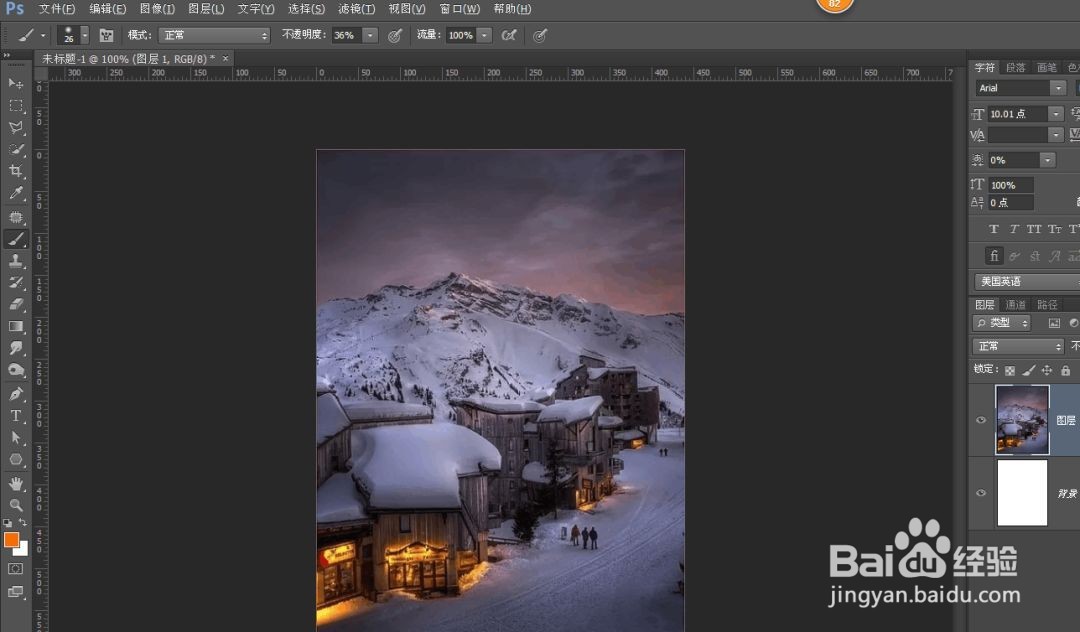
2、第二步,新建图层,填充黑色。
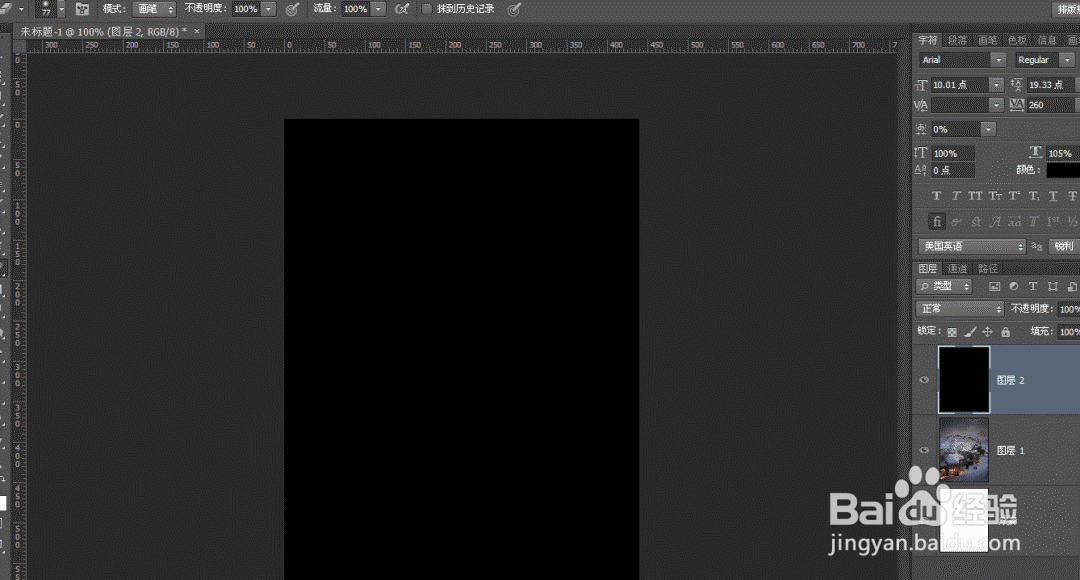
3、第三步,选择滤镜,其他,添加杂色。
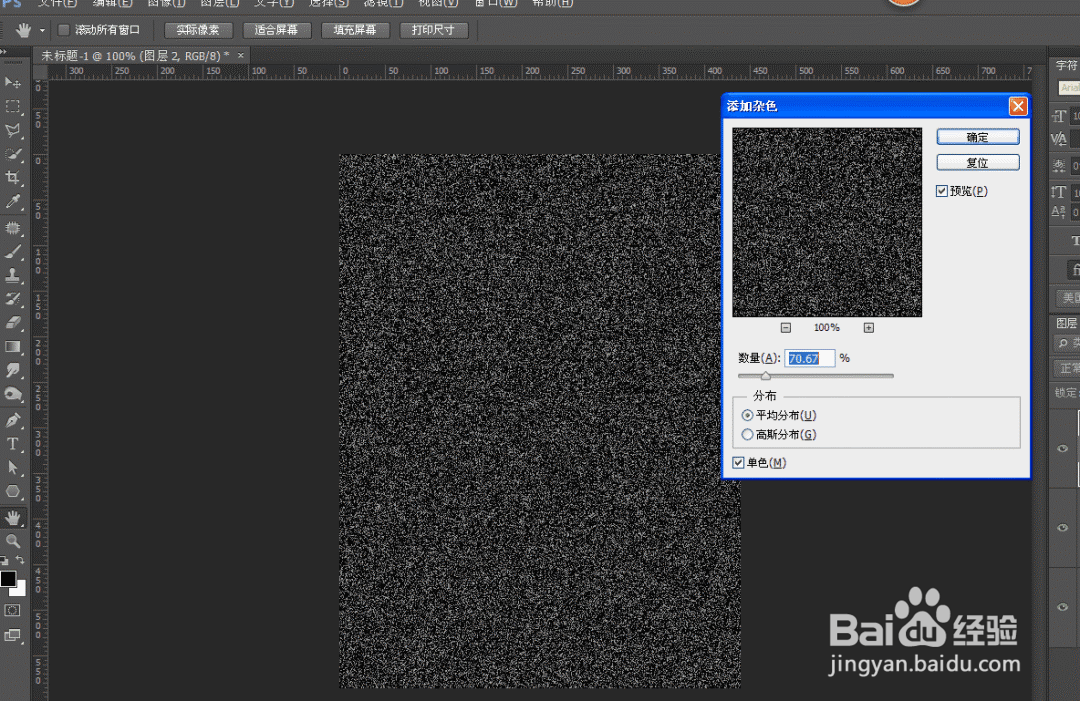
4、第四步,滤镜,模糊,高斯模糊。
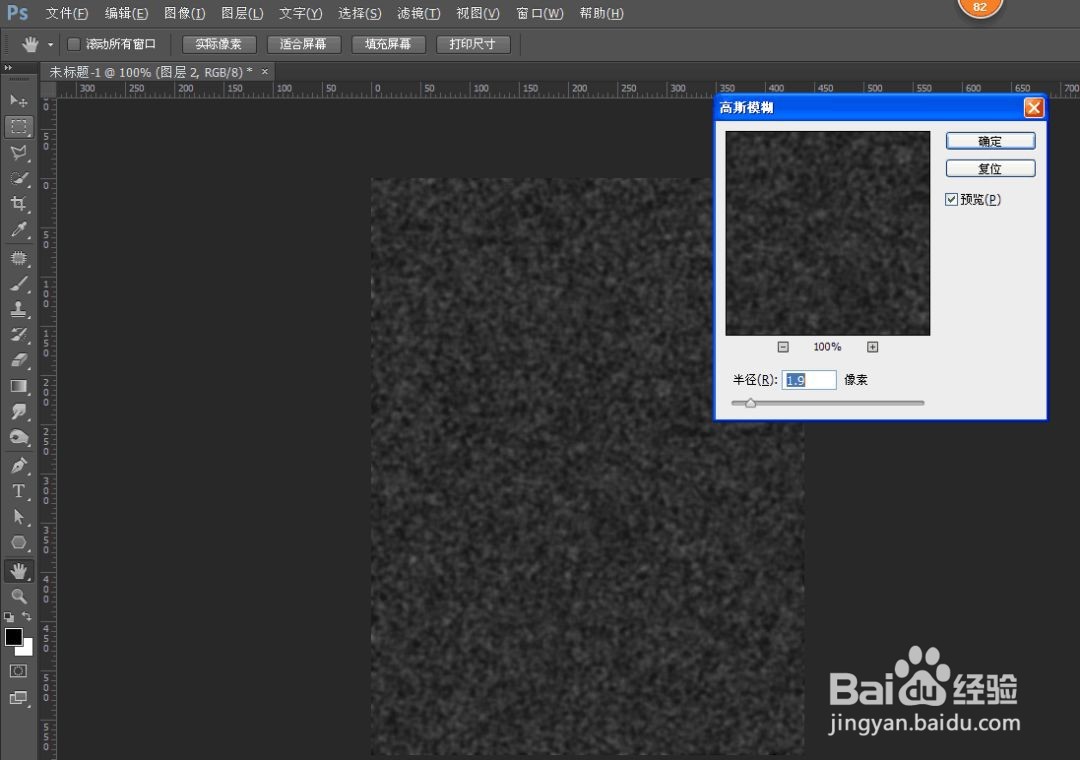
5、第五步,选择阈值,调下对应参数。

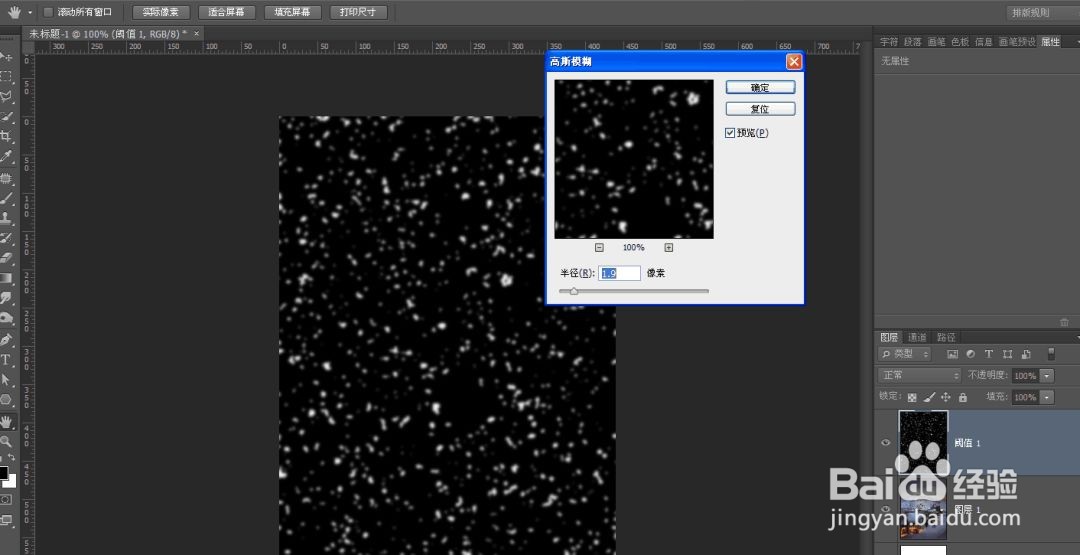
6、第六步,上下两个图层选中,ctrl+e合并图层,然后继续滤镜,模糊,高斯模糊。
7、第七步,混合模式选择滤色,然后把不透明度降低,利用蒙版把不必要的擦除一些,

8、这样下雪的效果图便出来了,效果图如下:

时间:2026-04-25 07:50:56
1、第一步,打开PS软件,导入图片素材
2、第二步,新建图层,填充黑色。
3、第三步,选择滤镜,其他,添加杂色。
4、第四步,滤镜,模糊,高斯模糊。
5、第五步,选择阈值,调下对应参数。
6、第六步,上下两个图层选中,ctrl+e合并图层,然后继续滤镜,模糊,高斯模糊。
7、第七步,混合模式选择滤色,然后把不透明度降低,利用蒙版把不必要的擦除一些,
8、这样下雪的效果图便出来了,效果图如下:
