Word修订功能如何使用

 时间:2024-10-11 20:27:38

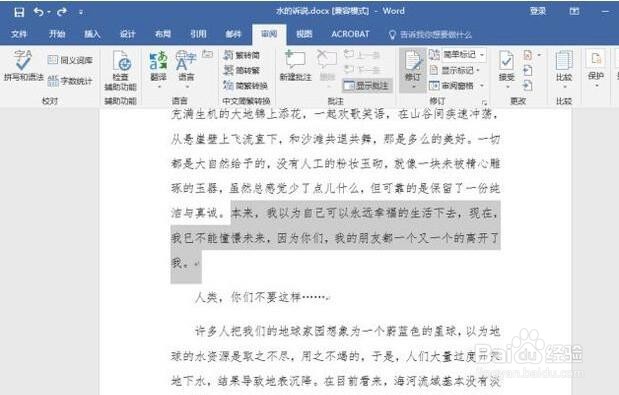
1、打开已经编辑好的文档,切换到"审阅"视图,开始修改正文。
Word修订功能如何使用

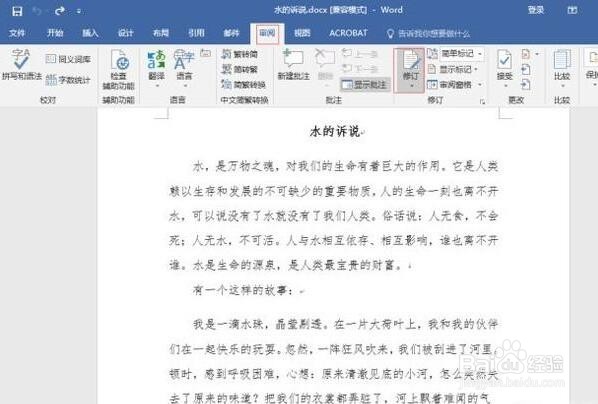
2、点击"修订",然后在下拉菜单再次选择"修订",即可进入修订模式。

Word修订功能如何使用

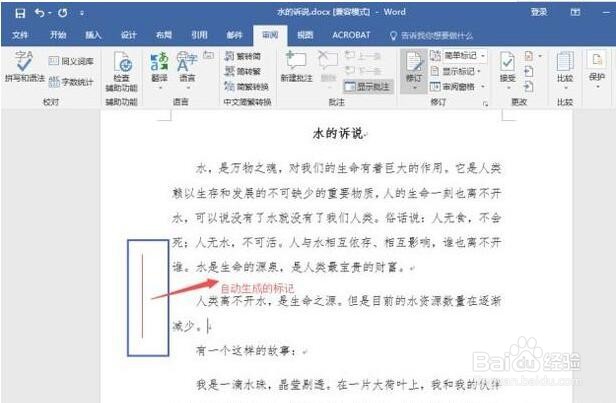
3、现在,要在第一段后面新加一段话,那么就会在新加入的一段的左侧出现红色设竖线。点击一下红线,就会显示哪些内容是新添加的。
Word修订功能如何使用

4、现在把阴影部分的内容删除。

Word修订功能如何使用

5、那么同样会在左侧出现一道红色的线,点击一下红线,就会显示哪些内容被删除了。

Word修订功能如何使用

6、对于文本内容的修改也是类似的。只要是增添、删除、修改文档,那么就会在出现改动的地方出现红色的竖线。
Word修订功能如何使用

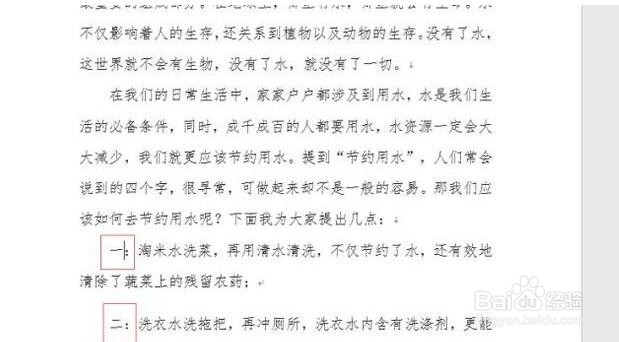
7、保留有原始的文字与修改后的文字,这就是所有关于"修订"功能的使用。

Word修订功能如何使用
  • EXCEL如何让图片样式显示居中矩形阴影的效果
  • word如何制作三维饼图
  • 怎样插入批注和修订文档
  • word如何快速显示样式?
  • word2010 如何排版?
  • 热门搜索
    英雄联盟怎么玩韩服 鸭舌帽怎么戴好看 帕萨特怎么样 感想怎么写 项目概况怎么写 word怎么打拼音 黑眼圈是怎么形成的 先兆流产怎么办 李云龙怎么死的 电子表怎么调