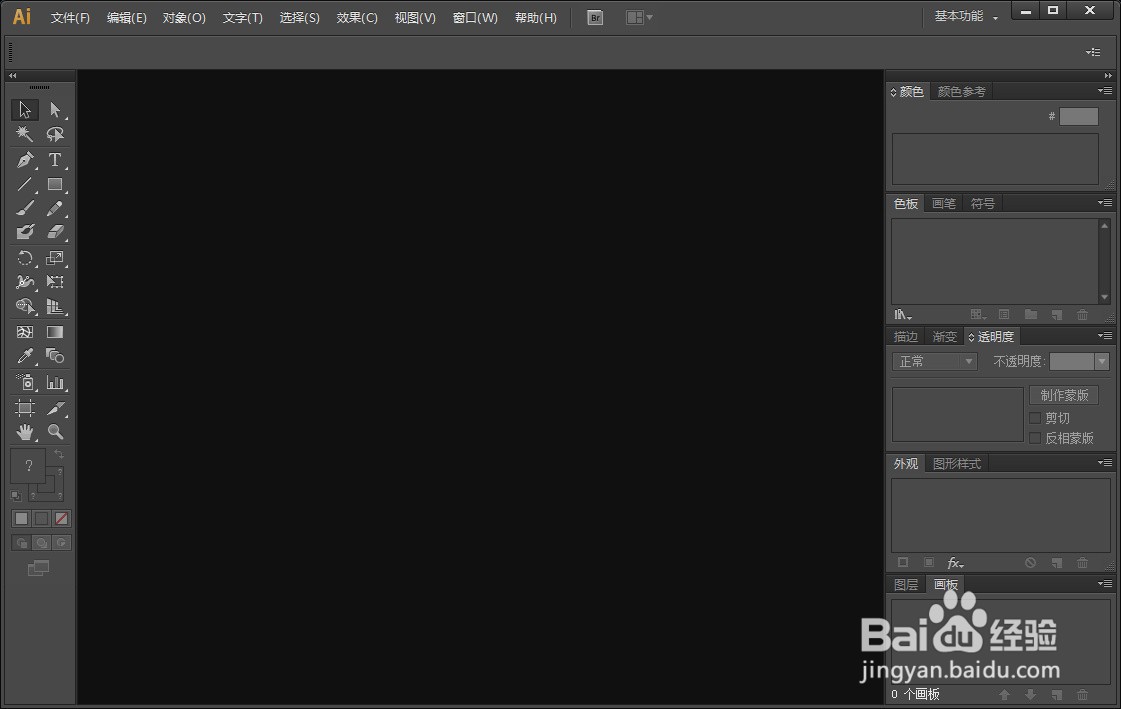
1、首先,打开AI软件。演示的版本是CS6。

2、点击左上角“文件”-“新建”。在跳出来的页面中,可以对画板进行编辑。例如名称,大小等等。


3、设置好之后,点击“确定”。就得到了一份空白画板。

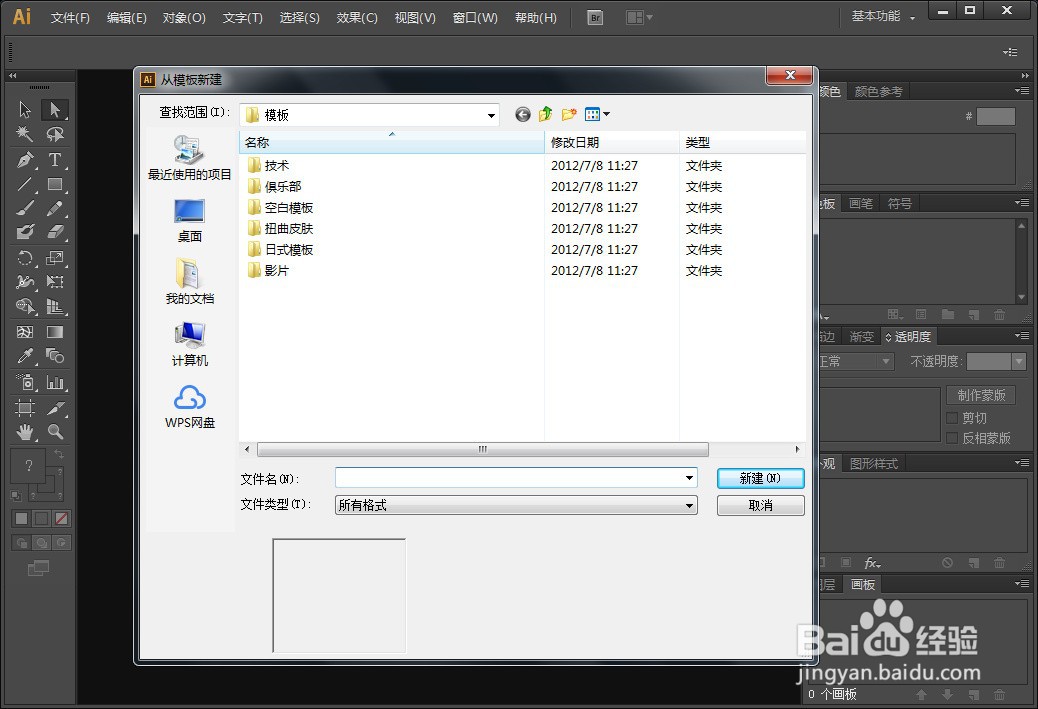
4、补充说明:一开始,点击“文件”之后,还可以选择“从模板中新建”。这些是软件中自带的一些模板,可以利用。

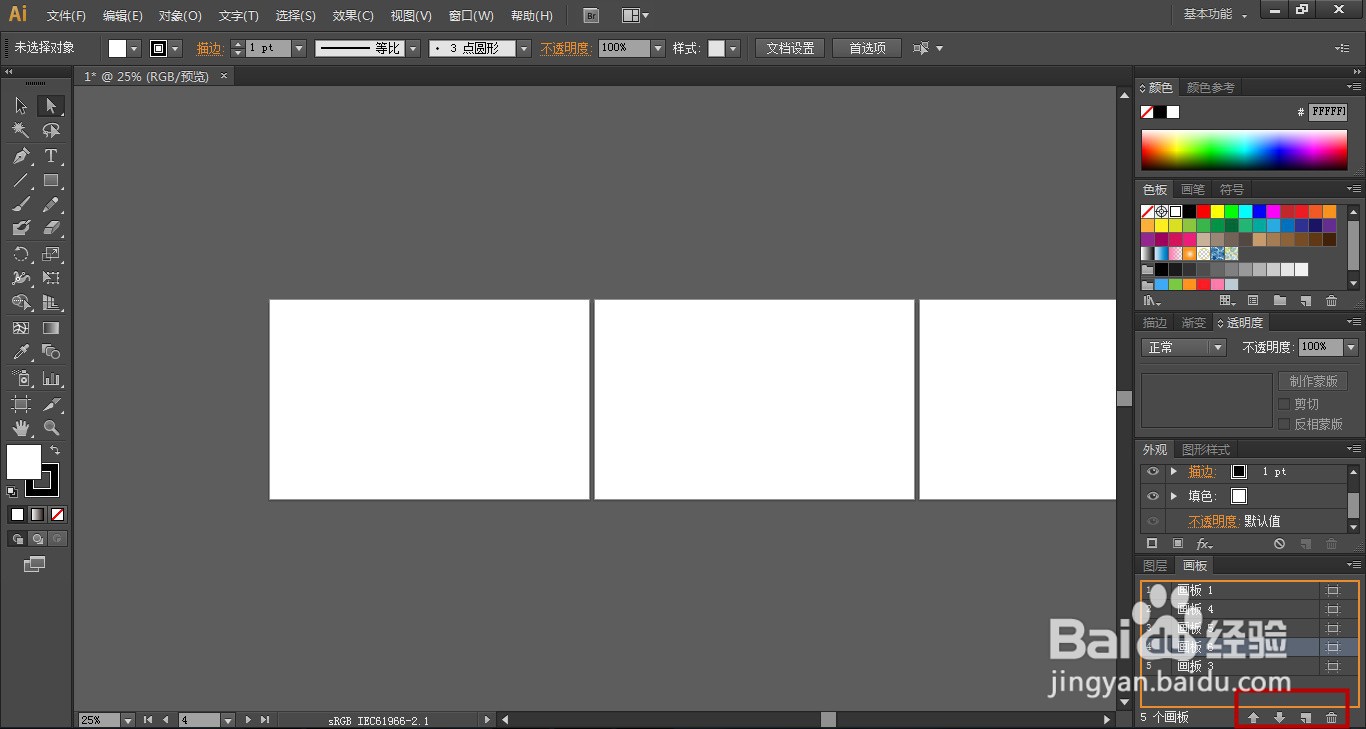
5、新建好空白模板之后,如果要对模板进行一些编辑,可以点击,右下方“画板1”旁边的按钮。可以修改例如名称,大小等等。

6、如果想要在当前的文件中,再新建一个新的空白画板。可以点击右下方的按钮。可以选择新建,复制,删除等等。

7、例如, 点击“新建画板”。同一文件中就有2个空白画板。同时,也可以点击画板旁边的按钮,对画板进行编辑修改等。

8、在右下角,画板列表的下方,有些快捷按钮。可以直接进行新建,删除的操作。
9、补充:如果已经新建了空白画板,再次点击“文件”“新建”,将会打开2个文件,不同于之前的2个空白画板在一个文件中。


