word邮件合并功能怎么使用

 时间:2026-04-26 16:08:46

1、首先准备一份excel成绩表。

word邮件合并功能怎么使用

2、打开Word。

word邮件合并功能怎么使用

3、选择所要编辑的文档。

word邮件合并功能怎么使用

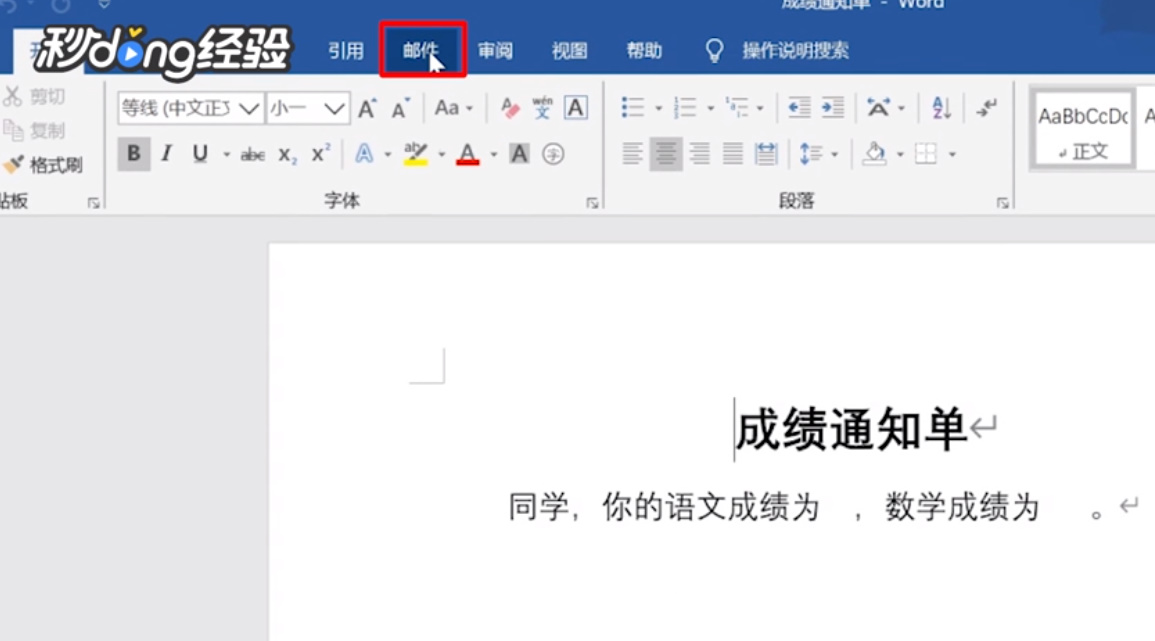
4、点击“邮件”。

word邮件合并功能怎么使用

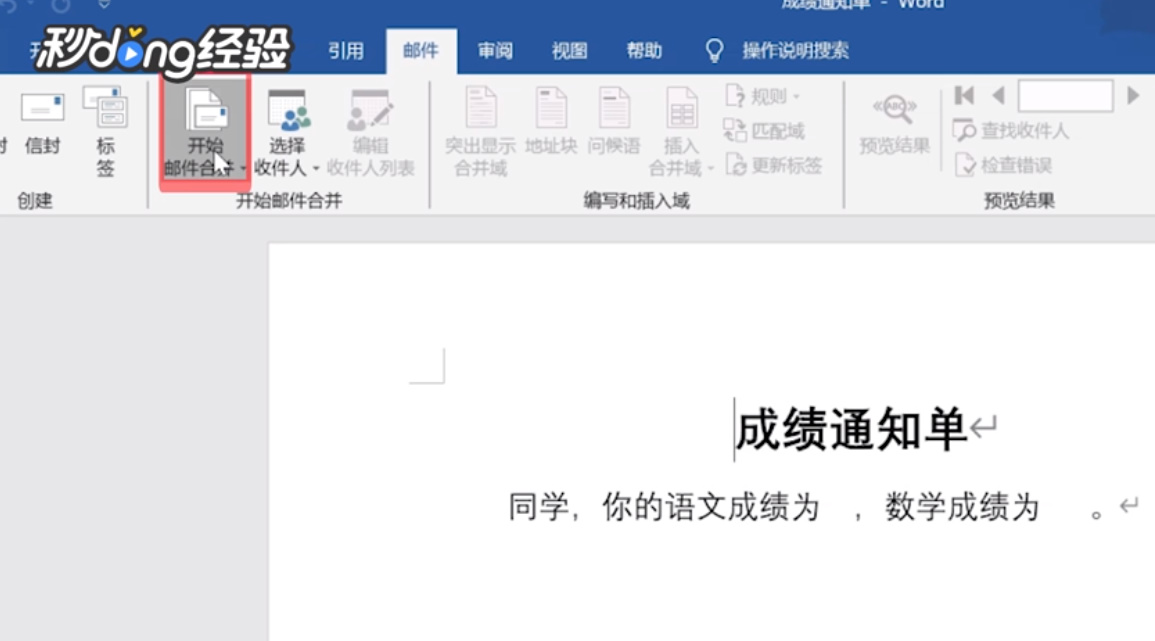
5、点击“开始邮件合并”。

word邮件合并功能怎么使用

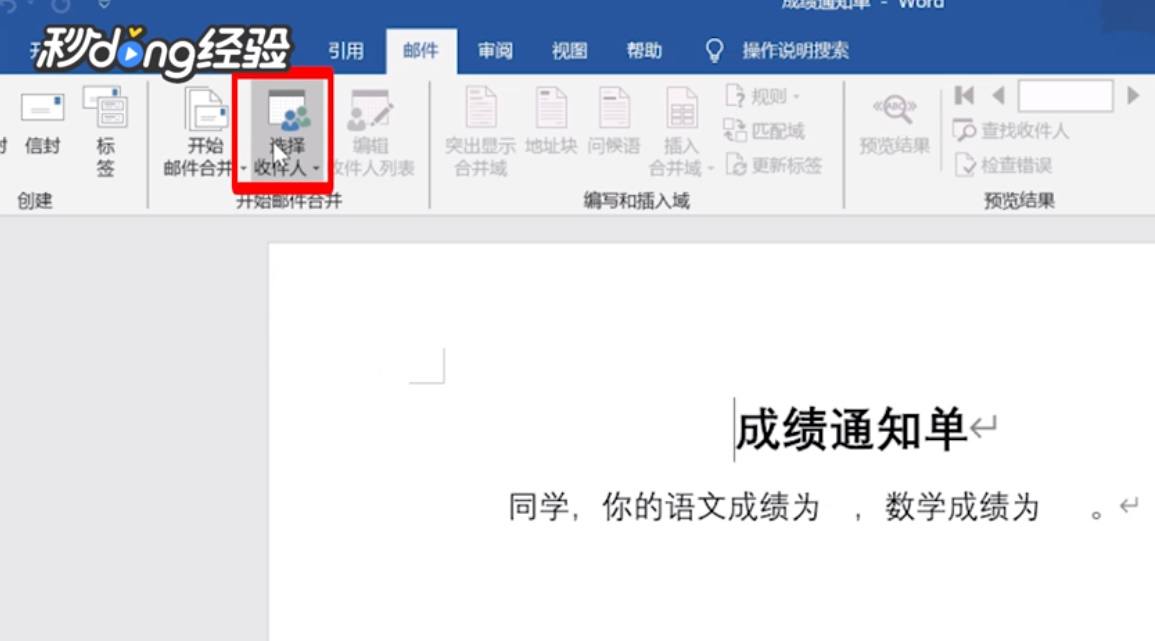
6、点击“选择收件人”。

word邮件合并功能怎么使用

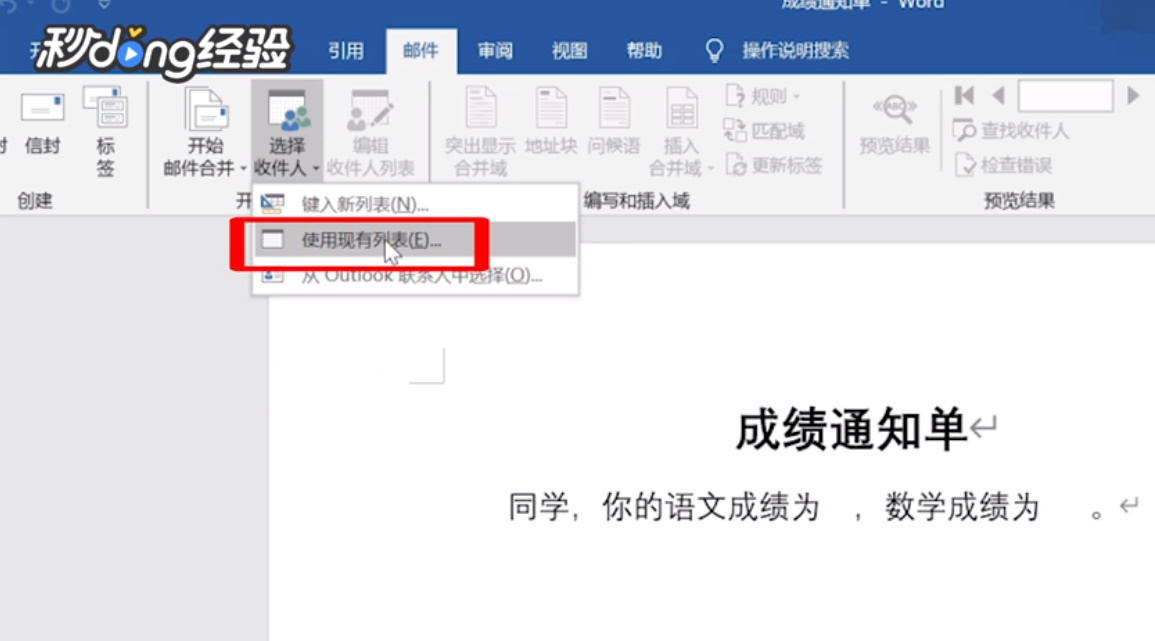
7、选择使用现有列表。

word邮件合并功能怎么使用

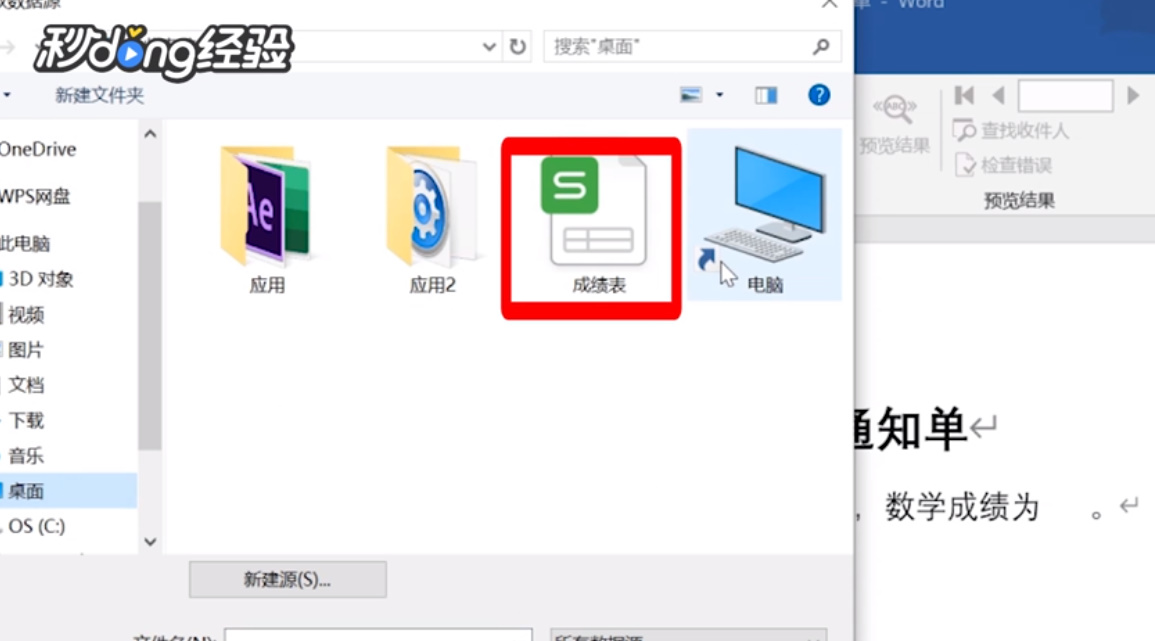
8、选择excel编辑好的成绩表。

word邮件合并功能怎么使用

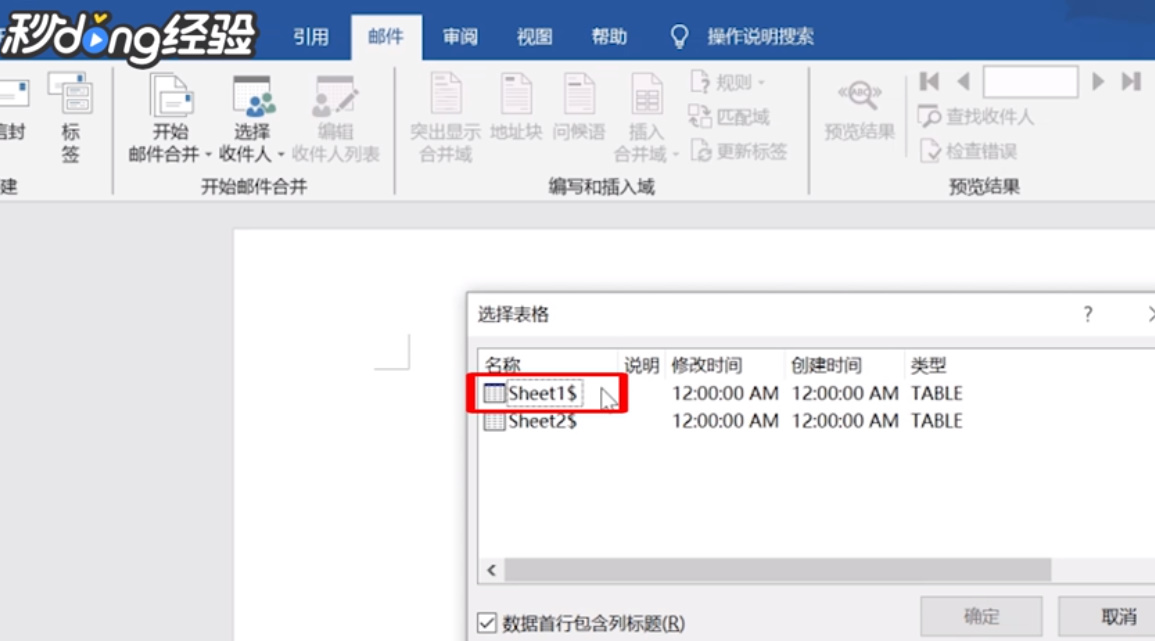
9、弹出对话框,选择工作区。

word邮件合并功能怎么使用

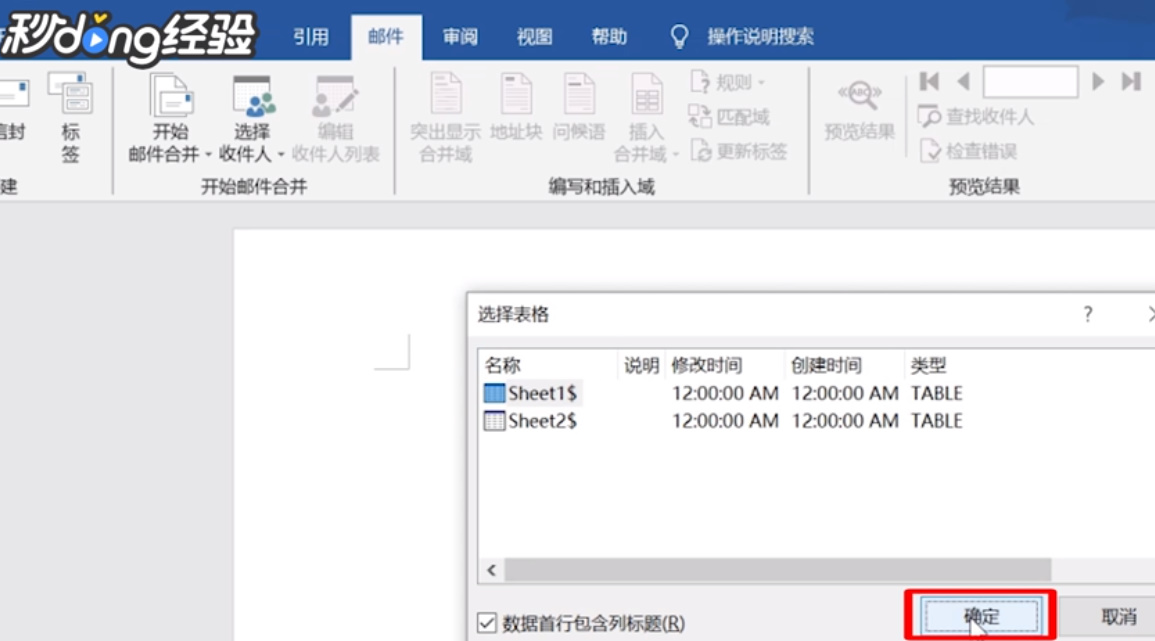
10、点击“确定”。

word邮件合并功能怎么使用

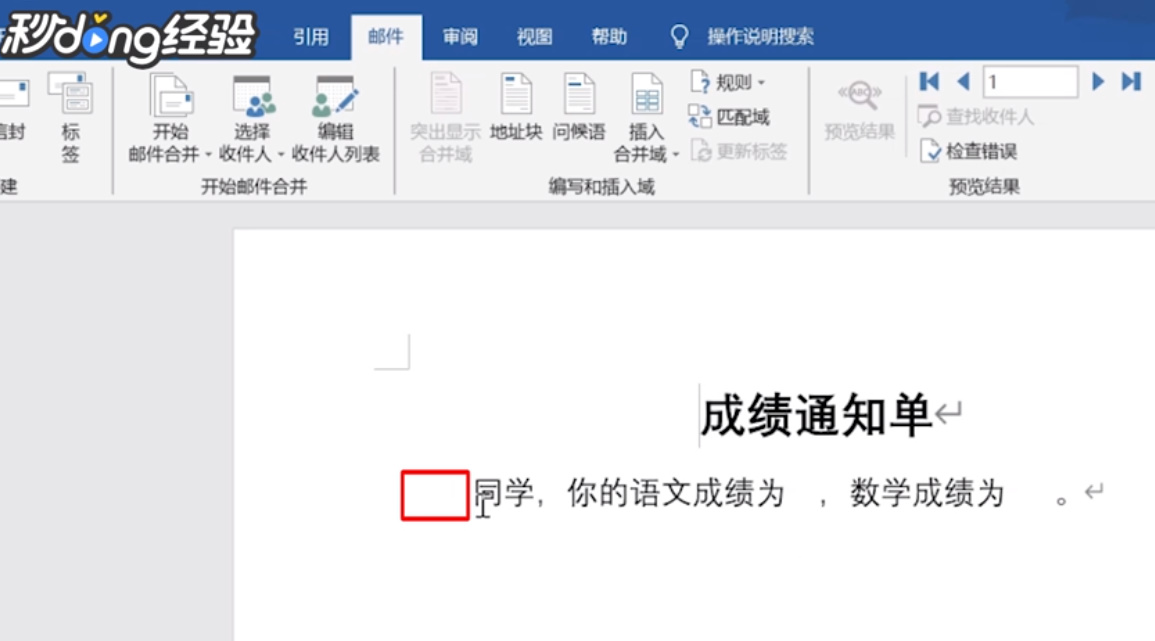
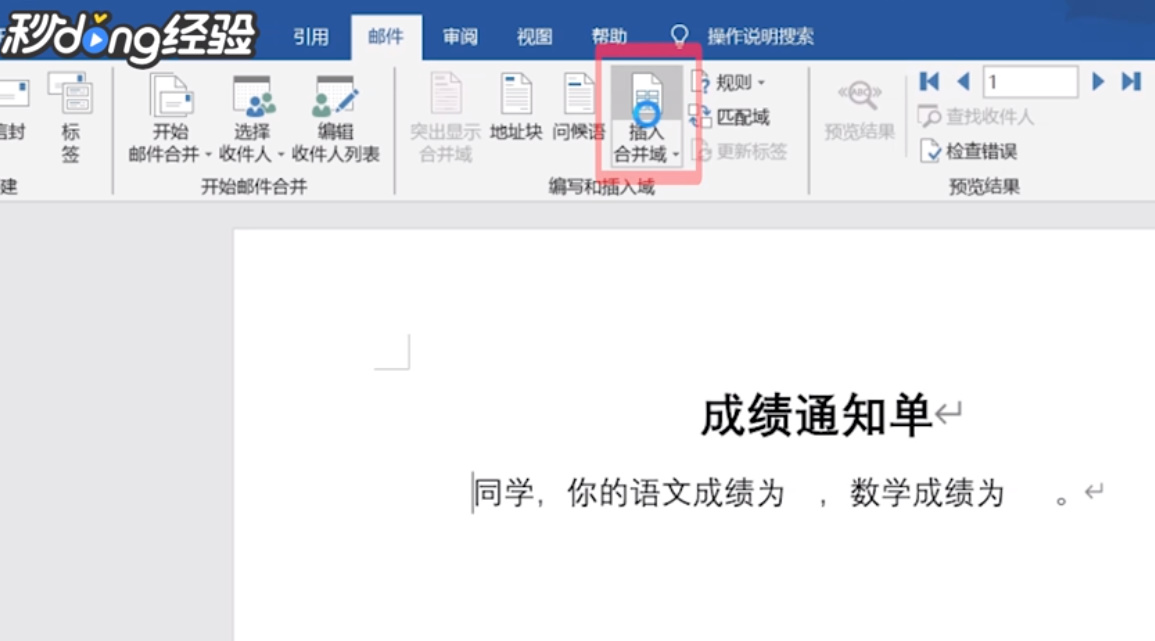
11、选择文字前面的空位。

word邮件合并功能怎么使用

12、点击“插入合并域”。

word邮件合并功能怎么使用

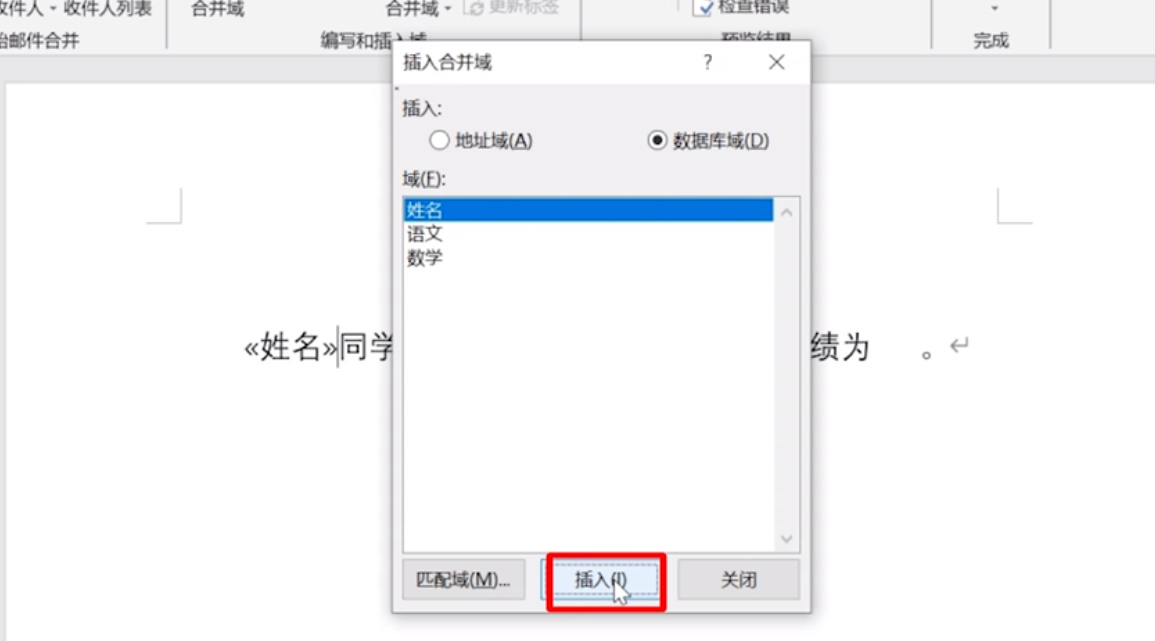
13、对每个空插入相对应的内容,点击“插入”。

word邮件合并功能怎么使用

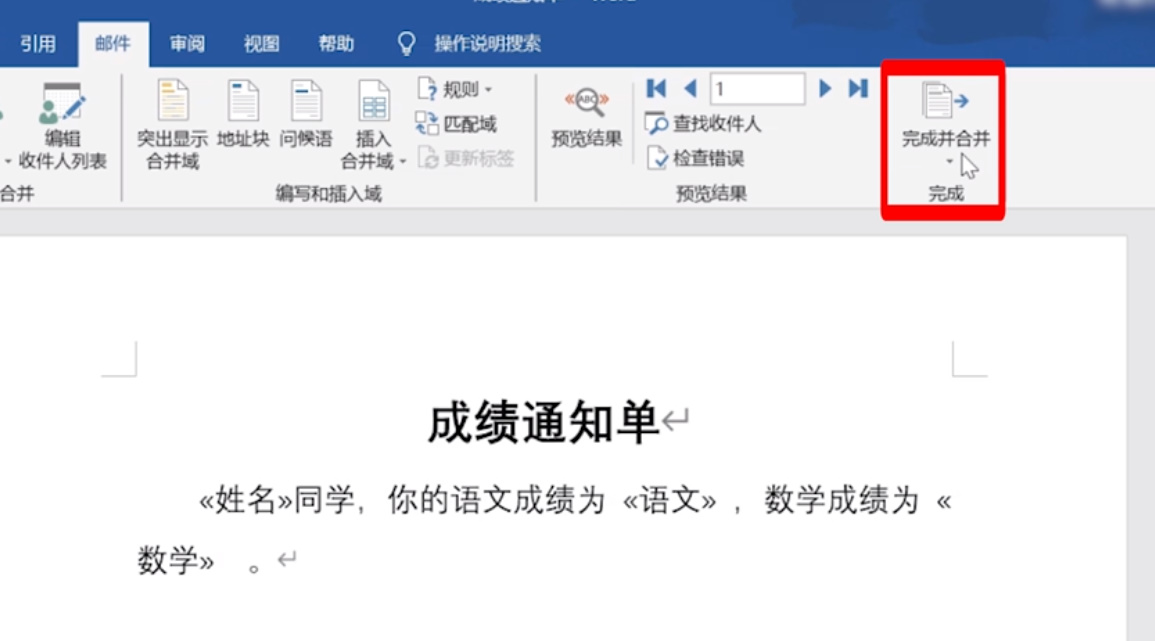
14、随后点击“完成并合并”。

word邮件合并功能怎么使用

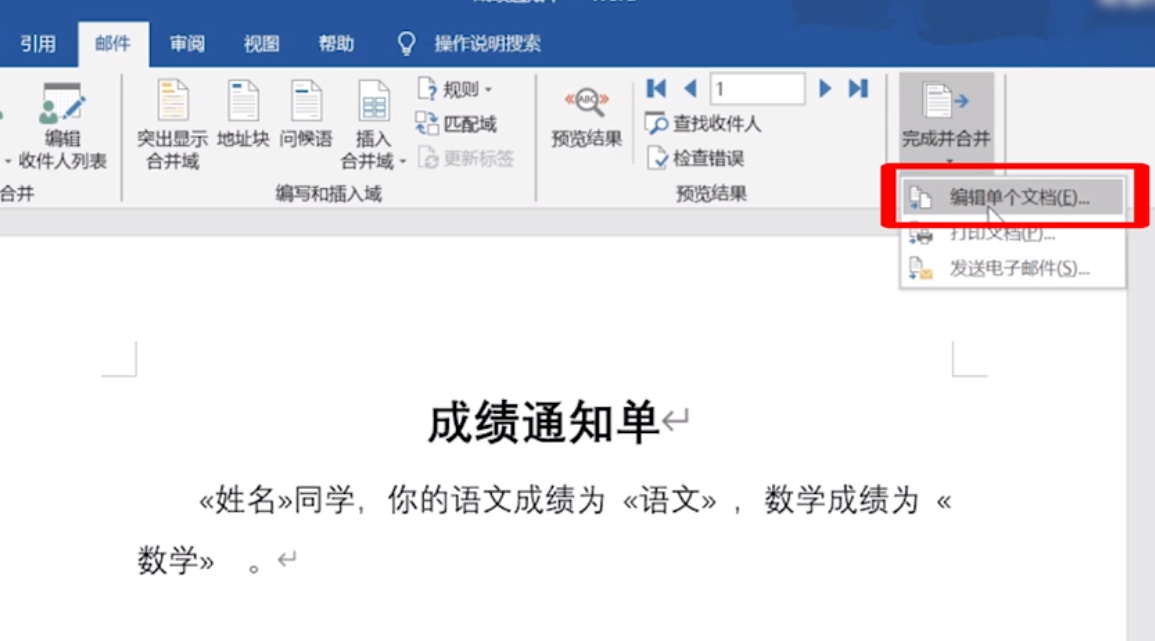
15、选择编辑单个文档。

word邮件合并功能怎么使用

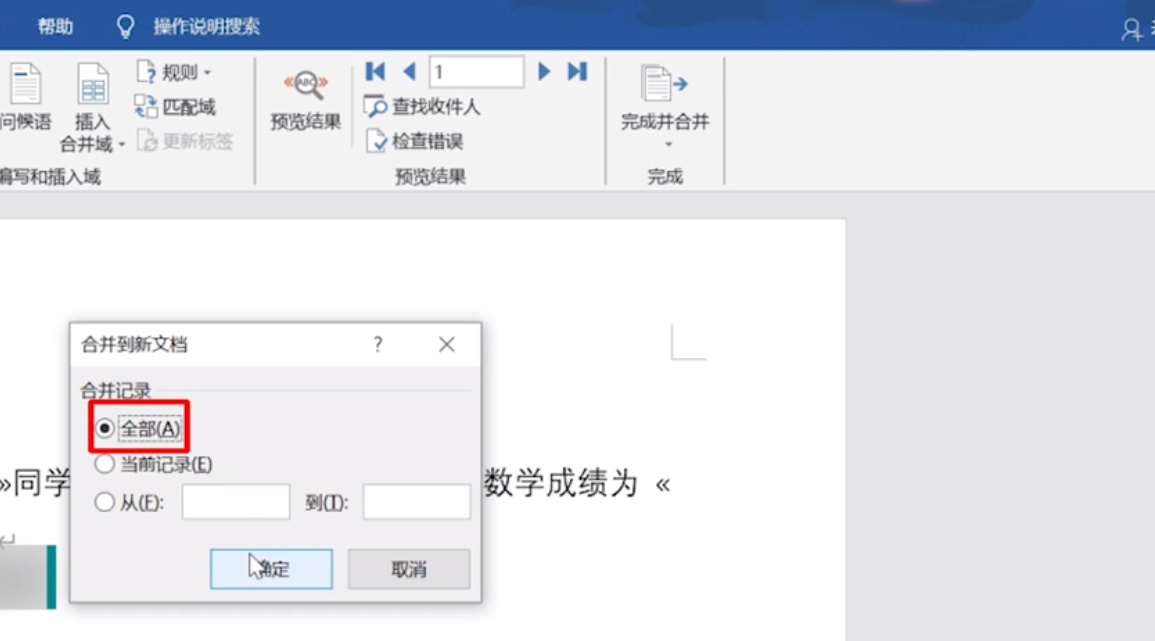
16、弹出对话框,选择全部。

word邮件合并功能怎么使用

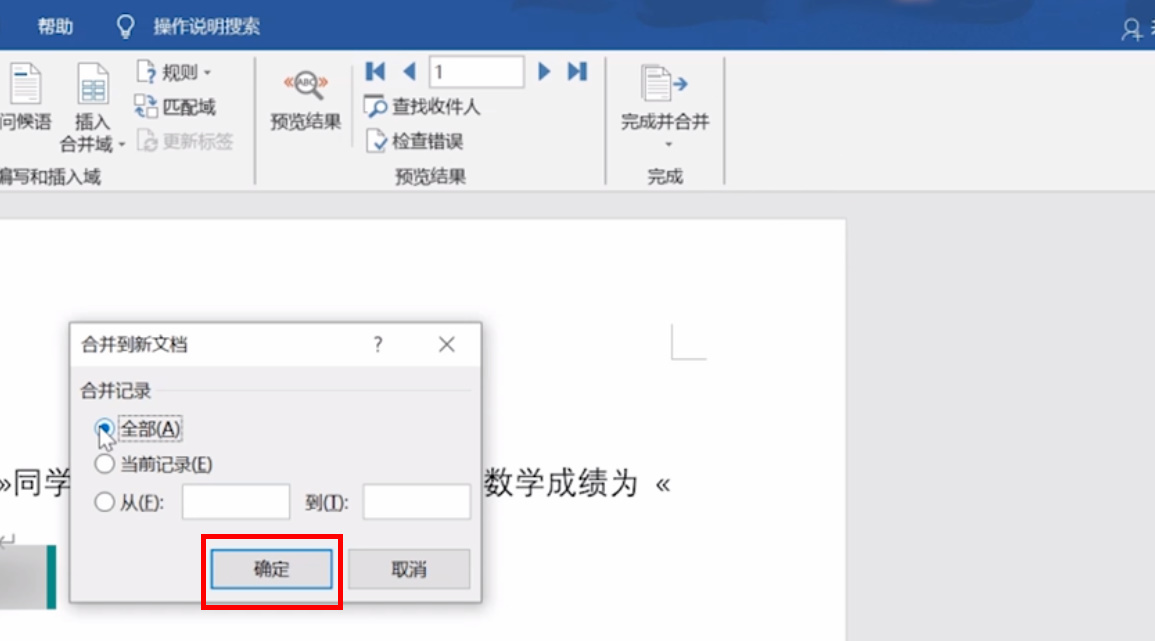
17、点击“确定”即可。

word邮件合并功能怎么使用

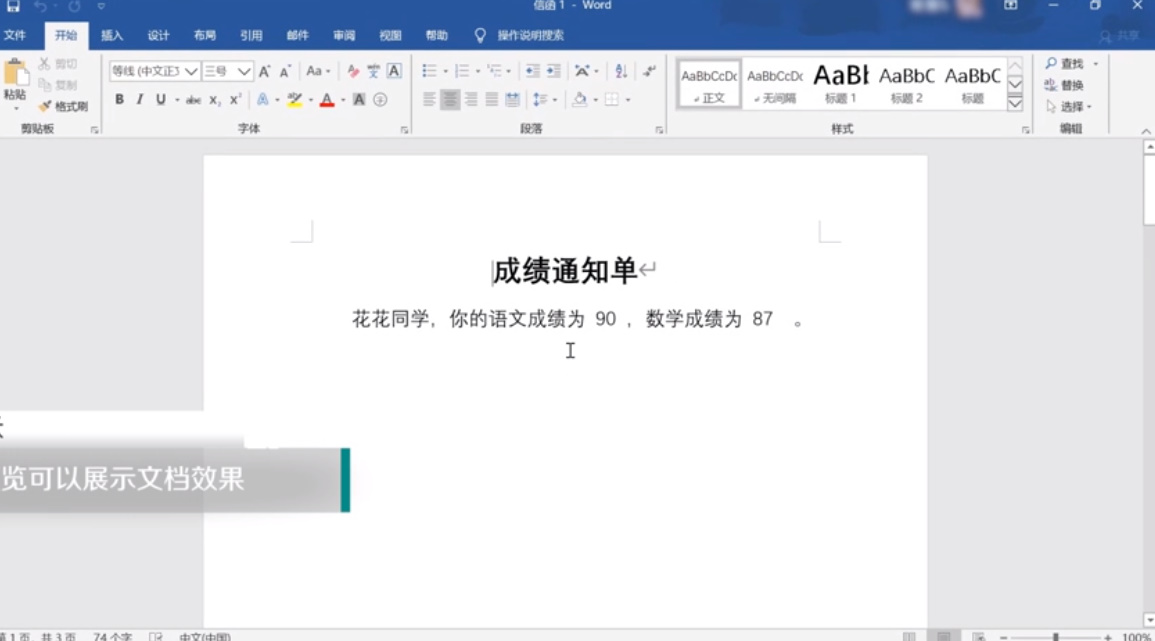
18、这样即可完成合并邮件。

word邮件合并功能怎么使用

19、总结如下。

word邮件合并功能怎么使用

  • word如何进行邮件合并?
  • word怎么邮件合并
  • 邮件合并功能怎么操作
  • Word怎么进行邮件合并
  • 邮件合并功能怎么操作
  • 热门搜索
    怎么才能当明星 增强免疫力的方法 二年级下册数学口算题大全 去湿气的方法 增肥方法 子宫腺肌症怎么治疗 抑郁症治疗方法 冷战怎么办 十二卷的养殖方法 耳机煲机方法