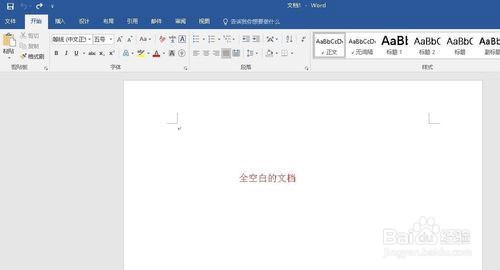
1、启动桌面上的word

2、打开文档
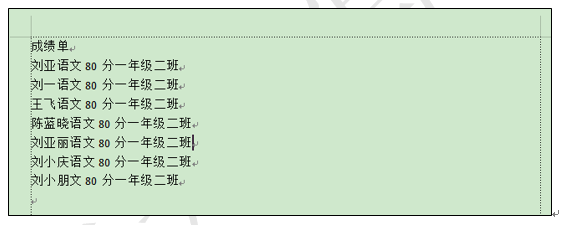
3、如图1这样的内容,我们就可以利用这种方法快速实现文本对齐:
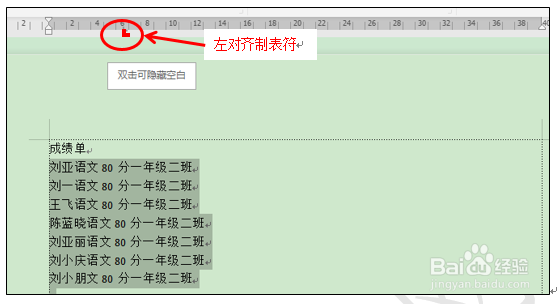
4、首先,我们选中整个文字内容,然后用鼠标点击标尺下边的任何一个位置,这个时候在标尺上会出现一个左对齐制表符,如下图:
5、然后我们把光标放在要分开的内容前面,依次按TAB键,我们就会发现所有的内容都会自动退至左制表符位置,呈对齐状态,效果如下图:
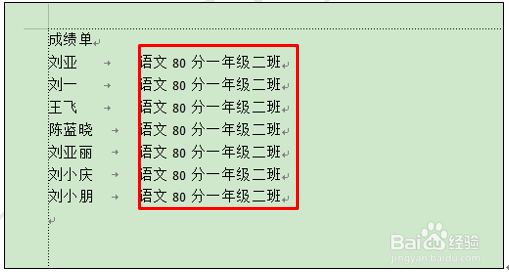
6、其它的内容操作相同,这样的操作是不是相比一个一个的敲空格键效率高多了呢?
7、安全退出
时间:2026-04-26 03:48:14
1、启动桌面上的word
2、打开文档
3、如图1这样的内容,我们就可以利用这种方法快速实现文本对齐:
4、首先,我们选中整个文字内容,然后用鼠标点击标尺下边的任何一个位置,这个时候在标尺上会出现一个左对齐制表符,如下图:
5、然后我们把光标放在要分开的内容前面,依次按TAB键,我们就会发现所有的内容都会自动退至左制表符位置,呈对齐状态,效果如下图:
6、其它的内容操作相同,这样的操作是不是相比一个一个的敲空格键效率高多了呢?
7、安全退出
