1、先来看一下设置好后的锁屏签名效果,在锁屏界面时间下方显示出锁屏签名文字。

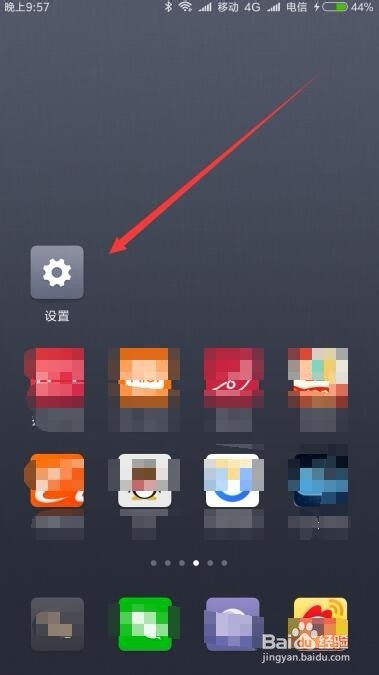
2、我们在小米9手机屏幕上找到“设置”的图标。
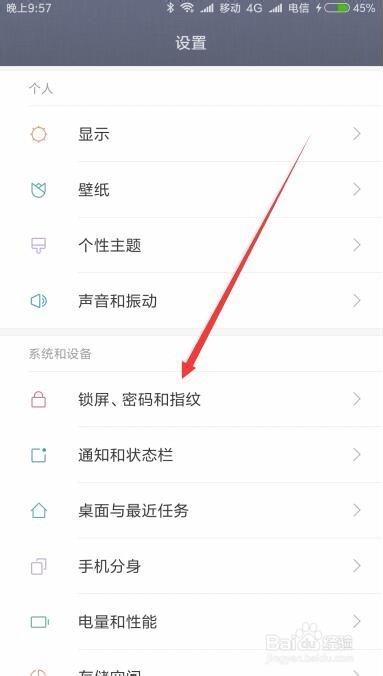
3、接着在打开的小米9设置页面中,点击“锁屏、密码和指纹”的菜单项。
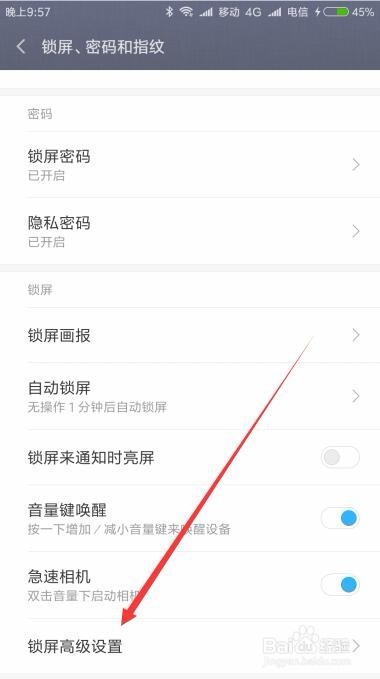
4、在打开的锁屏密码和指纹的页面中,点击“锁屏高级设置”的设置项。
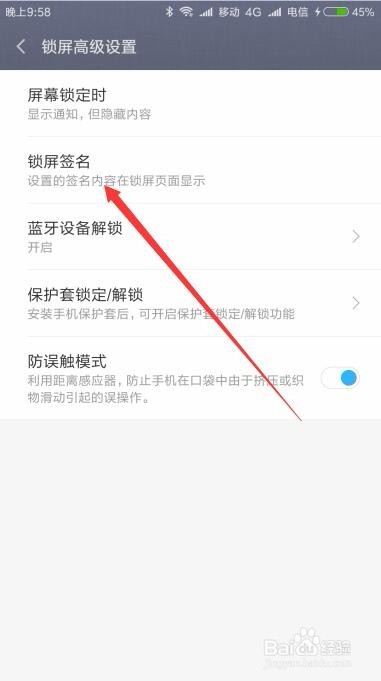
5、接着在打开的页面中点击“锁屏签名”的菜单项。
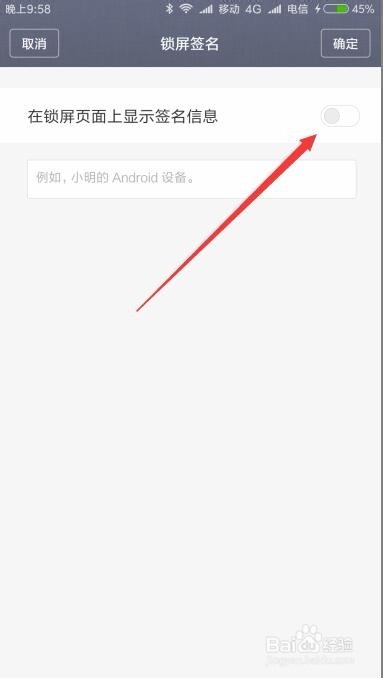
6、接着就会打开锁屏签名的设置页面,在页面中点击“在锁屏页面上显示签名信息”后面的开关,把其设置为打开的状态。
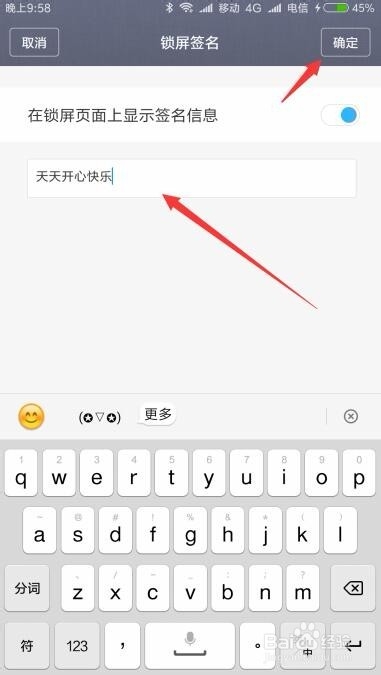
7、接着在下面的文本框中输入要设置的签名内容,最后点击确定按钮就可以了。
时间:2026-04-23 11:53:16
1、先来看一下设置好后的锁屏签名效果,在锁屏界面时间下方显示出锁屏签名文字。
2、我们在小米9手机屏幕上找到“设置”的图标。
3、接着在打开的小米9设置页面中,点击“锁屏、密码和指纹”的菜单项。
4、在打开的锁屏密码和指纹的页面中,点击“锁屏高级设置”的设置项。
5、接着在打开的页面中点击“锁屏签名”的菜单项。
6、接着就会打开锁屏签名的设置页面,在页面中点击“在锁屏页面上显示签名信息”后面的开关,把其设置为打开的状态。
7、接着在下面的文本框中输入要设置的签名内容,最后点击确定按钮就可以了。
