无法启用网络发现和文件共享怎么办?

 时间:2026-04-28 16:07:22

1、按下“Win+R”组合键,调出运行命令窗口。

无法启用网络发现和文件共享怎么办?

2、在打开输入栏,键入:Services.msc命令,按下回车键打开服务管理窗口。

无法启用网络发现和文件共享怎么办?

3、找到“Function Discovery Resource Publication”服务,右击调出菜单选项,点击属性。

4、在常规选项卡将启动类型,更改为自动模式。

无法启用网络发现和文件共享怎么办?

无法启用网络发现和文件共享怎么办?

5、按照同样的方法,分别将“SSDP DiscoveryUPnP Device Host”服务,启动模式设为:自动

无法启用网络发现和文件共享怎么办?

6、启动以上所有服务以后,在控制面板将查看方式设为:类别,找到选择家庭组和共享选项,点击进入设置界面。

无法启用网络发现和文件共享怎么办?

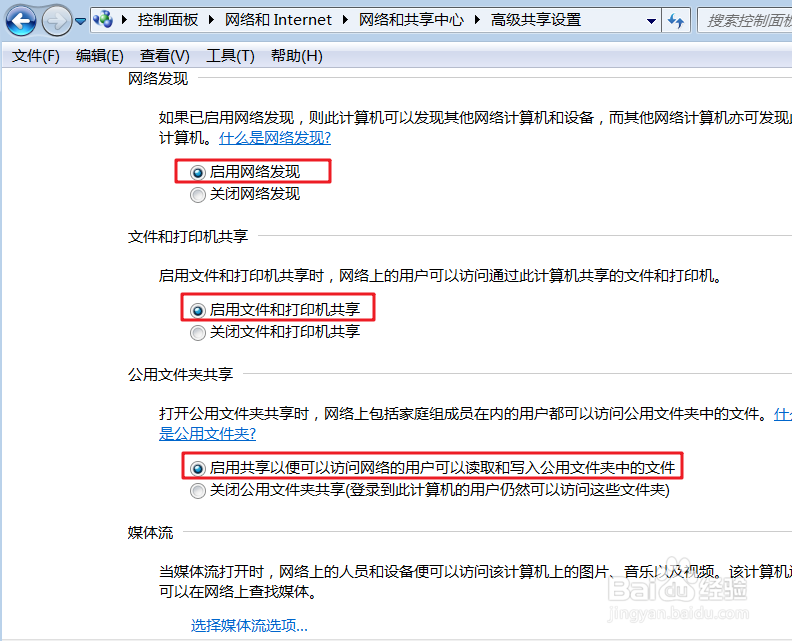
7、找到“更改高级共享设置”选项,单击进入设置,将“网络发现与文件和打印机共享”重新启动即可。
无法启用网络发现和文件共享怎么办?

  • 无法启用网络发现和文件共享怎么办
  • 计算机无法访问,您可能没有权限使用网络资源.请与这台服务器的管理员联系以查明您
  • win10不能共享文件夹怎么办
  • 0x00000709 无法连接网络打印机
  • Win7连接共享的打印机提示0x0000011b怎么办?
  • 热门搜索
    西安大唐芙蓉园简介 年线怎么看 红烧桂鱼的做法 河洛群侠传攻略 ie浏览器升级怎么升 西昌旅游攻略 烟台旅游攻略 减肥小方法 南宁旅游攻略必玩的景点 决明子减肥