1、在Windows10系统桌面,我们右键点击“此电脑”图标,在弹出菜单中选择“属性”菜单项。

2、在打开的Windows10系统属性窗口中,我们点击左上角的“高级系统设置”菜单项。

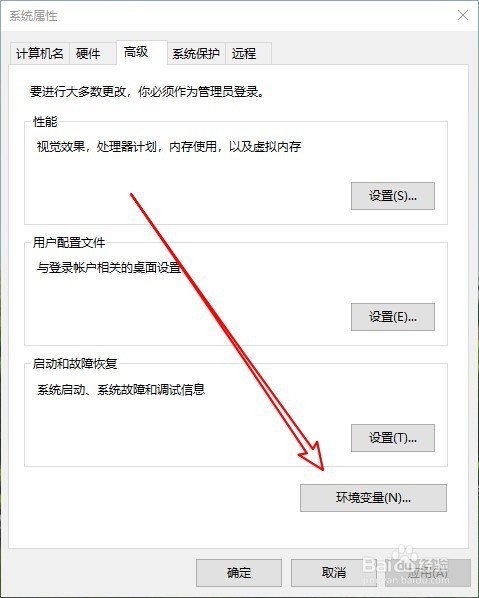
3、这时就打开系统属性窗口,在窗口中我们点击“高级”选项卡。

4、在打开的高级窗口中,我们点击下面的“环境变量”按钮。
5、接下来在打开的环境变量设置窗口中,我们点击系蕙蝤叼翕统变量中的“Temp"设置项,然后点击“编辑”按钮。

6、这时就会弹出编辑系统变量的窗口,在这里输入一个系统文件夹路径就可以了。

时间:2024-10-27 15:21:08
1、在Windows10系统桌面,我们右键点击“此电脑”图标,在弹出菜单中选择“属性”菜单项。
2、在打开的Windows10系统属性窗口中,我们点击左上角的“高级系统设置”菜单项。
3、这时就打开系统属性窗口,在窗口中我们点击“高级”选项卡。
4、在打开的高级窗口中,我们点击下面的“环境变量”按钮。
5、接下来在打开的环境变量设置窗口中,我们点击系蕙蝤叼翕统变量中的“Temp"设置项,然后点击“编辑”按钮。
6、这时就会弹出编辑系统变量的窗口,在这里输入一个系统文件夹路径就可以了。
