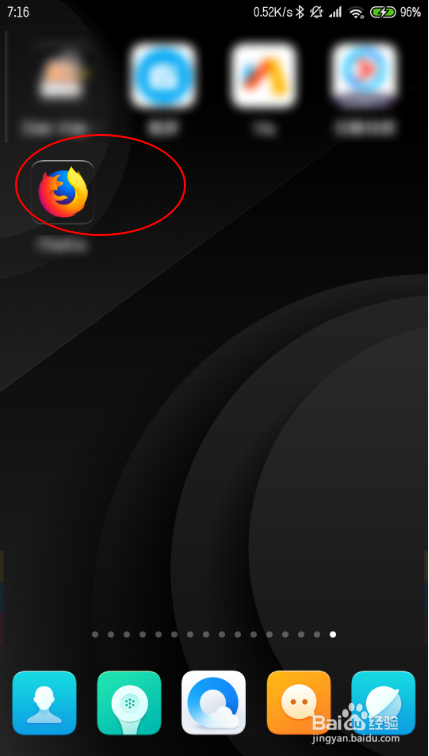
1、点击浏览器,点击浏览器右上角。

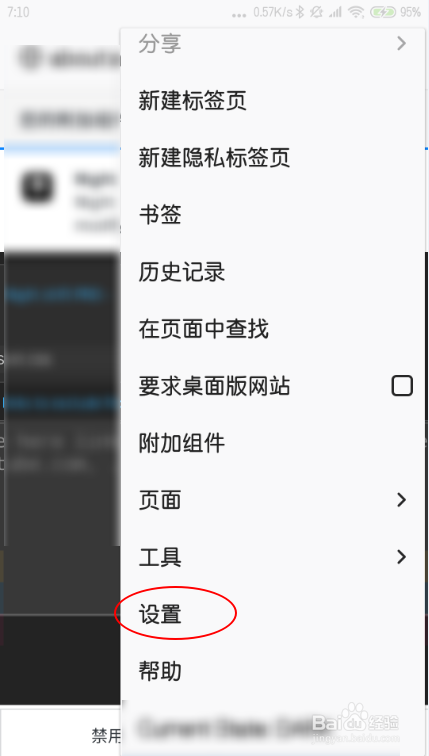
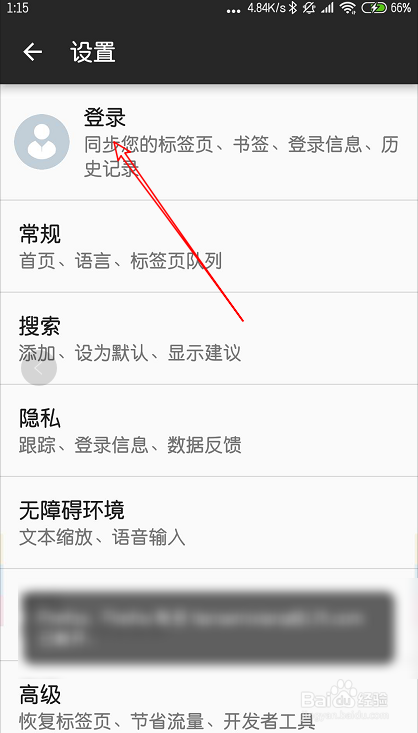
2、点击设置,点击设置这里的登录。
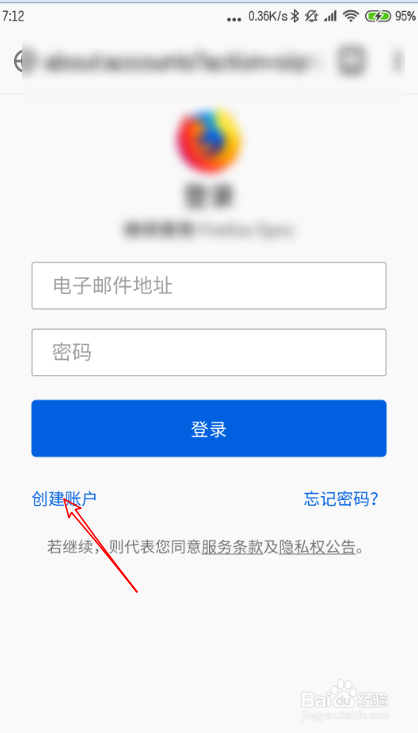
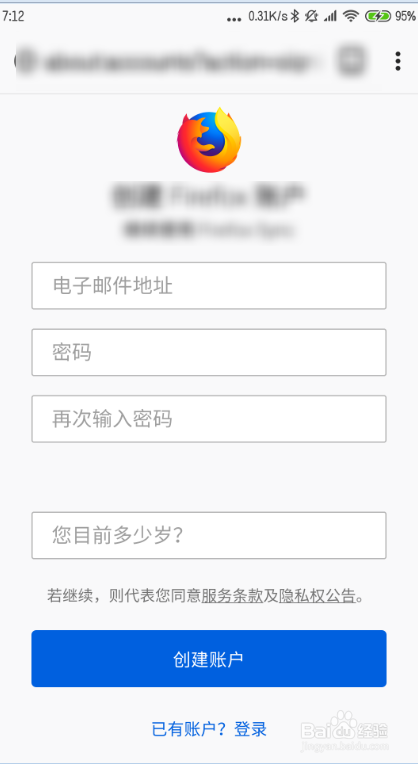
3、点击创建账号,输入你的邮箱地址密码。
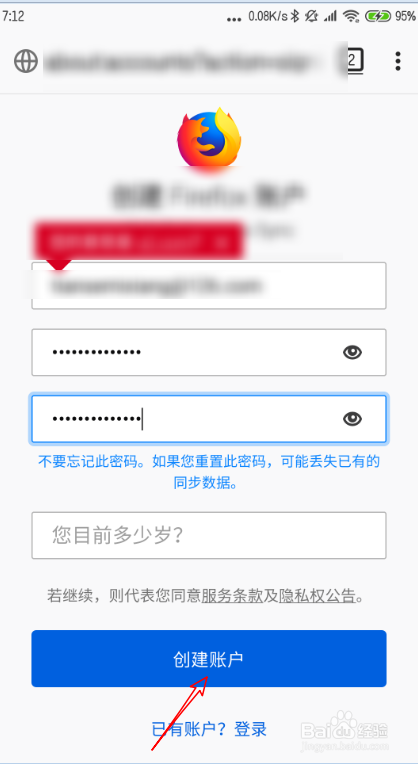
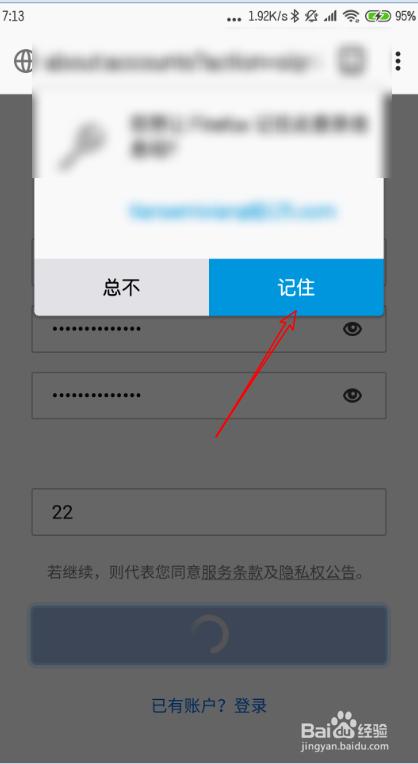
4、点击创建,点击这个记住。
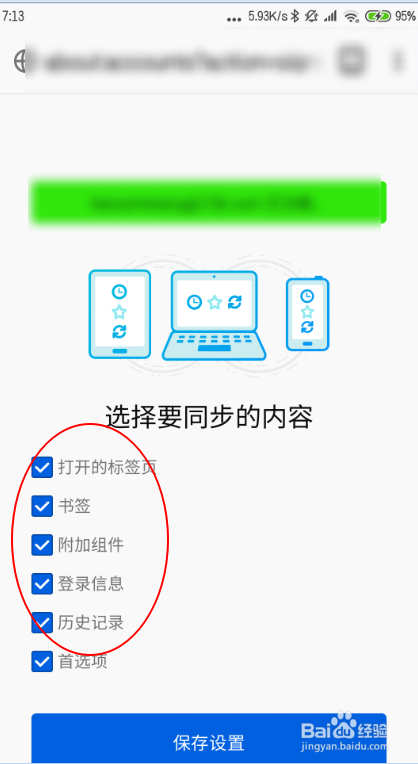
5、选择你账号需要同步的数据,点击保存设置。

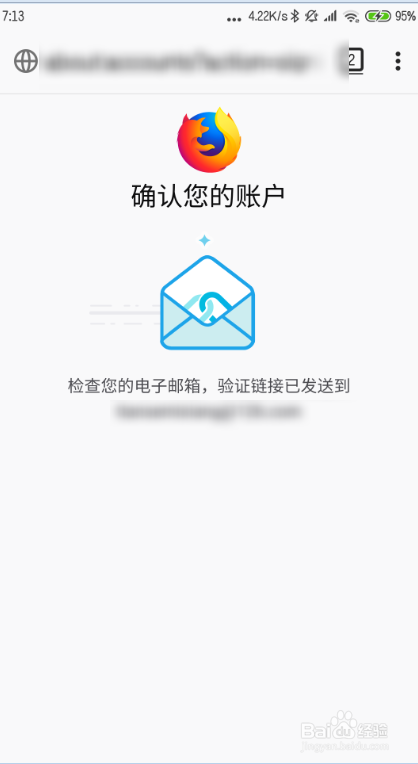
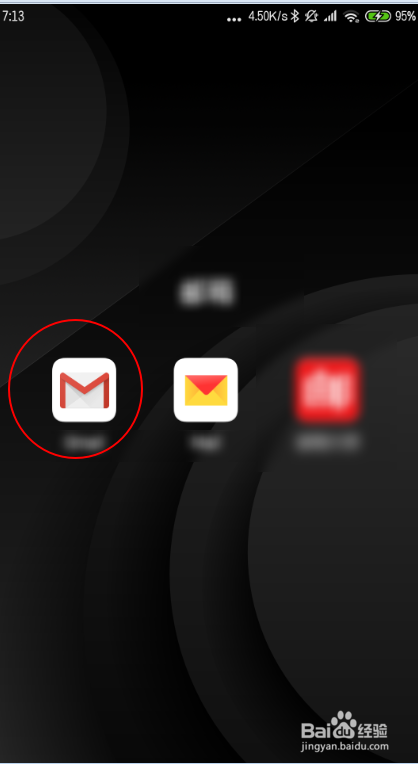
6、此时看到一个验证邮箱的提示,那么打开手机上的邮箱,并且登录了你注册的邮箱。(邮箱需要提前注册)
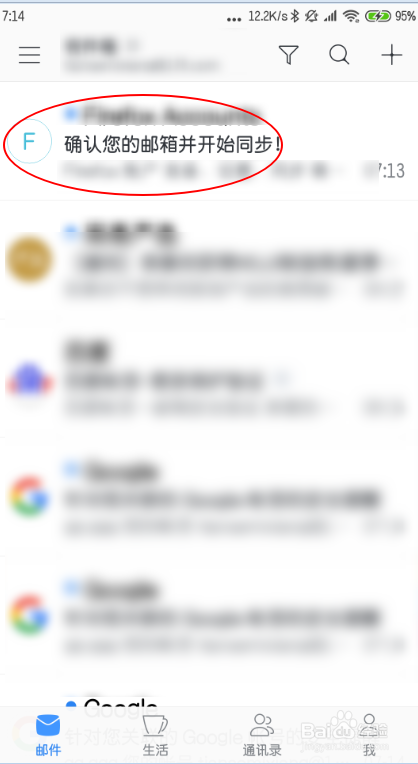
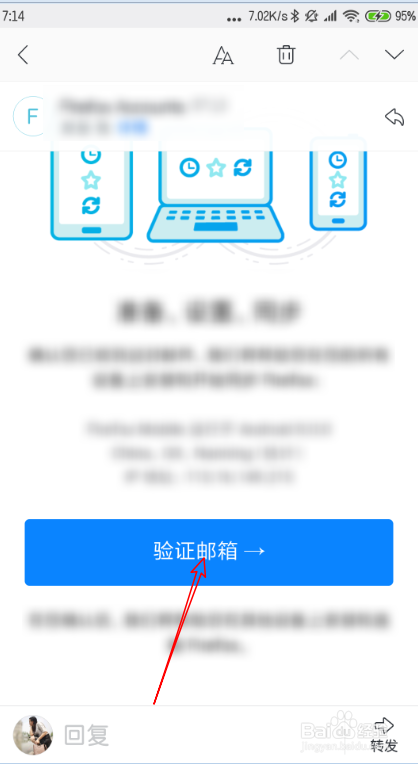
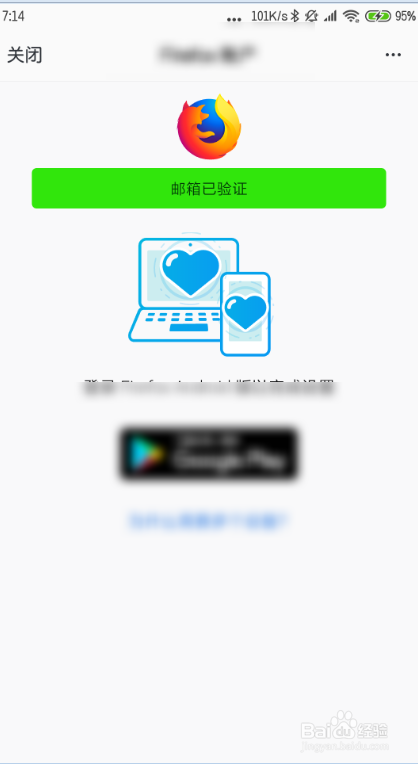
7、然后点击这个收到的邮件,点击验证,看到图三的已验证,那么说明创建账号成功了的。
时间:2026-04-22 08:00:10
1、点击浏览器,点击浏览器右上角。
2、点击设置,点击设置这里的登录。
3、点击创建账号,输入你的邮箱地址密码。
4、点击创建,点击这个记住。
5、选择你账号需要同步的数据,点击保存设置。
6、此时看到一个验证邮箱的提示,那么打开手机上的邮箱,并且登录了你注册的邮箱。(邮箱需要提前注册)
7、然后点击这个收到的邮件,点击验证,看到图三的已验证,那么说明创建账号成功了的。
