Excel 2016使用条件格式中的色阶显示数据大小

 时间:2026-02-12 13:21:03

1、步骤一

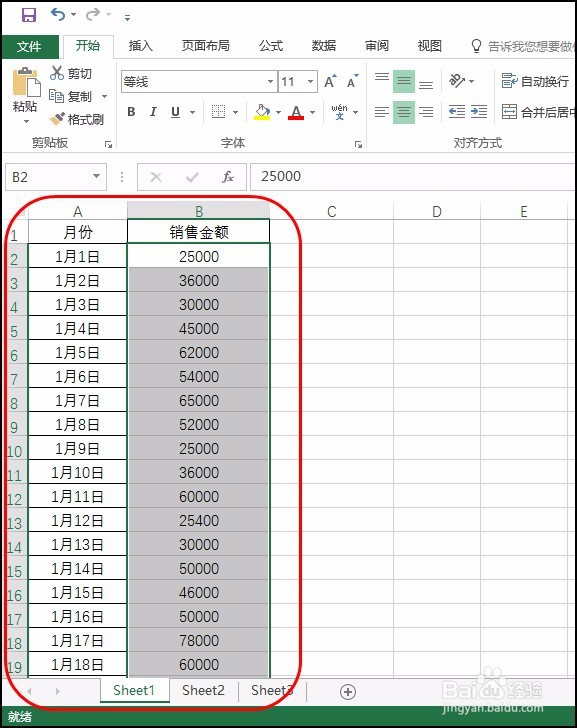
      选中要应用色阶的单元格区域,如下图所示。
Excel 2016使用条件格式中的色阶显示数据大小

2、步骤二

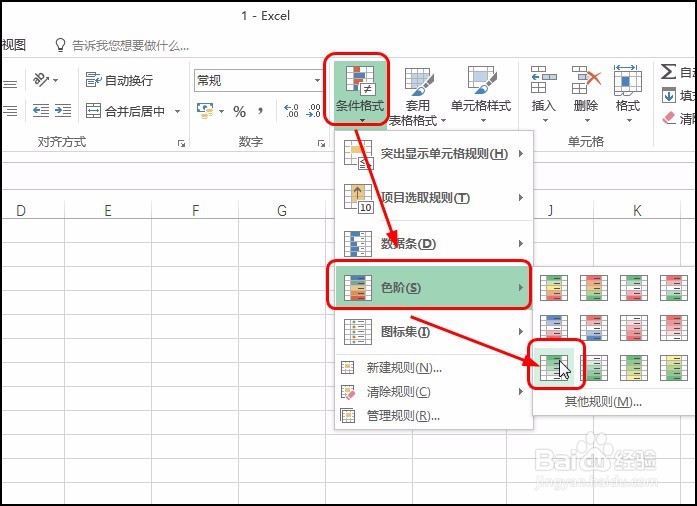
      在【开始】选项卡下单击【条件格式】按钮,在展开的列表中单击【色阶】,在级联列表中单击要应用的色阶样式,如下图所示。
Excel 2016使用条件格式中的色阶显示数据大小

3、步骤三

      即可看到应用色阶对比数据大小的表格效果,如下图所示。可发现越接近绿色,数据越大,颜色越淡,数据越小。

Excel 2016使用条件格式中的色阶显示数据大小

4、步骤四

       如果想要使用其他颜色的色阶比较数据,可继续选中区域,在【开始】选项卡下单击【条件格式】按钮,在展开的列表中单击【色阶】,在级联列表中单击【其他规则】,如下图所示。

Excel 2016使用条件格式中的色阶显示数据大小

5、步骤五

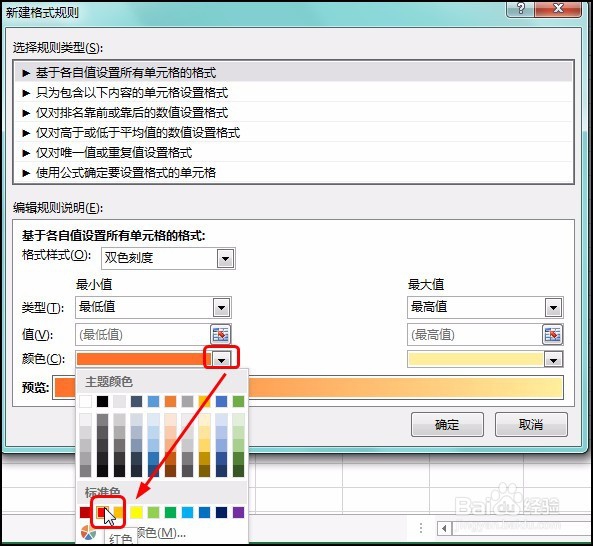
       弹出【新建格式规则】对话框,在【最小值】下单击【颜色】右侧的下三角按钮,在展开的列表中单击合适的颜色,如下图所示。
Excel 2016使用条件格式中的色阶显示数据大小

6、步骤六

      在【最大值】下单击【颜色】右侧的下三角按钮,在展开的列表中单击合适的颜色,如下图所示。完成后单击【确定】按钮。

Excel 2016使用条件格式中的色阶显示数据大小

7、步骤七

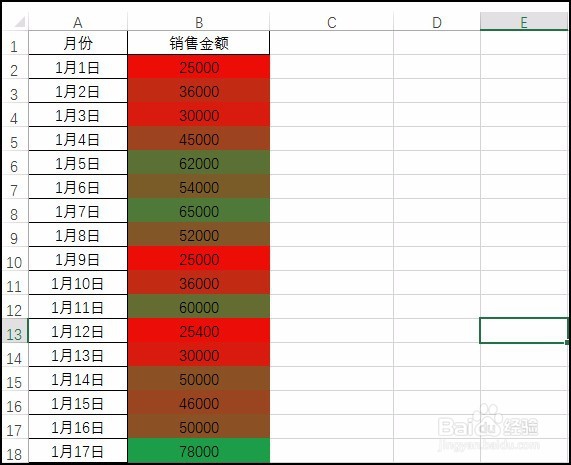
       即可看到工作表中选中区域应用设置色阶后的效果,红色表示数据较小,绿色则表示数据较大,如下图所示。
Excel 2016使用条件格式中的色阶显示数据大小

  • Excel如何突出显示指定的数据
  • excel表格怎么进行数据有效性设置
  • 数据透视表如何按季度汇总
  • 实物资产清查方法
  • PRODUCT函数怎么用
  • 热门搜索
    炖鸡汤怎么做 西红柿炒蛋怎么做好吃 微信提示音怎么改 公司取名大全 音乐图片大全 小猪图片大全可爱 贬义词大全 英语故事大全 怎么制作文字图片 穿越火线名字大全