word表格里的文字怎么调行距

 时间:2026-05-01 12:21:27

1、移动光标

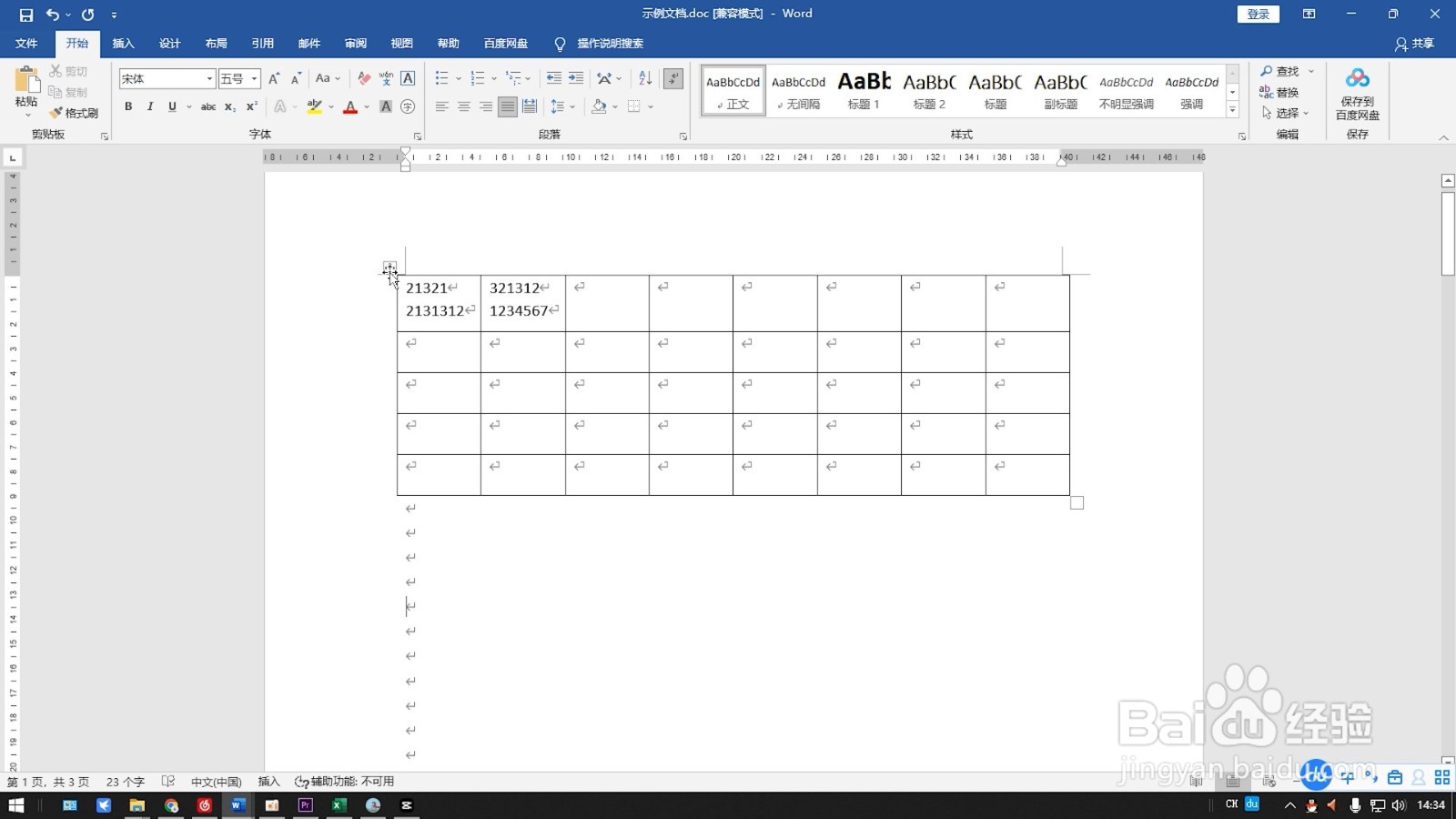
进入文档文件后将光标移动到表格的左上角位置,等待光标变成十字形状。
word表格里的文字怎么调行距

2、点击行和段落间距

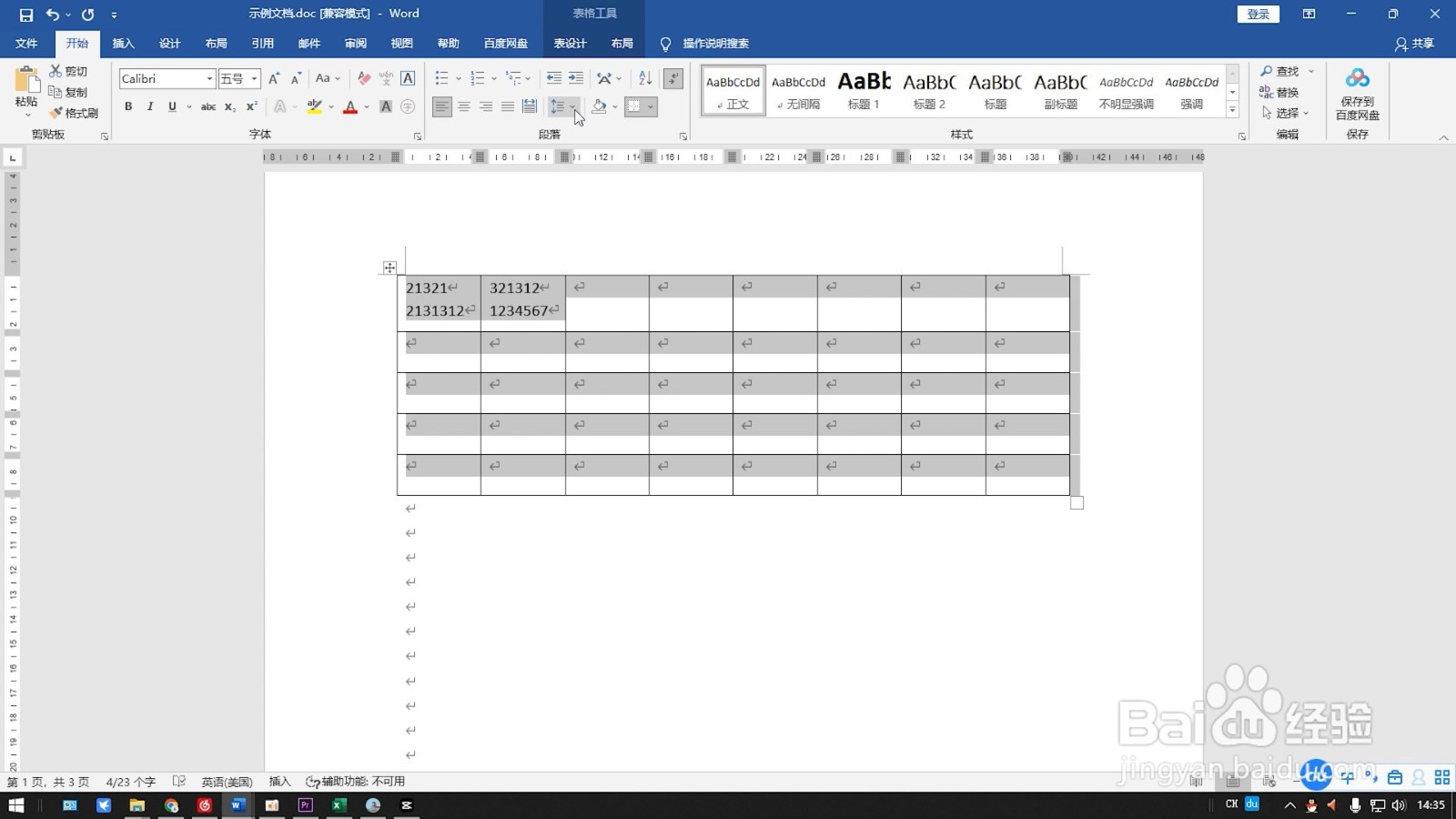
按下鼠标左键选中整个表格,点击开始后下拉段落中的行和段落间距选项。
word表格里的文字怎么调行距

3、修改倍数

按照自己的需求在下拉菜单中选择行距的倍数就行了。

word表格里的文字怎么调行距

1、移动光标

打开文档文件后将光标移动到表格的左上角位置,光标会变成十字形状。

word表格里的文字怎么调行距

2、点击行和段落间距

按下鼠标左键选中整个表格,点击开始后下拉段落中的行和段落间距选项。

word表格里的文字怎么调行距

3、修改格式和数值

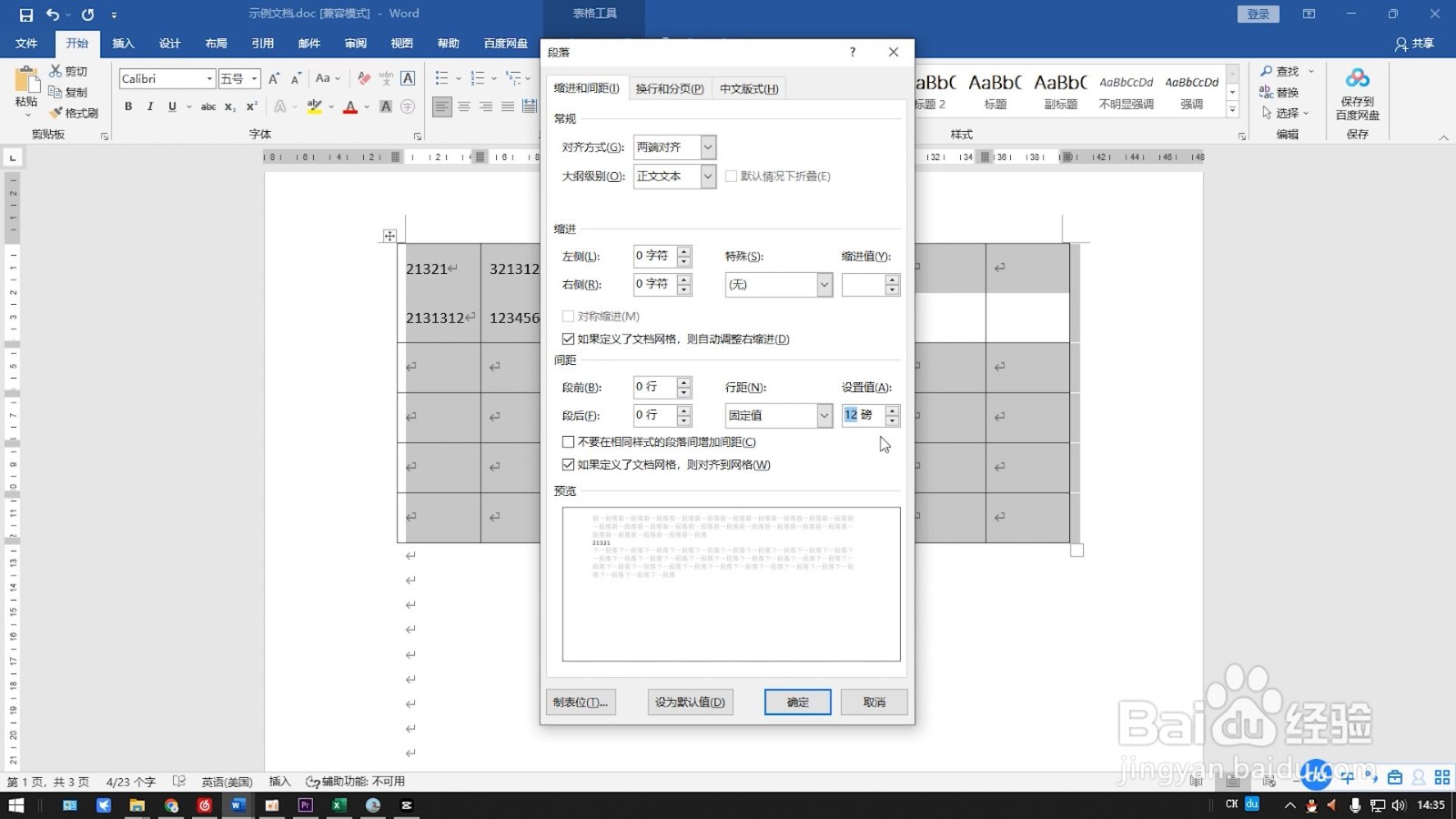
点击行距选项,在间距一栏中修改行距的格式和数值后点击确定即可。
word表格里的文字怎么调行距

1、移动光标

进入文档文件后将光标移动到表格的左上角位置,等待光标变成十字形状。

word表格里的文字怎么调行距

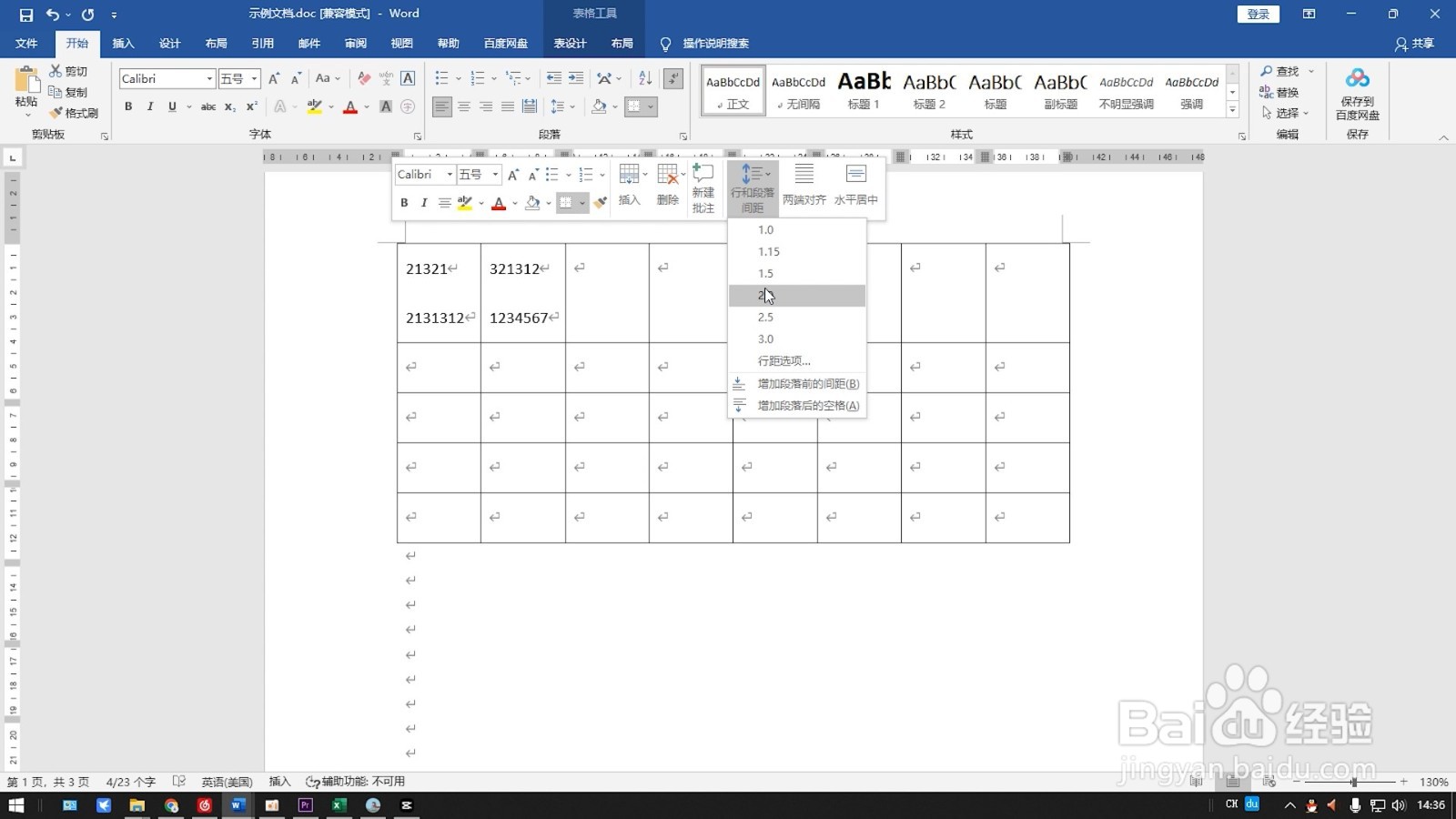
2、点击行和段落间距

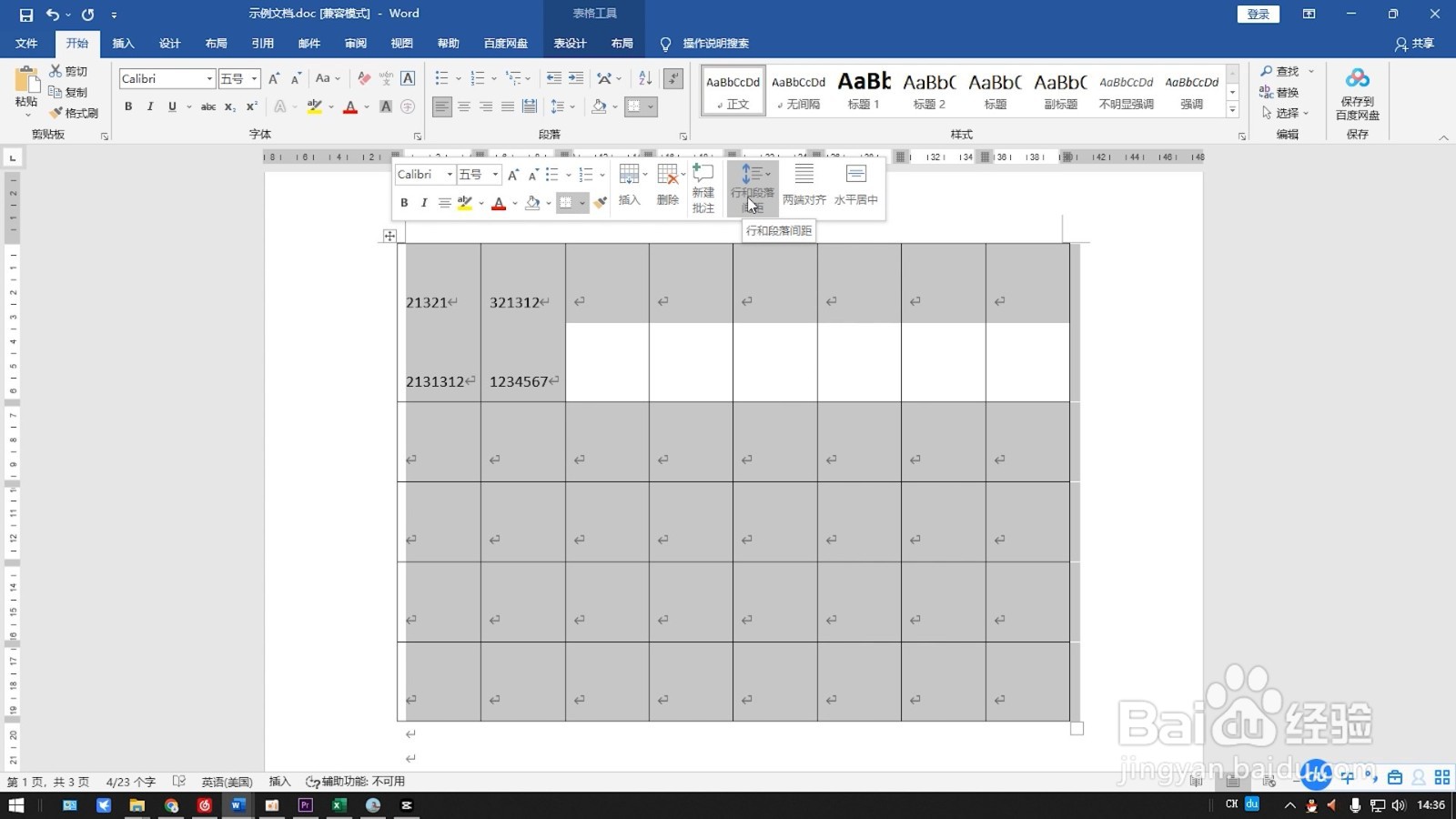
按下鼠标左键选中整个表格,表格上方会出现快捷工具栏,点击行和段落间距选项。
word表格里的文字怎么调行距

3、修改行距

可以根据需求选择行距的倍数,也可以点击行距选项,在间距一栏中修改行距的格式和数值。
word表格里的文字怎么调行距

  • word表格内行间距调整不了
  • word表格内文字行间距怎么调整
  • word表格里的文字怎么调行距
  • 表格中字体间距如何调整
  • word表格里的行间距如何调整
  • 热门搜索
    爬泰山攻略 窝头怎么做好吃 显卡内存不足怎么办 薄荷减肥 性功能下降怎么办 红烧黄花鱼的家常做法 怎么表白成功率高 仙妻攻略 湖南人文科技学院怎么样 怎么注册百度账号