1、首先,我们在PS中打开如图所示的人物图片,在此,我们需要利用边缘画笔工具实现人物的精确抠图。
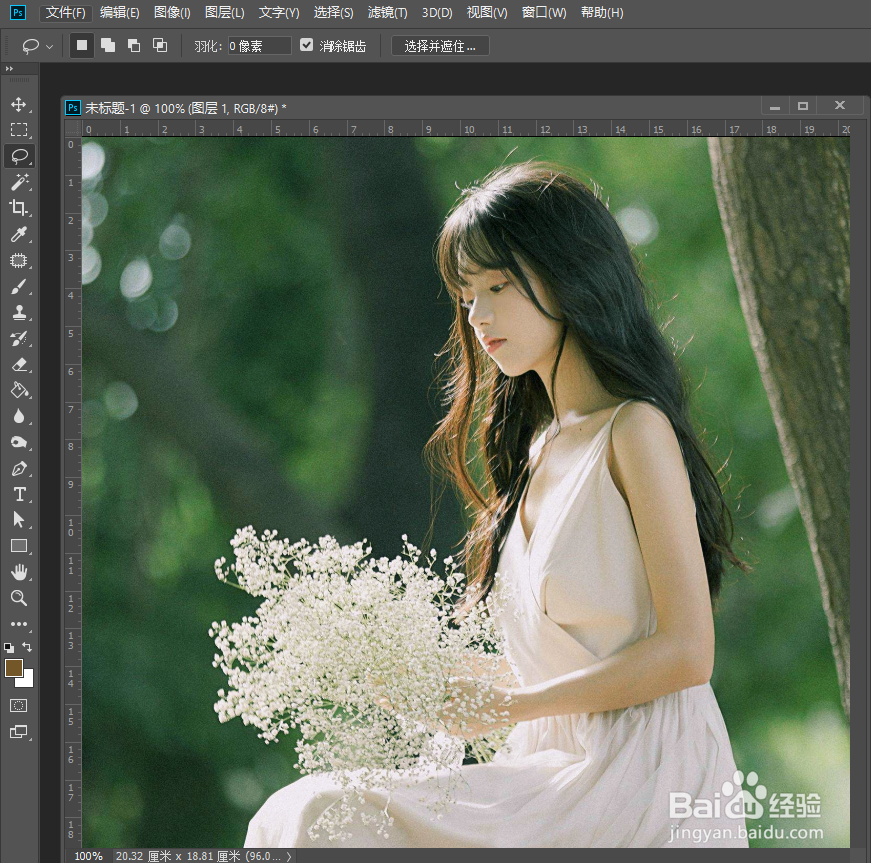
2、对此,我们点击套索工具,对人物主体结构进行粗略的选中。

3、接下来,我们选择滤镜操作中的选择并遮住选项。
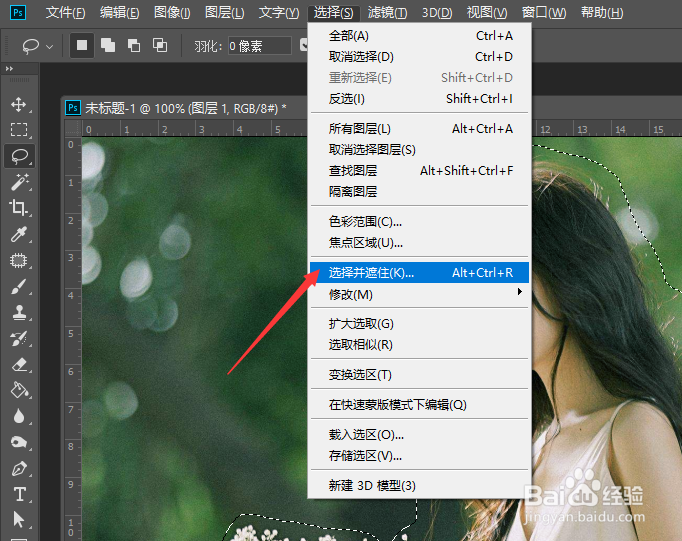
4、当打开如图所示的选择并遮住编辑界面后,我们利用调整边缘画笔工具,对人物周围部分进行涂抹,以确保背景部分被选中。

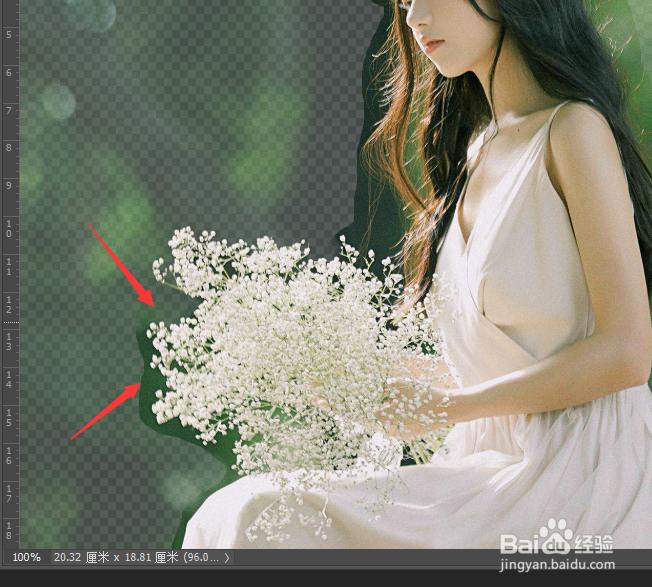
5、之后我们在右侧的净化颜色选项进行勾选,点击确定按钮完成。

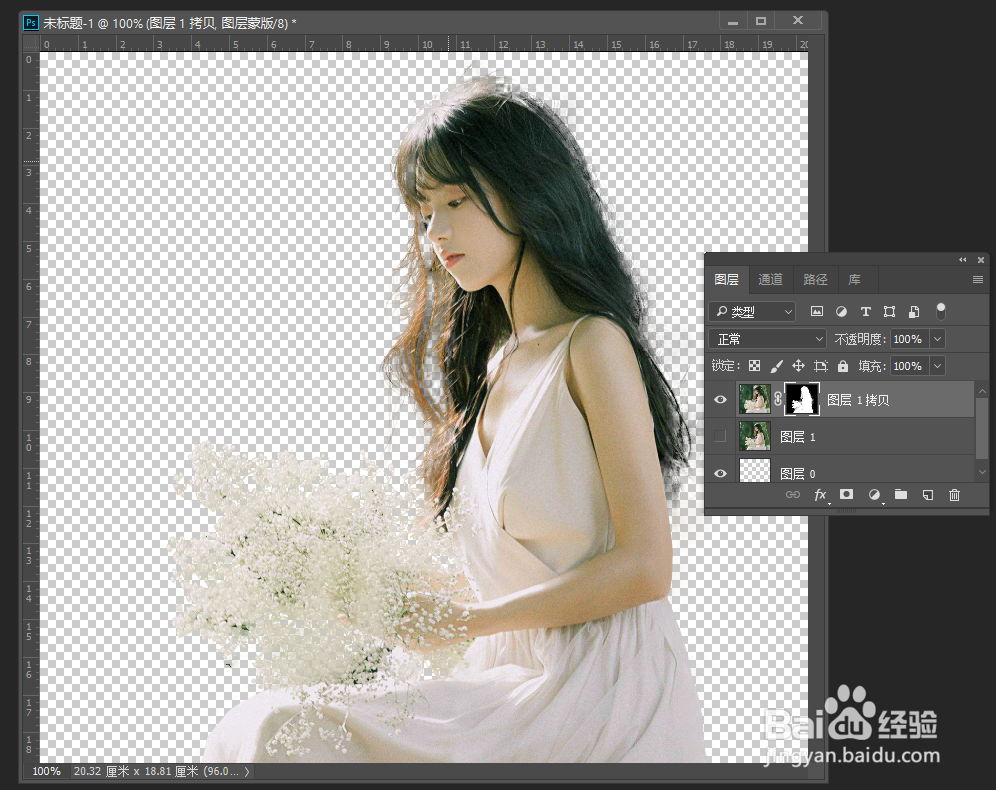
6、接下来我们会发现,人物主体被精确的扣取了,最后,我们应用一种背景颜色就可以实现完美抠图换背景效果了。

时间:2026-04-21 15:51:51
1、首先,我们在PS中打开如图所示的人物图片,在此,我们需要利用边缘画笔工具实现人物的精确抠图。
2、对此,我们点击套索工具,对人物主体结构进行粗略的选中。
3、接下来,我们选择滤镜操作中的选择并遮住选项。
4、当打开如图所示的选择并遮住编辑界面后,我们利用调整边缘画笔工具,对人物周围部分进行涂抹,以确保背景部分被选中。
5、之后我们在右侧的净化颜色选项进行勾选,点击确定按钮完成。
6、接下来我们会发现,人物主体被精确的扣取了,最后,我们应用一种背景颜色就可以实现完美抠图换背景效果了。
