wps文字中怎么插入一个“八边形”图形

 时间:2026-04-29 04:55:54

1、打开一篇wps文字。如下图:

wps文字中怎么插入一个“八边形”图形

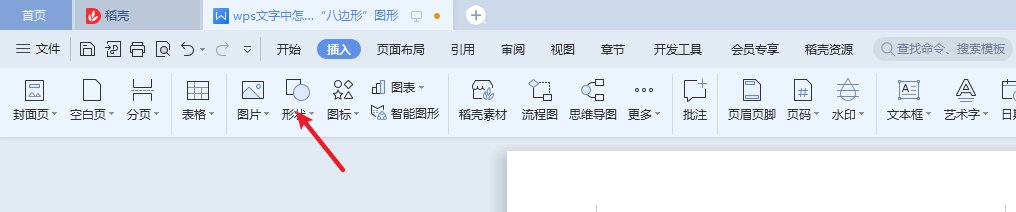
2、点击wps文字功能区中的“插入”工具栏。如下图:

wps文字中怎么插入一个“八边形”图形

3、在wps文字插入工具栏中点击“形状”工具栏。如下图:

wps文字中怎么插入一个“八边形”图形

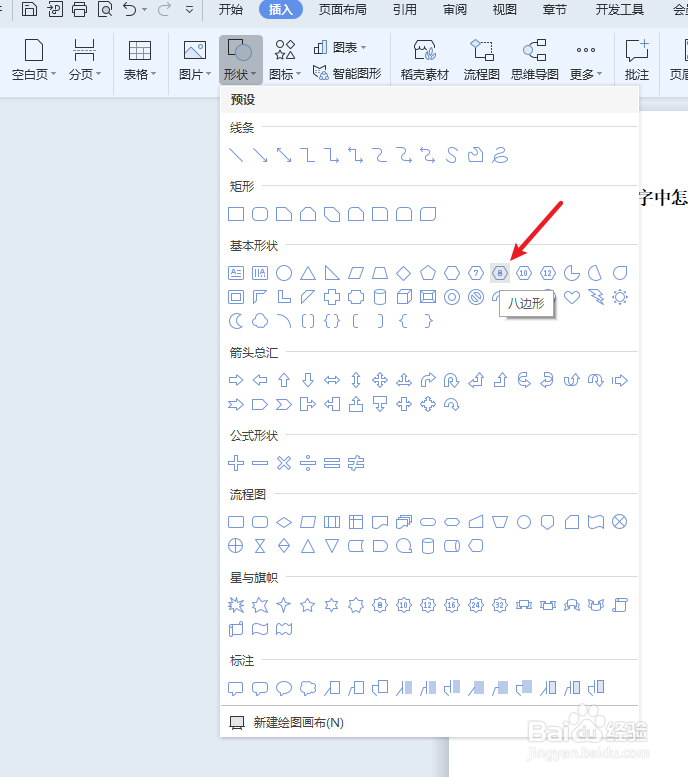
4、在wps文字“形状”中选择“八边形”形状图。如下图:

wps文字中怎么插入一个“八边形”图形

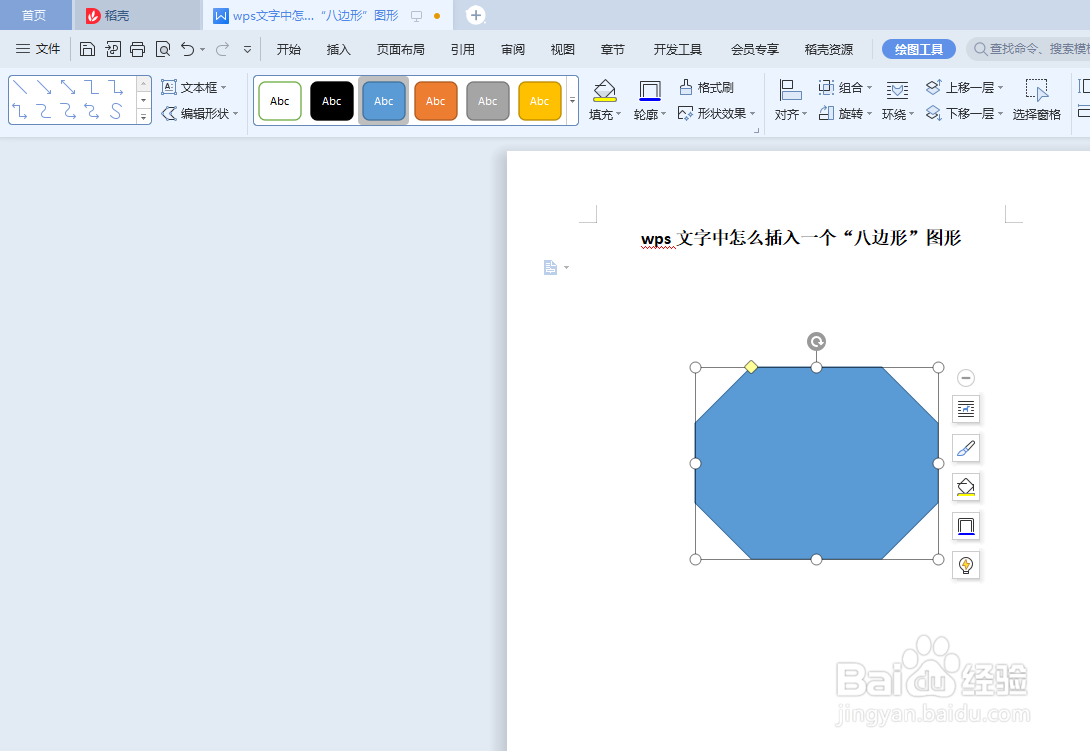
5、拖动鼠标在wps文字中绘制“八边形”图形。如下图:

wps文字中怎么插入一个“八边形”图形

6、总结:wps文字中怎么插入一个“八边形”图形

(1)打开一篇wps文字

(2)点击wps文字功能区中的“插入”工具栏

(3)在wps文字插入工具栏中点击“形状”工具栏

(4)在wps文字“形状”中选择“八边形”图形

(5)拖动鼠标在wps文字中绘制“八边形”图形

  • wps office用选择窗格修改PPT内无法选中的目标
  • PowerPoint如何插入一个平行四边形?
  • wps如何拆分形状
  • office 365 教程 - PPT字体保存,嵌入特殊字体
  • wpsPPT中插入平行四边形制作好看的封面
  • 热门搜索
    松鼠桂鱼的做法 炸酱面的做法 起诉书怎么写 山药排骨汤的做法 靳字怎么读 火锅鱼的家常做法 墨鱼的做法大全 生汆丸子汤的做法 黄豆的做法 罡怎么读