PPT中线型箭头的绘制方法

 时间:2026-02-14 05:51:43

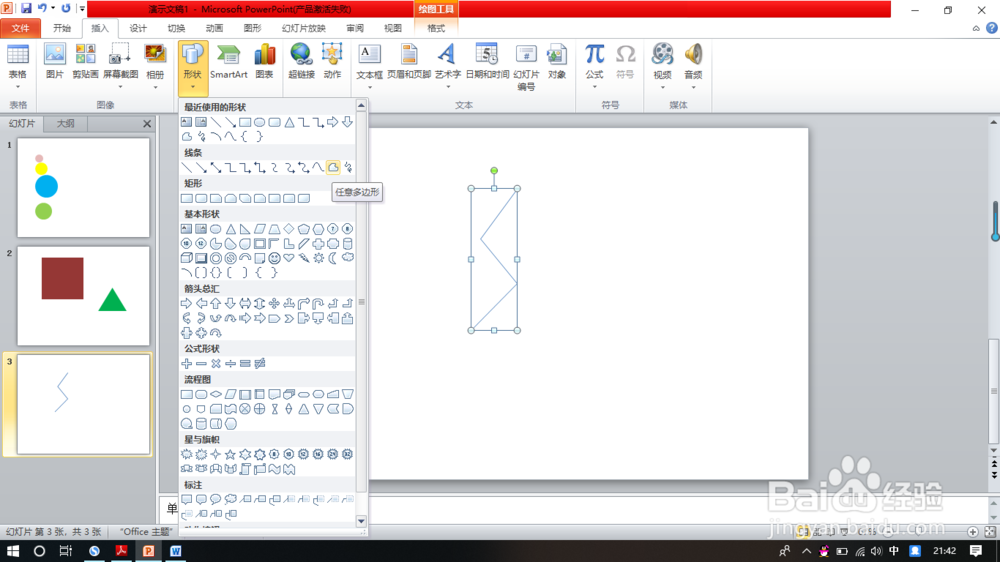
1、1.线型箭头可以由【曲线】或者【多边形】完成,使用【多边形】更加简单,这里以此为例。首先选择【任意多边形】,根据自己的需求画出箭头的基本走向。画完后双击结束。如图。
PPT中线型箭头的绘制方法

2、2.选中以后右键点击【编辑顶点】。如图。

PPT中线型箭头的绘制方法

3、3.此时我们可以看到红色的边以及所有顶点,我们把折角处的顶点选中,点击右键选择【平滑顶点】,另一个折角处的顶点也这样操作,于是我们可以看到折线变得圆滑,如图。

PPT中线型箭头的绘制方法

PPT中线型箭头的绘制方法

4、4.最后我们需要在线的某一段添加箭头就可以了。首先选中整个形状,点击右键选中【设置形状格式】,选择后再选中【线型】,在这里我们可以设置线的粗细,箭头的形状等等。

PPT中线型箭头的绘制方法

PPT中线型箭头的绘制方法

5、5.这样就可以得到一个箭头啦。如图。

PPT中线型箭头的绘制方法

  • ppt中虚线箭头怎么画
  • PPT里面如何画任意形状的箭头?
  • ppt中箭头怎么拐弯
  • PPT中如何绘制任意形状弯曲的箭头
  • PPT中如何绘制多个分支箭头
  • 热门搜索
    梦幻西游手游怎么玩 无线网密码怎么设置 月经痛经怎么办 经常感冒怎么办 采访提纲怎么写 二手车怎么样 心悦会员成长值怎么算 幻灯片怎么制作 学生头怎么扎好看 cad格式刷怎么用