怎样用PS滤镜制作雪花飘飞效果

 时间:2026-04-22 07:18:47

1、打开原图素材。

2、新图一个图层,用黑色填充,执行:滤镜 >> 杂色 >> 添加杂色,数量150,高斯分布,单色。

怎样用PS滤镜制作雪花飘飞效果

3、执行:滤镜 >> 模糊 >> 进一步模糊,图像 >> 调整 >> 色阶,属性值分别设为162,1,204。

怎样用PS滤镜制作雪花飘飞效果

4、将图层混合模式设为“滤色”。

怎样用PS滤镜制作雪花飘飞效果

5、滤镜 >> 模糊 >> 动感模糊,角度-65,距离3。

怎样用PS滤镜制作雪花飘飞效果

6、复制雪花层,编辑 >> 变换 >> 旋转180度,滤镜 >> 像素化 >> 晶格化,单元格大小4。

怎样用PS滤镜制作雪花飘飞效果

7、滤镜 >>模糊 >> 动感模糊,角度-65,距离6。

怎样用PS滤镜制作雪花飘飞效果

8、先合并雪花层(Ctrl + E),再复制图层(Ctrl + J),将顶层的雪花层不透明度设为40%。
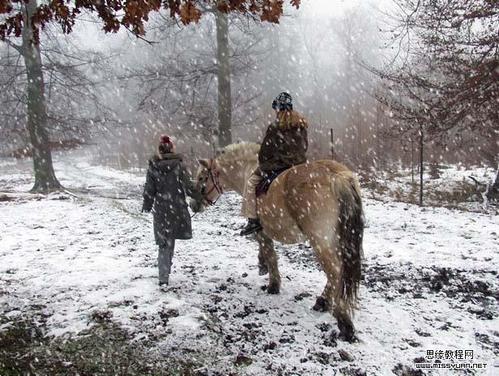
怎样用PS滤镜制作雪花飘飞效果

  • ps怎么更改全尺寸画笔笔尖
  • 在Photoshop软件中如何设置水波扭曲效果?
  • PS怎么设计五彩背景
  • PS制作亮灯效果的方法
  • photoshop制作玻璃水晶效果
  • 热门搜索
    65mn是什么材料 轻盈的反义词是什么 622848开头是什么银行 路由器是干什么用的 什么的我作文 考研考什么 什么的月亮 党的女儿准备了什么作为党费 l是什么意思 美丽的反义词是什么