华为Welink视频会议时怎么样切换前后摄像头

 时间:2026-04-22 01:33:15

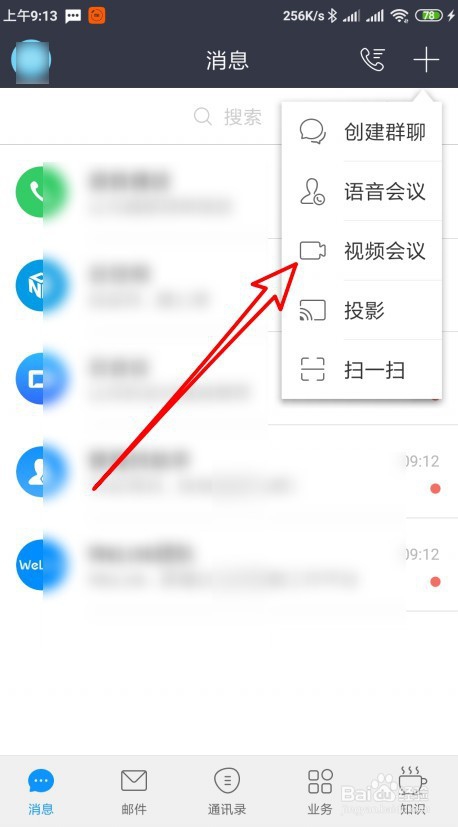
1、在打开的软件主界面点击右上角的更多按钮。

华为Welink视频会议时怎么样切换前后摄像头

2、接着在弹出的菜单中点击视频会议的菜单项。

华为Welink视频会议时怎么样切换前后摄像头

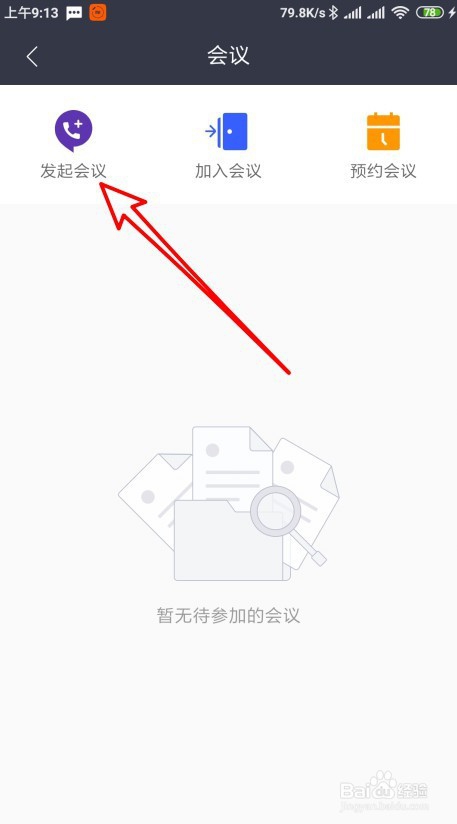
3、这时会打开会议窗口,点击发起会议的按钮。

华为Welink视频会议时怎么样切换前后摄像头

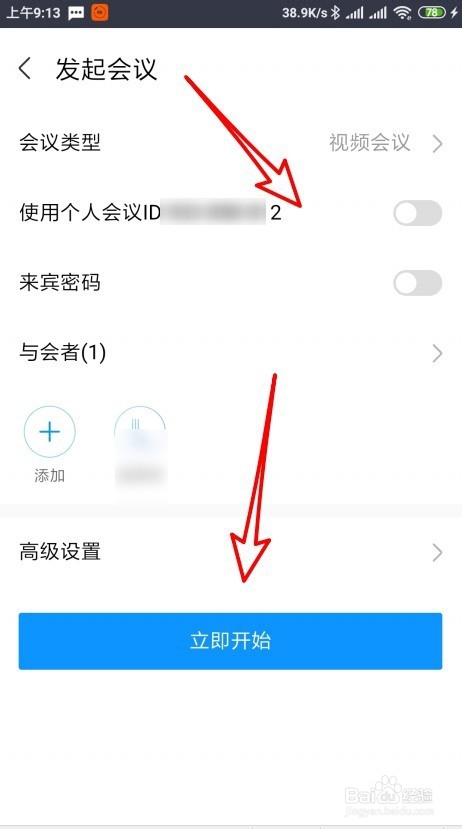
4、接着在打开的发起会议页面中设置相应的设置项,然后点击立即开始按钮。

华为Welink视频会议时怎么样切换前后摄像头

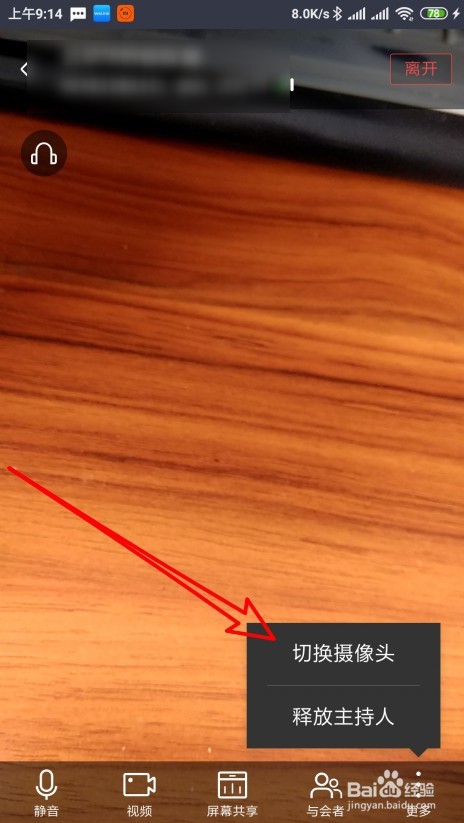
5、这时就会打开摄像头进行视频会议,点击右下角的更多按钮。

华为Welink视频会议时怎么样切换前后摄像头

6、然后在弹出的菜单中选择切换摄像头的菜单项就可以了。

华为Welink视频会议时怎么样切换前后摄像头

7、总结:

1、在打开的软件主界面点击右上角的更多按钮。

2、接着在弹出的菜单中点击视频会议的菜单项。
3、这时会打开会议窗口,点击发起会议的按钮。
4、接着在打开的发起会议页面中设置相应的设置项,然后点击立即开始按钮。
5、这时就会打开摄像头进行视频会议,点击右下角的更多按钮。
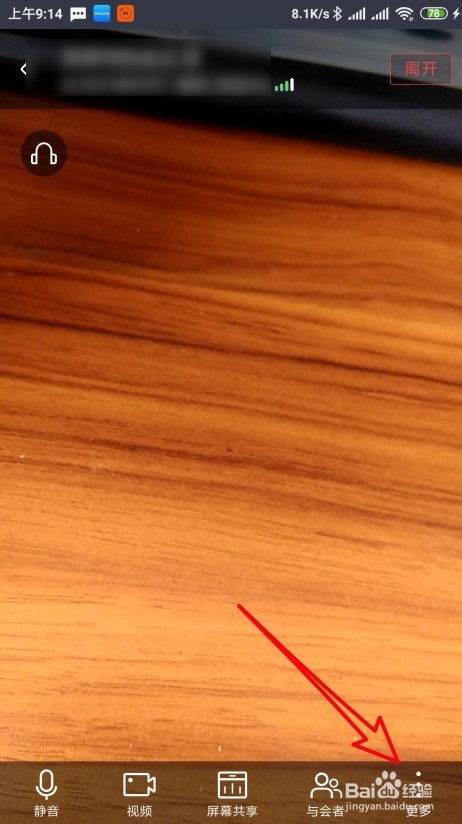
6、然后在弹出的菜单中选择切换摄像头的菜单项就可以了。
  • 360浏览器怎么导入收藏夹?
  • windows7系统下关闭磁盘索引功能
  • Outlook如何删除配置文件
  • 证书已过期或尚未生效
  • 企业邮箱如何恢复旧账号的邮件?
  • 热门搜索
    唐氏筛查怎么做 菊花茶怎么泡 牛奶怎么加热 短发怎么打理好看 店铺简介怎么写 怎么设置虚拟内存 腰酸怎么办 电子邮箱怎么填 怎么取消电脑密码 家里wifi网速慢怎么办