一个圆平均分成6份怎么画

 时间:2026-02-14 04:56:41

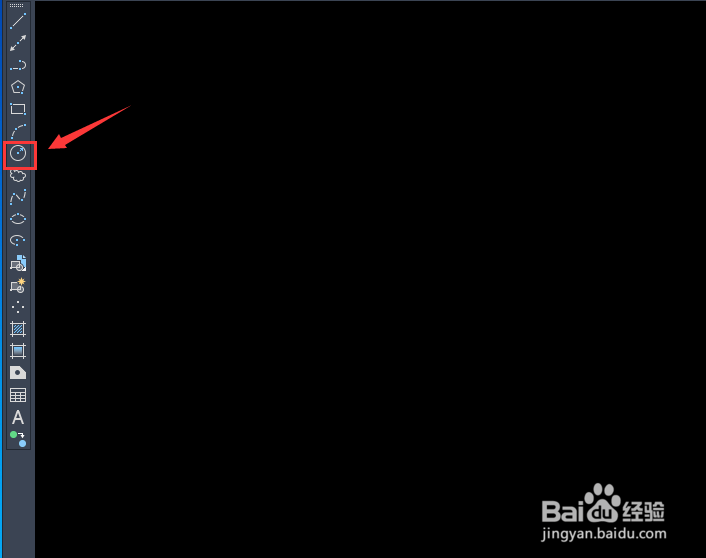
1、打开CAD之后在左侧的工具箱内找到圆形选项,如图所示:
一个圆平均分成6份怎么画

2、选择圆形我们在绘图区里画出一个圆形,如图所示:

一个圆平均分成6份怎么画

3、画好圆形之后再在左侧的工具箱内找到直线选项,如图所示:

一个圆平均分成6份怎么画

4、选择直线选项我们将直线的一端指定为圆的圆点,如图所示:

一个圆平均分成6份怎么画

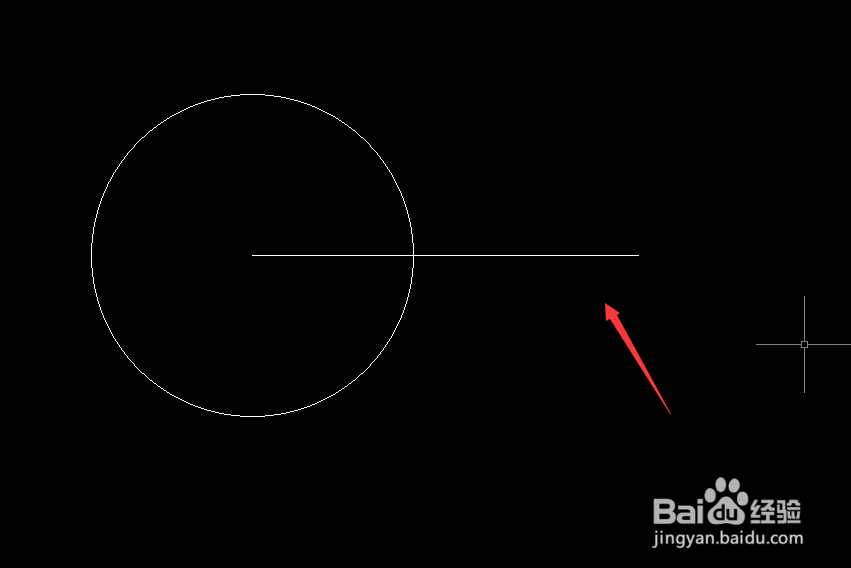
5、指定直线的一端之后在再指定直线的另一端,这样就画出一条直线,段了,如图所示:
一个圆平均分成6份怎么画

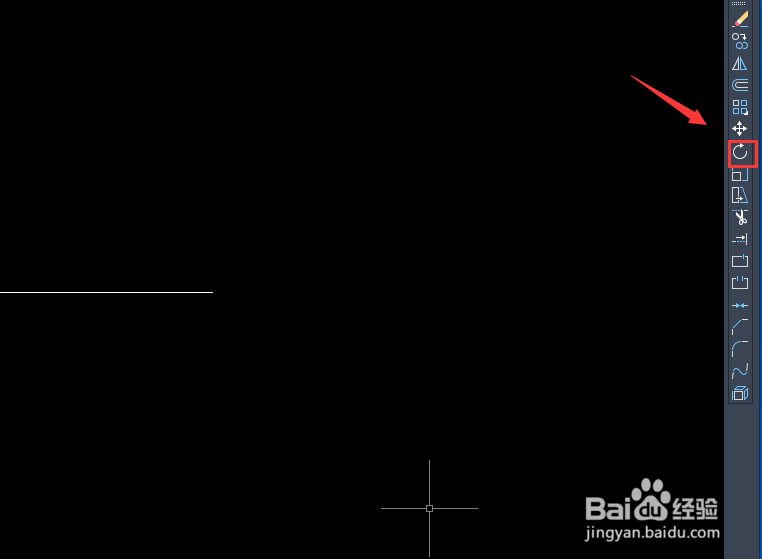
6、我们再画出5条直线与之重合,然后再在右侧找到旋转选项,如图所示:

一个圆平均分成6份怎么画

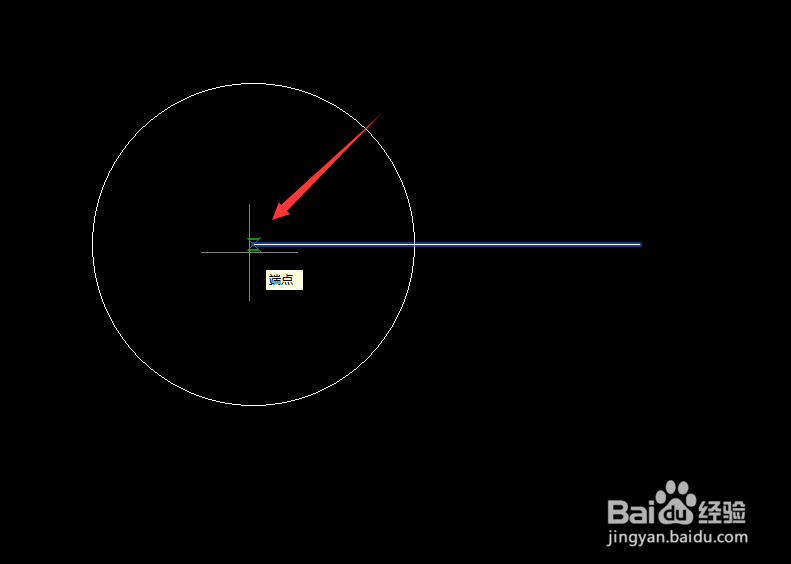
7、旋转旋转选项然后选择直线指定圆心为旋转的点,如图所示:

一个圆平均分成6份怎么画

8、指定旋转的点之后我们输入度数为60°,如图所示:

一个圆平均分成6份怎么画

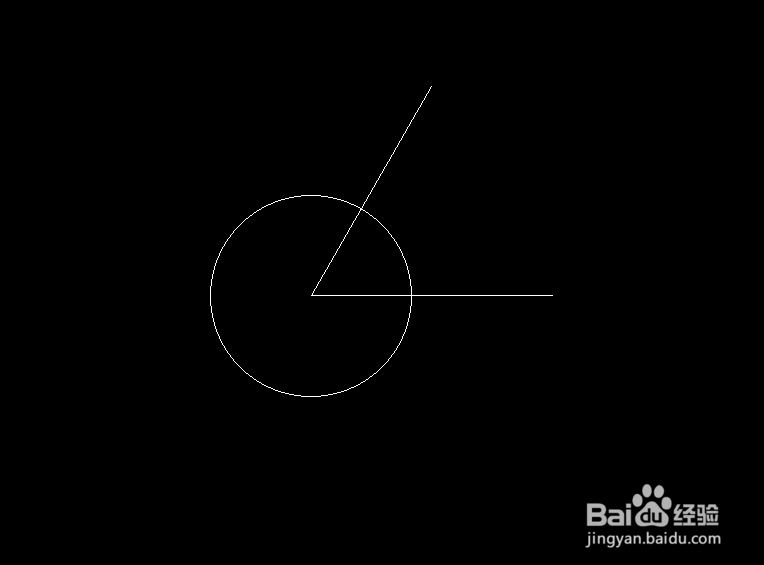
9、旋转60°之后然后回车,再继续执行旋转命令,依次旋转的角度为120°、180°、240°、300°,这样我们就可以将圆平均分成6份了,如图所示:

一个圆平均分成6份怎么画

  • 圆分成6等分怎么分
  • 一个圆平均分成6份怎么画
  • 一个圆平均分成6份怎么画
  • 圆分8等份的最简单方法
  • 如何将圆等分成五等份
  • 热门搜索
    宝宝流清鼻涕怎么办 格力空调怎么样 影驰显卡怎么样 柯珞克怎么样 微信小号怎么弄 衣服发黄怎么洗白 南京航空航天大学怎么样 江苏高考总分480怎么算的 商品描述怎么写 销售计划方案怎么写