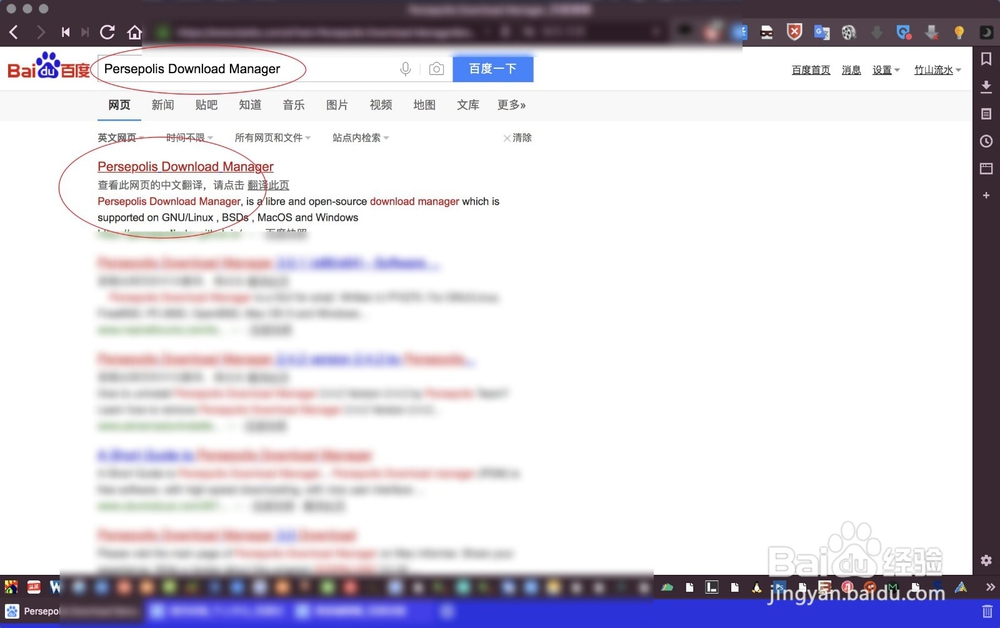
1、打开任务栏上的浏览器呢,然后搜索图二的英文进入官方的网址。

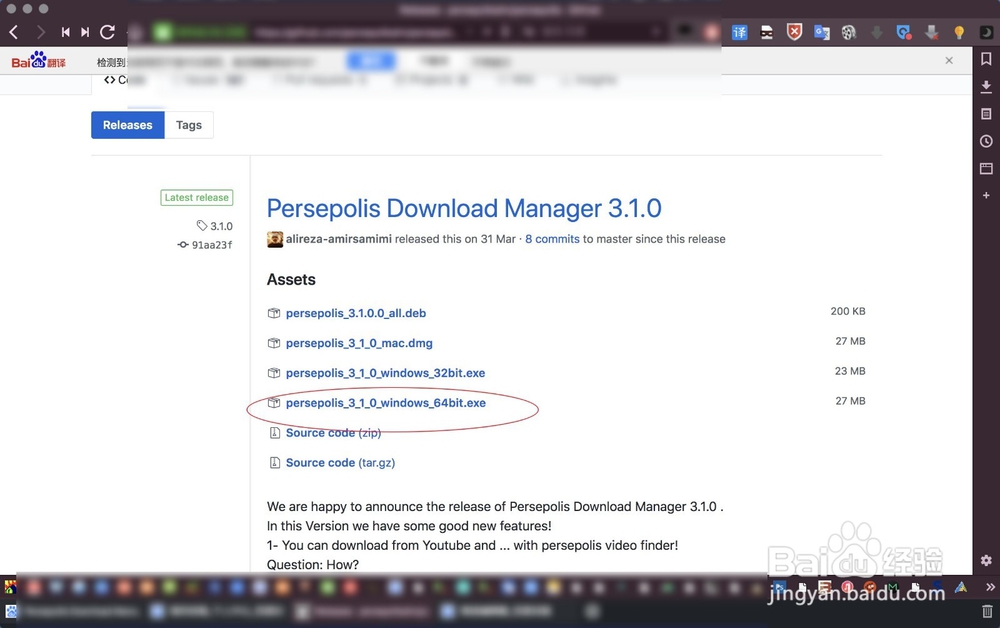
2、在里面找到图一的位置点击一下,然后根据你的电脑系统选择一个EXE软件,例如我的电脑为64位系统,因而点击里面的64.

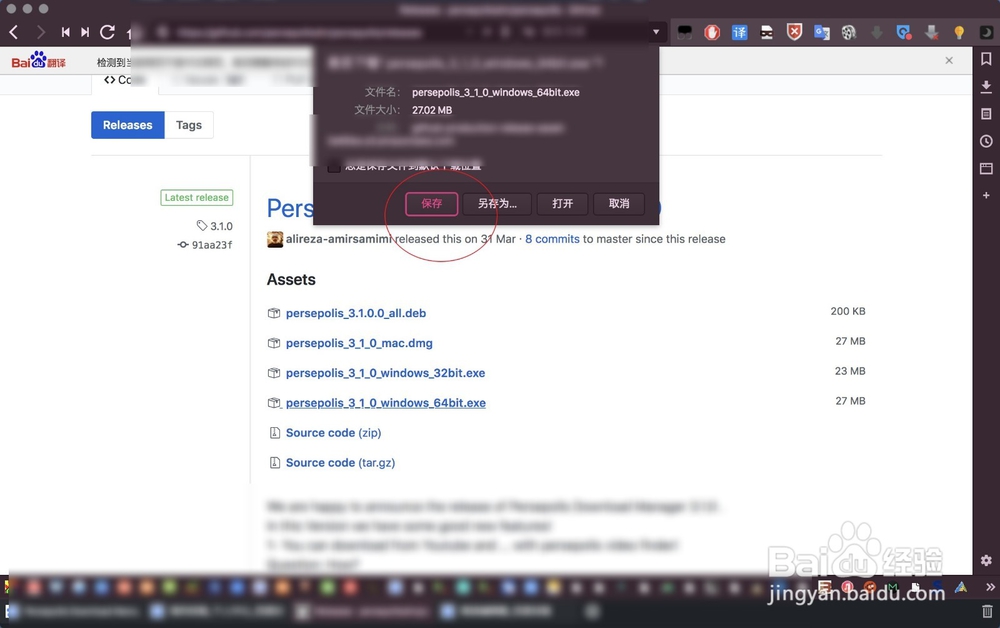
3、点击保存,把文件下载到桌面上,接着点击下载后的软件。

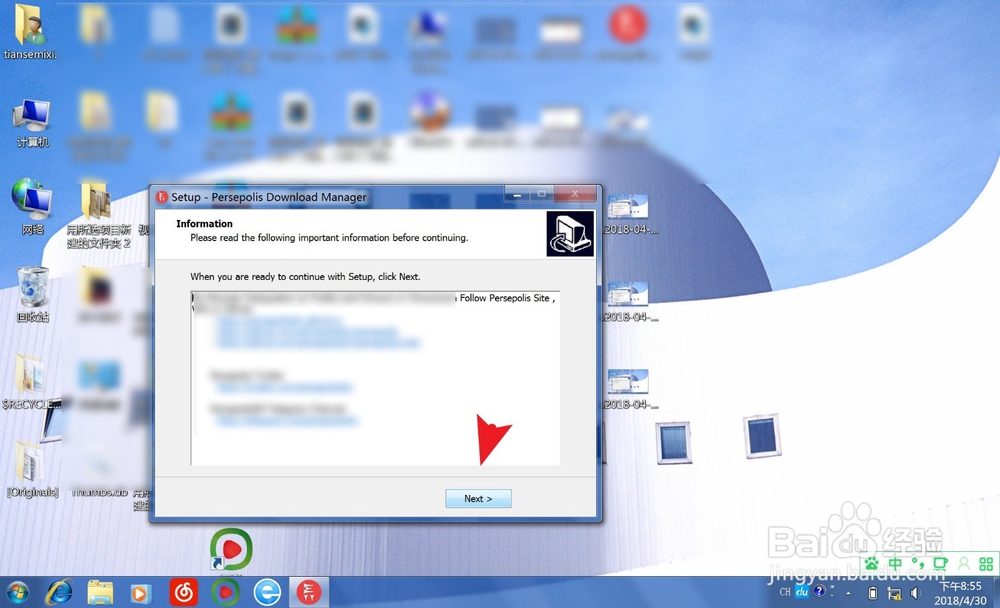
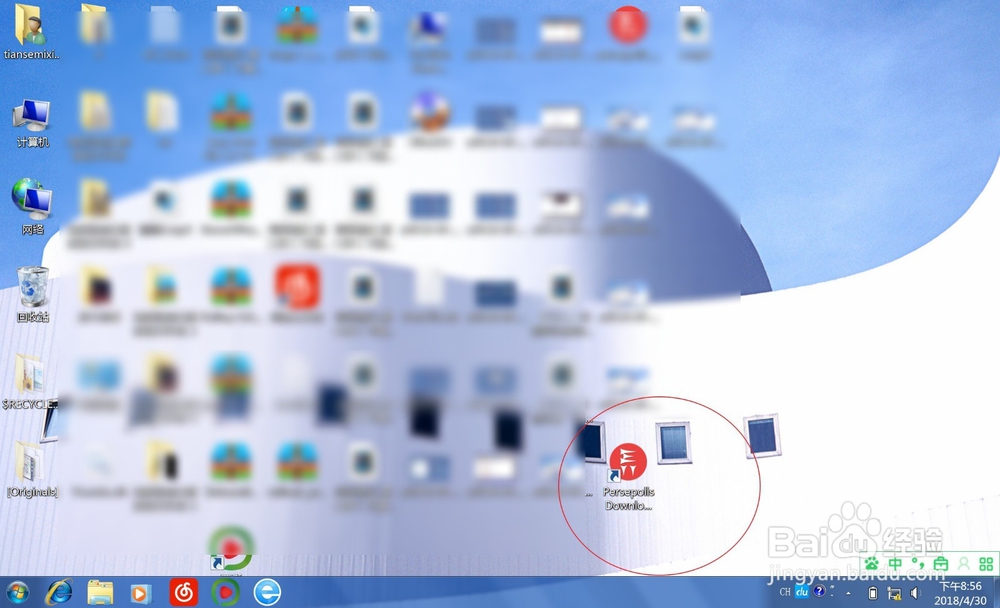
4、按照图一的选择然后点击next,然后把图二create前面的勾给勾上。

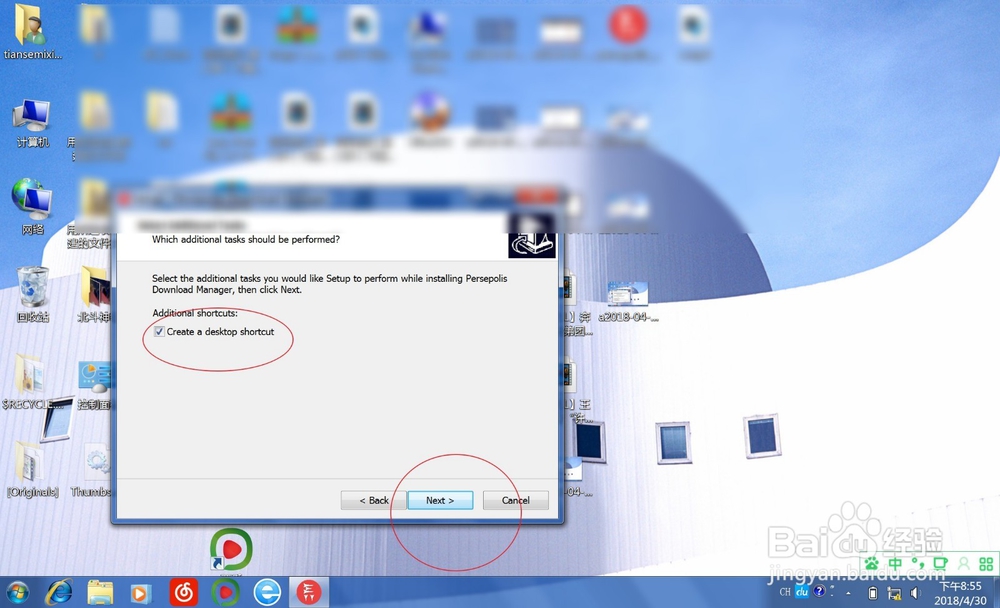
5、接着点击下一步,完成软件的安装。
6、在使用的时候,然后复制下载文件的地址,点击软件上的+,点击OK即可把软件以最快的速度下载了的。


时间:2026-04-24 21:37:03
1、打开任务栏上的浏览器呢,然后搜索图二的英文进入官方的网址。
2、在里面找到图一的位置点击一下,然后根据你的电脑系统选择一个EXE软件,例如我的电脑为64位系统,因而点击里面的64.
3、点击保存,把文件下载到桌面上,接着点击下载后的软件。
4、按照图一的选择然后点击next,然后把图二create前面的勾给勾上。
5、接着点击下一步,完成软件的安装。
6、在使用的时候,然后复制下载文件的地址,点击软件上的+,点击OK即可把软件以最快的速度下载了的。
