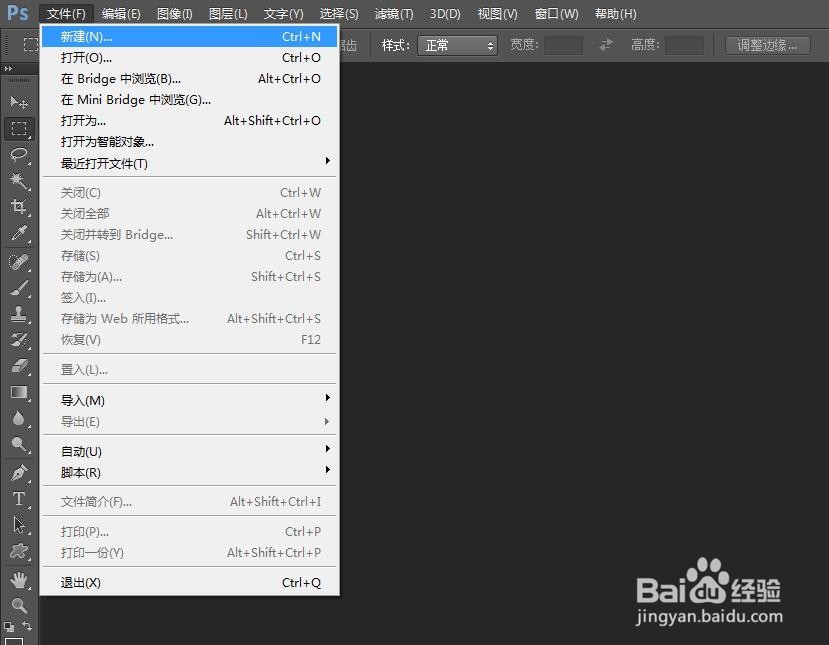
1、第一步:在ps软件中,选择菜单栏“文件”中的“新建”选项。
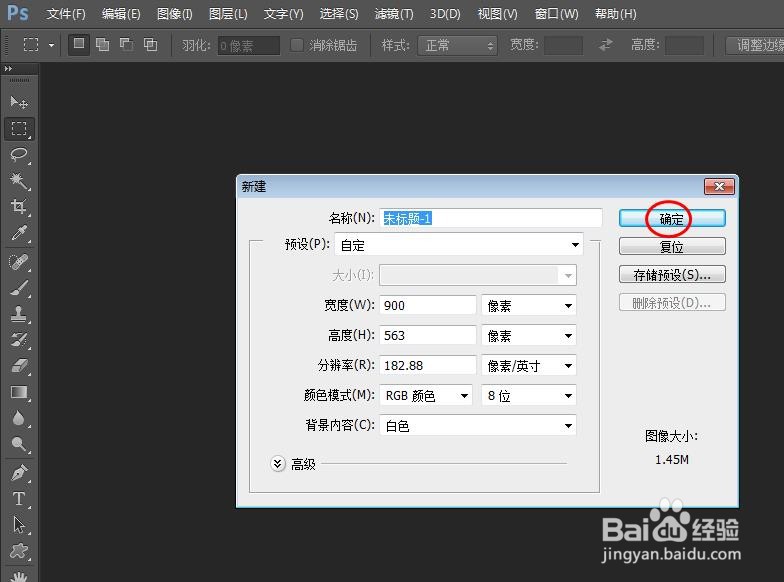
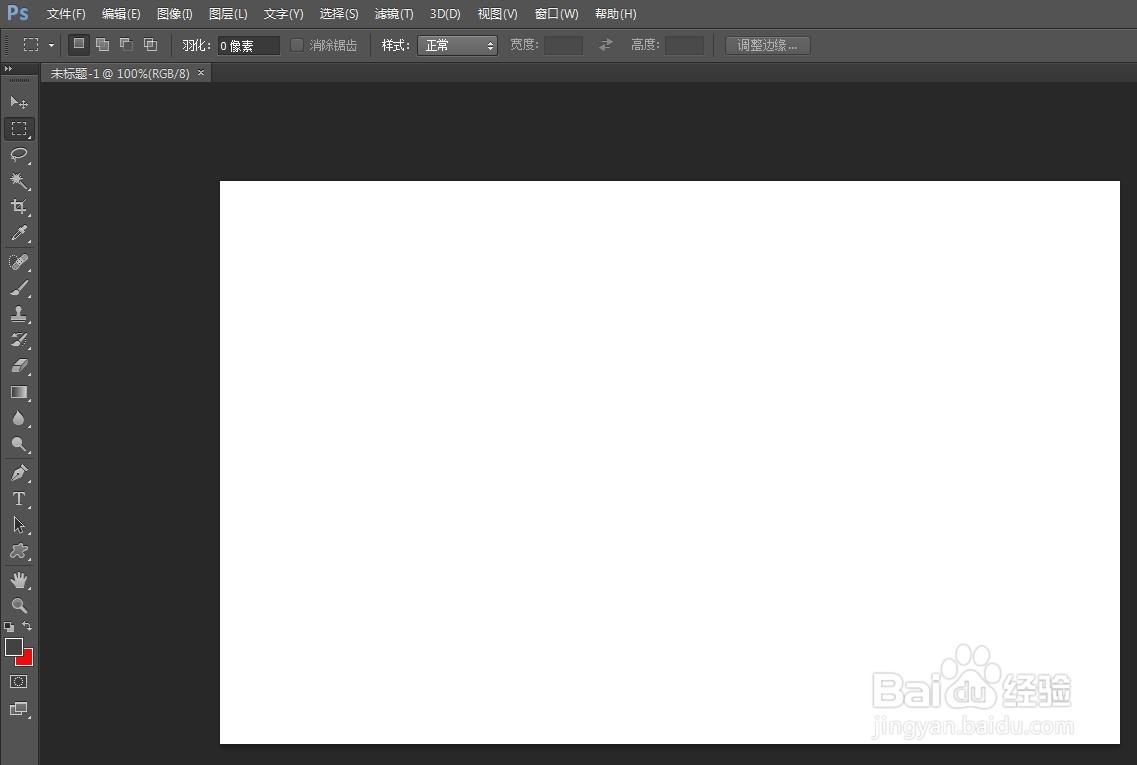
2、第二步:如下图所示,弹出新建对话框,根据自己的需要设置画布大小。
3、第三步:选择菜单栏“视图”中的“标尺”。
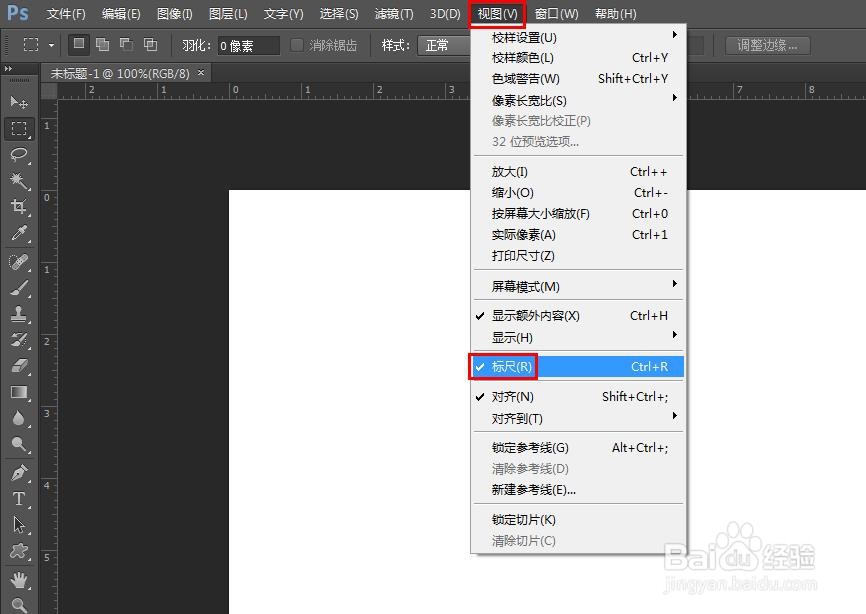
4、第四步:如下图所示,ps软件窗口中上方和左侧分别出现一个标尺。
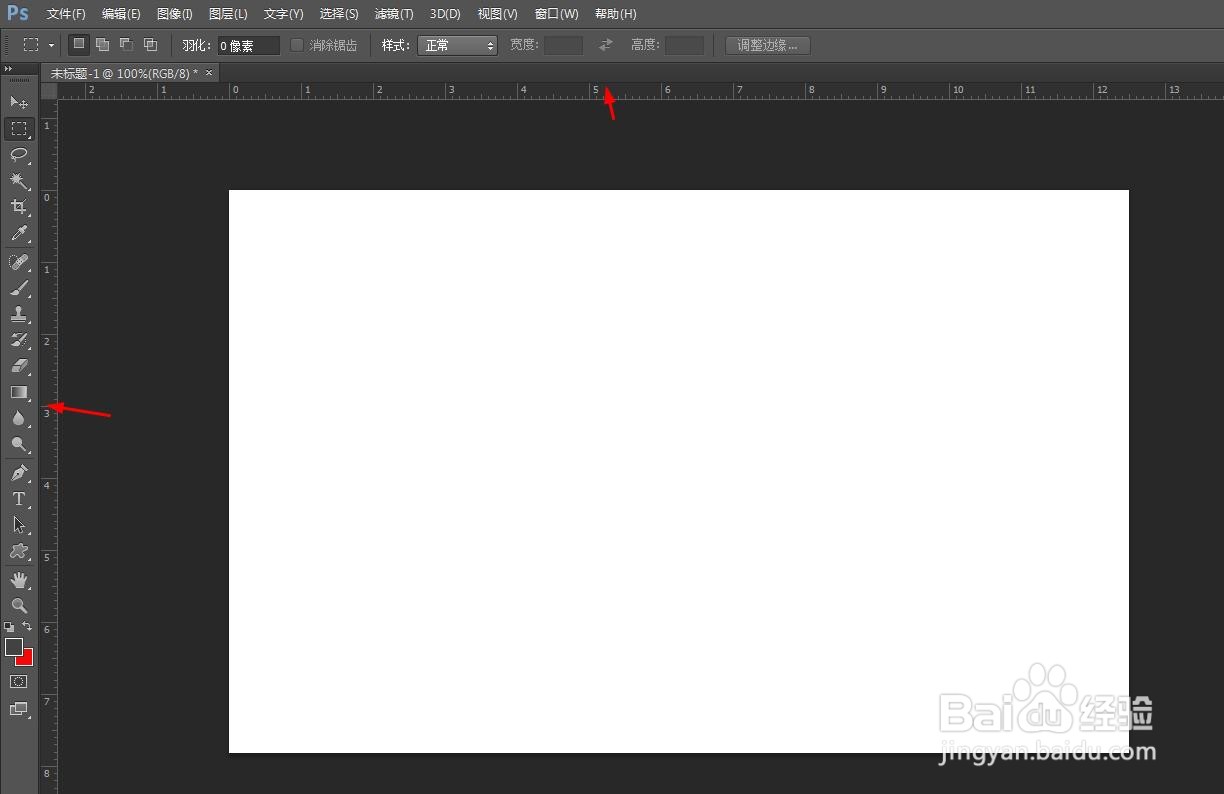
5、第五步:在上方标尺处,按住鼠标左键,同时向下拖动,形成一条蓝色的参考线。
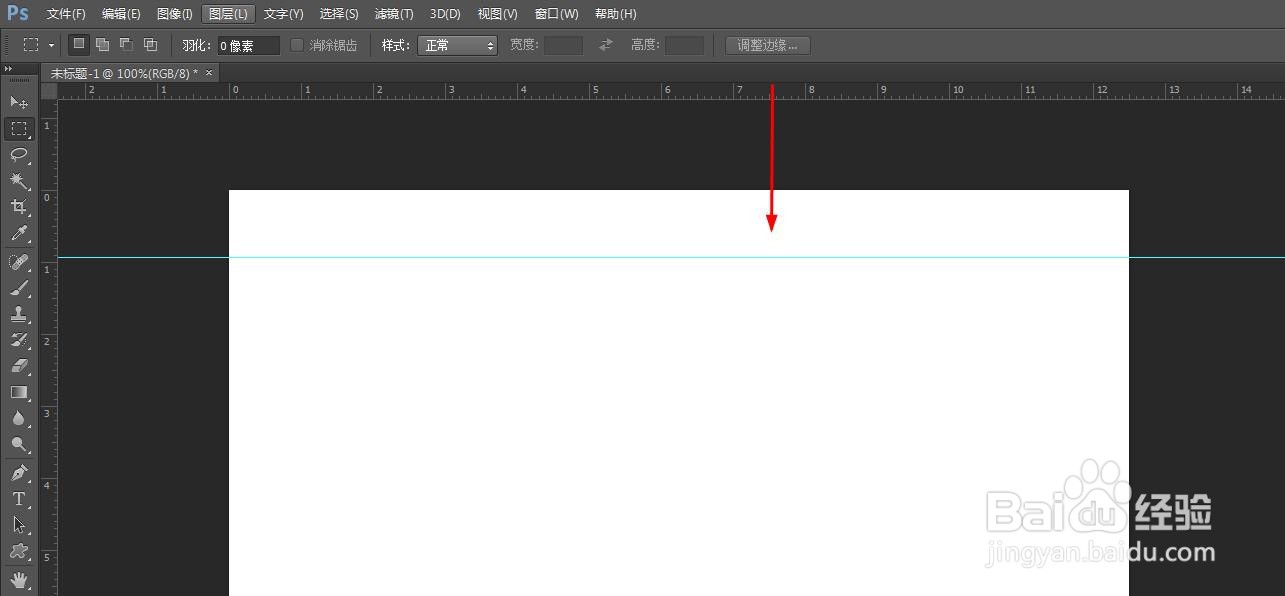
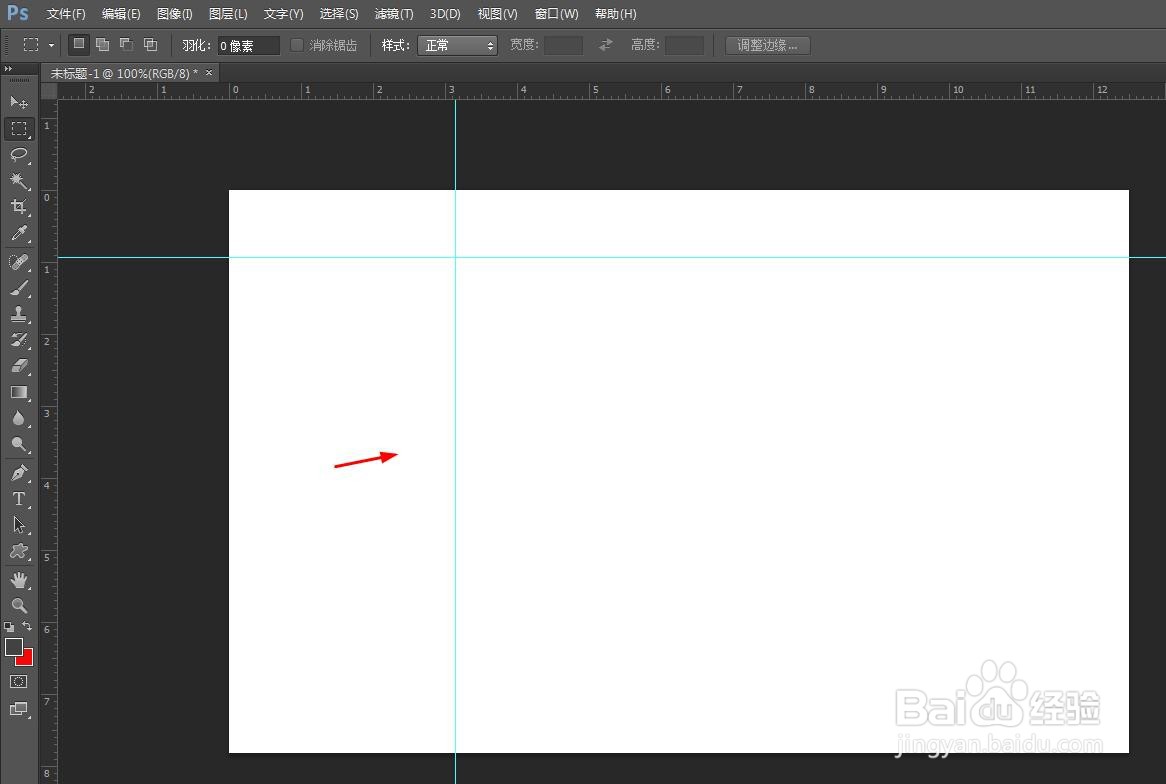
6、第六步:按照同样的方法,在左侧拖出一条参考线,这样ps软件中水平和垂直方向的参考线都有了。
1、第一步:选择菜单栏“视图”中的“新建参考线”选项。
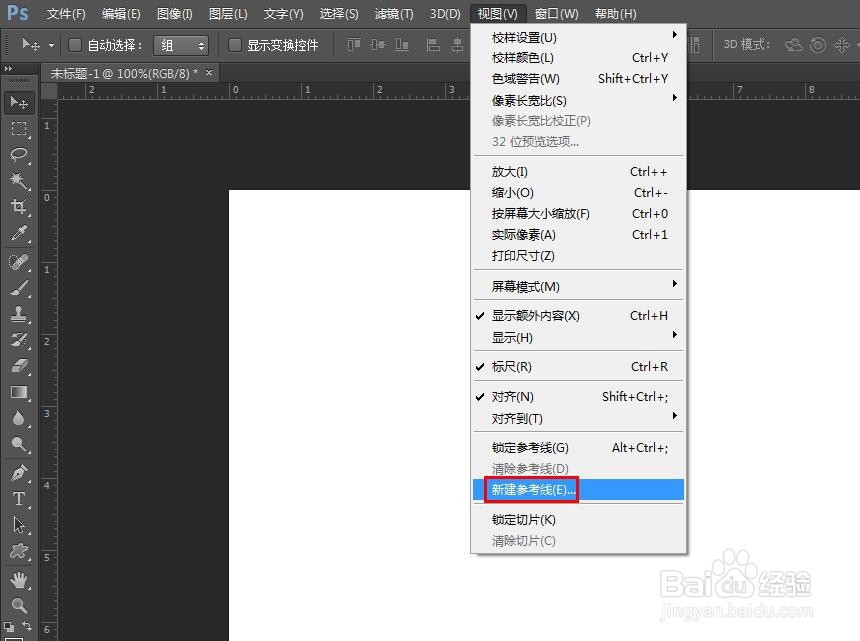
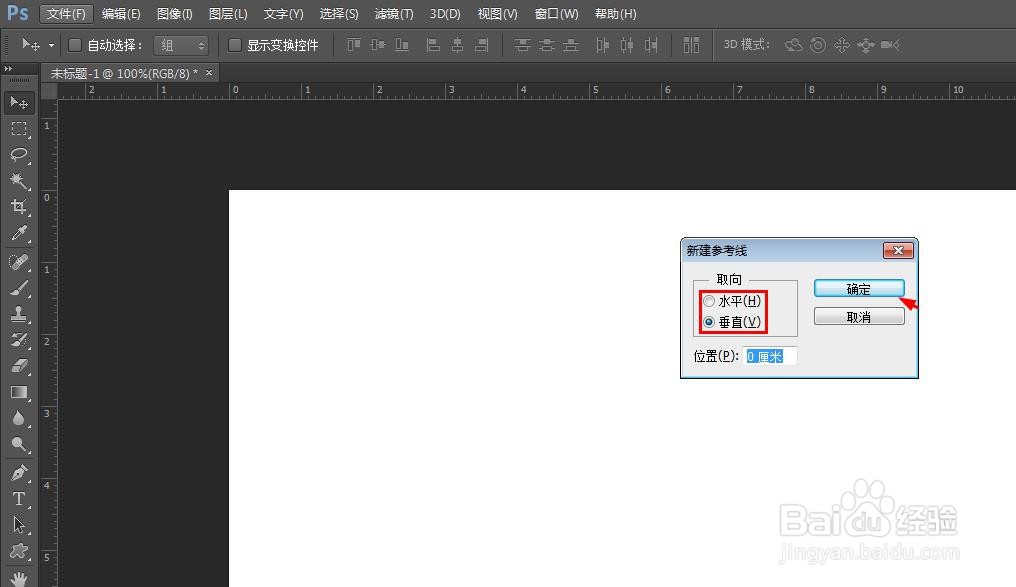
2、第二步:如下图所示,在弹出的“新建参考线”对话框中,根据需要设置垂直方向的参考线,单击“确定”按钮。
3、第三步:如下图所示,窗口中出现一条垂直方向的参考线。

4、第四步:按照相同的方法,我们再新建水平方向的参考线即可。

