1、打开图片,复制一层;

2、新建一层,填充黑色,并置于背景副本的下方,目的是观察效果;
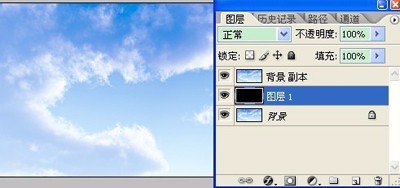
3、3。画笔大小根据自己喜好设置;容差值越小残留的背景色就越多,硬度稍微减小,根据具体情况调整;
一定要注意在“保护前景色”前打钩;图样选“背景色板”。
这里的设置是最关键的,设置如下图:

4、用吸管选取前景色和背景色,前景色选取最白的地方,背景色选取蓝色适中部分;
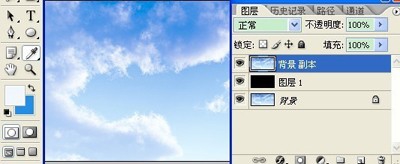
5、到这里就简单了,放心地、随意地、大胆地在图上涂抹吧;
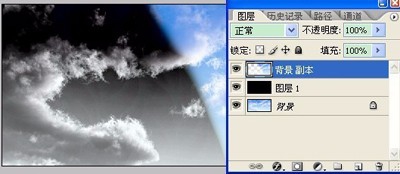
6、6.换个背景试试,最终效果;

时间:2026-04-23 07:56:54
1、打开图片,复制一层;
2、新建一层,填充黑色,并置于背景副本的下方,目的是观察效果;
3、3。画笔大小根据自己喜好设置;容差值越小残留的背景色就越多,硬度稍微减小,根据具体情况调整;
一定要注意在“保护前景色”前打钩;图样选“背景色板”。
这里的设置是最关键的,设置如下图:
4、用吸管选取前景色和背景色,前景色选取最白的地方,背景色选取蓝色适中部分;
5、到这里就简单了,放心地、随意地、大胆地在图上涂抹吧;
6、6.换个背景试试,最终效果;
