Illustrator中怎样制作无缝衔接图案背景?

 时间:2026-02-12 12:10:33

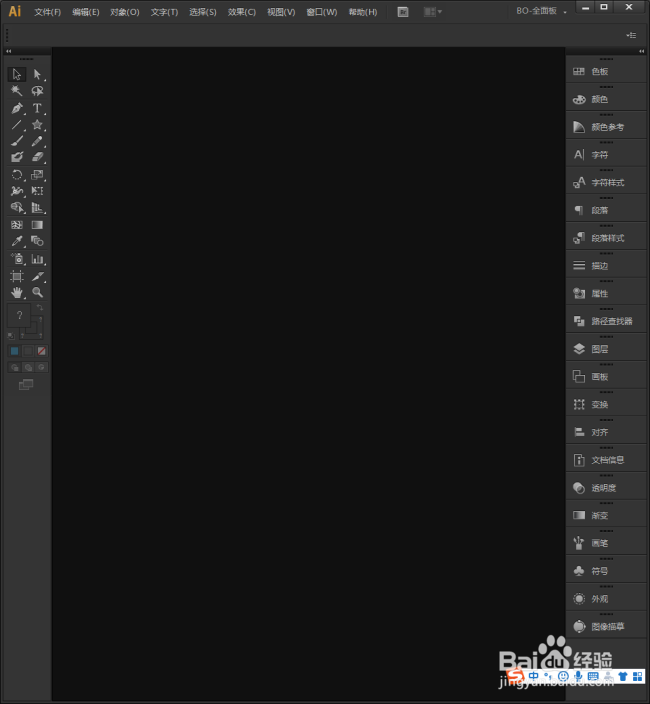
1、启动Illustrator CS6。
Illustrator中怎样制作无缝衔接图案背景?

2、建立一个空白文档。

Illustrator中怎样制作无缝衔接图案背景?

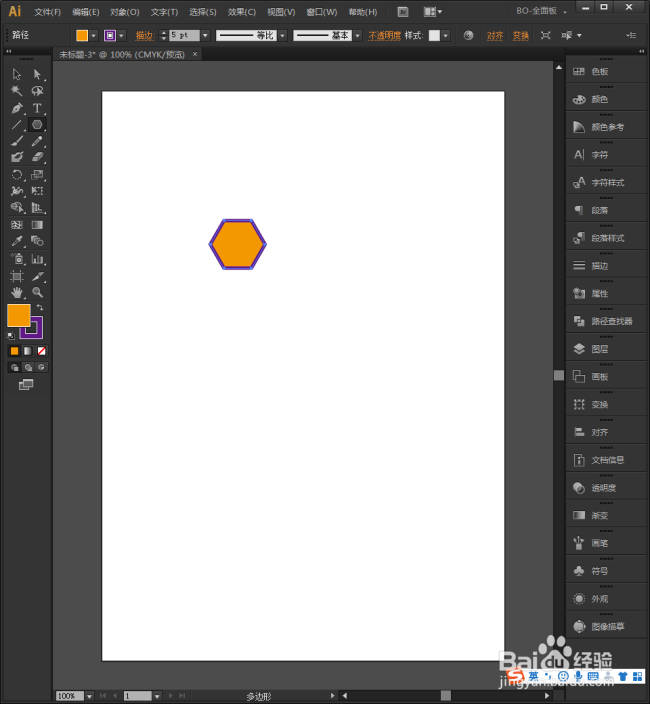
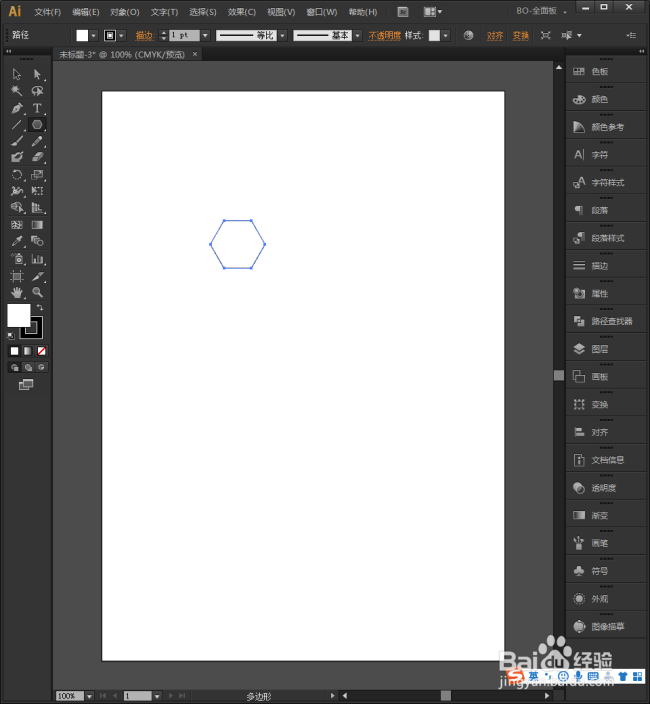
3、比如,需要制作一个蜂窝图形无缝衔接背景图案,则首先绘制出一个正六边形。
Illustrator中怎样制作无缝衔接图案背景?

4、给六边形进行填充和描边。

Illustrator中怎样制作无缝衔接图案背景?

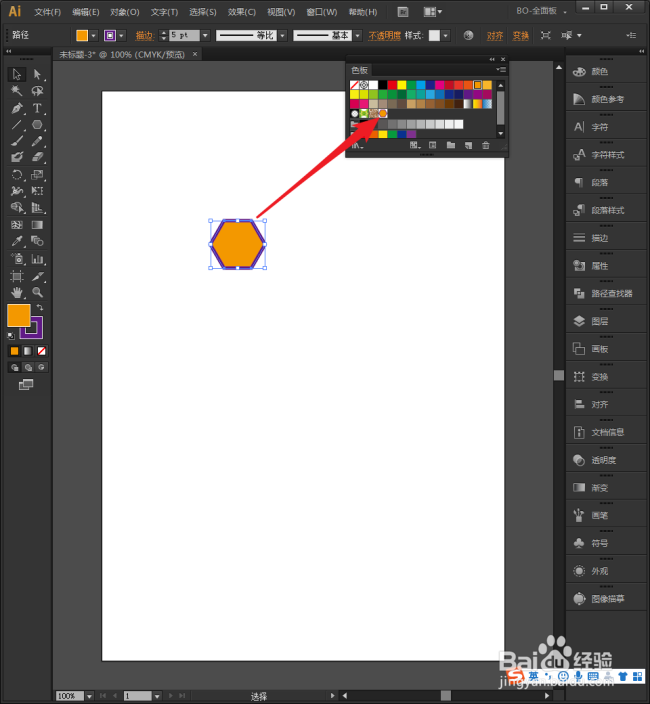
5、选中六边形,拖动到色板中,成为图案。

Illustrator中怎样制作无缝衔接图案背景?

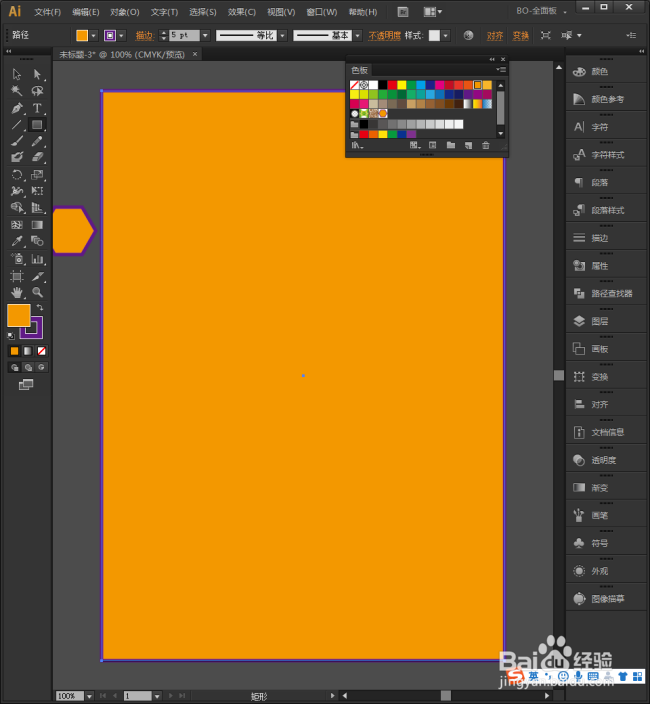
6、绘制出一个布满整个画板的矩形。

Illustrator中怎样制作无缝衔接图案背景?

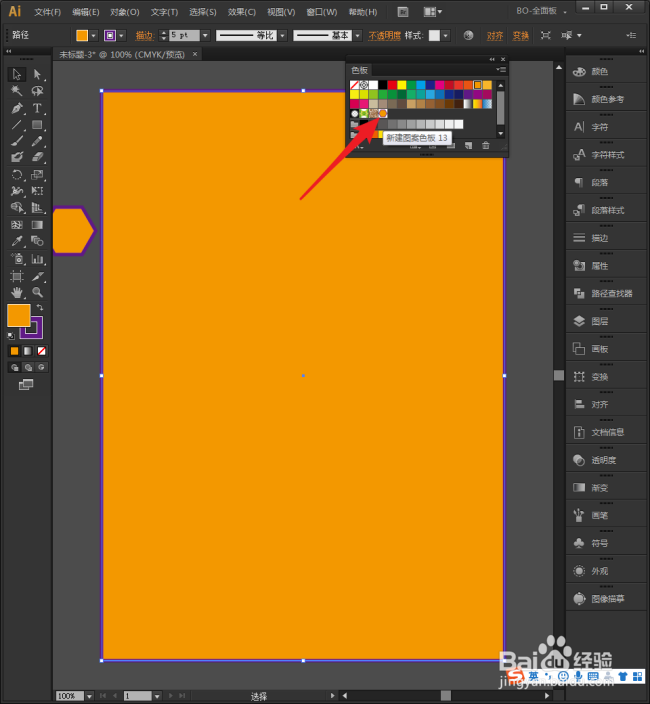
7、选中矩形,点击刚刚建立的六边形图案。

Illustrator中怎样制作无缝衔接图案背景?

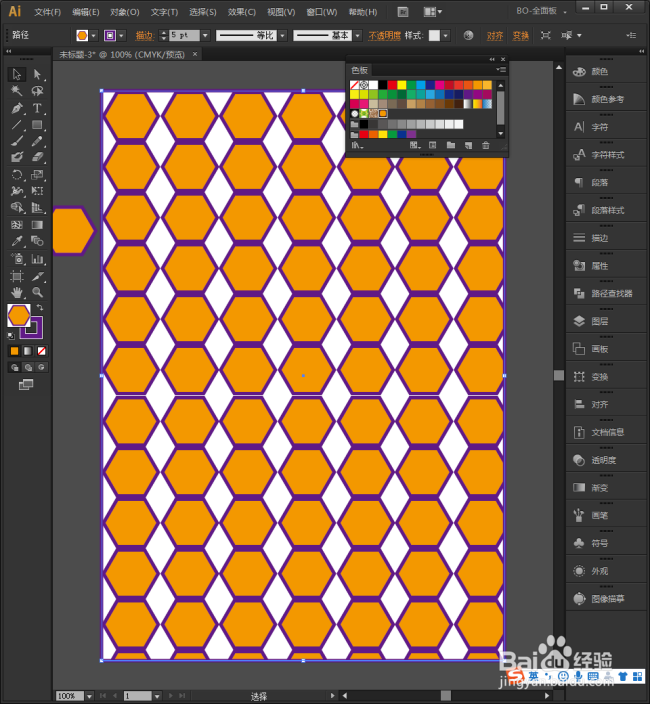
8、这样,矩形就被六边形填充了。但是可以明显地看到,这不是想要的无缝衔接背景样式。
Illustrator中怎样制作无缝衔接图案背景?

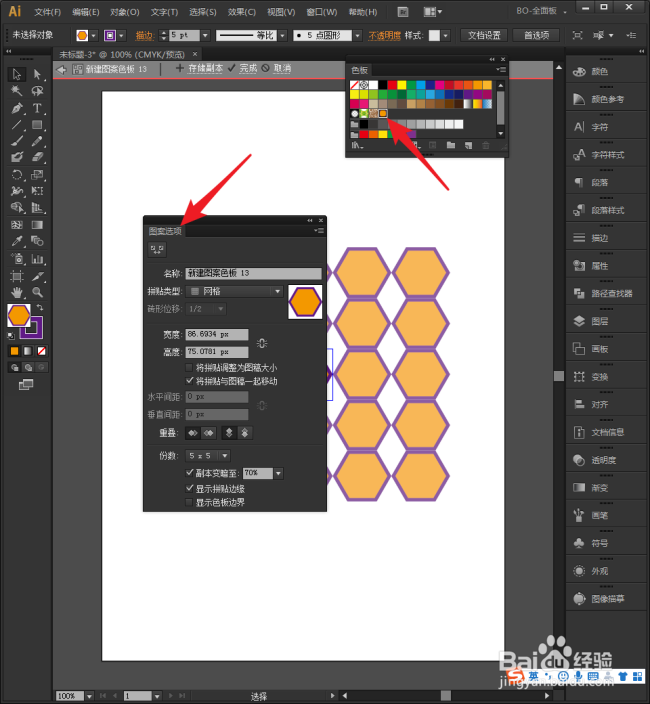
9、双击六边形图案,将打开【图案选项】设置窗口。

Illustrator中怎样制作无缝衔接图案背景?

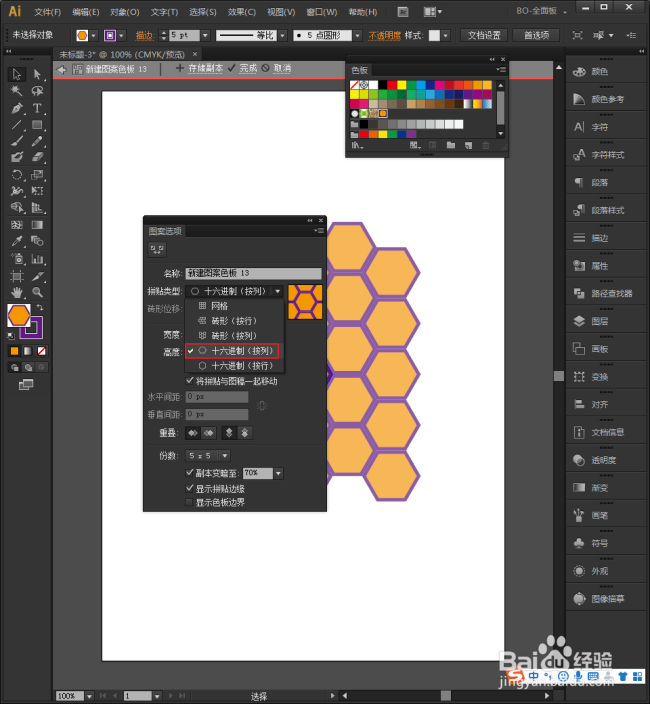
10、【拼贴类型】选择【十六进制(按列)。】

Illustrator中怎样制作无缝衔接图案背景?

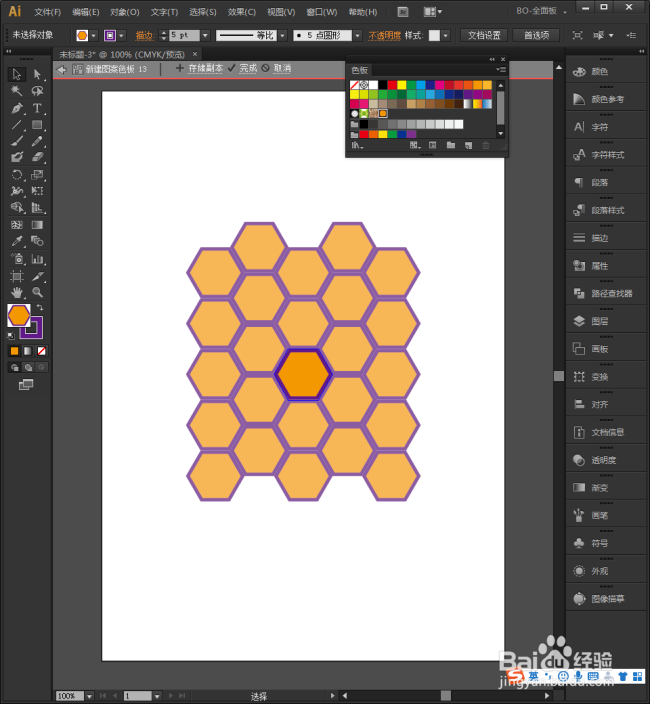
11、从预览图中可以看到已经具有无缝衔接的效果了。

Illustrator中怎样制作无缝衔接图案背景?

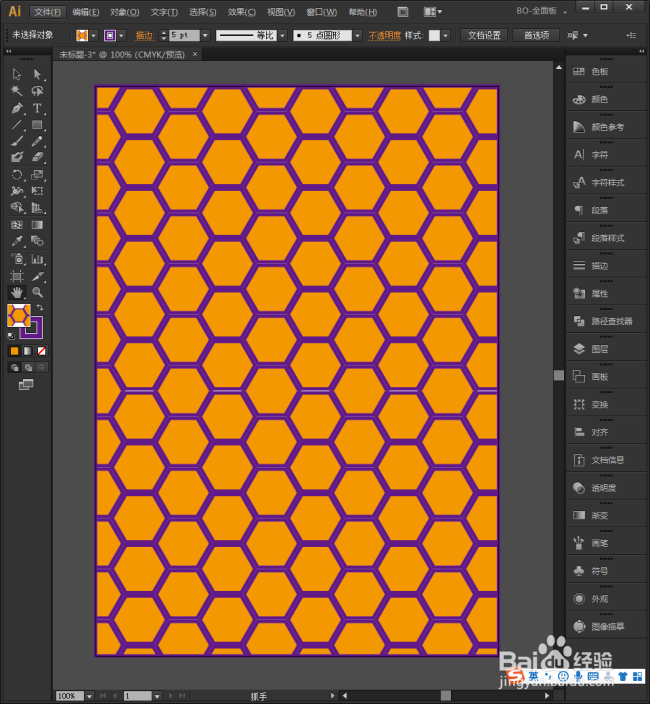
12、退出图案设置窗口,可以看到,当前的矩形就变成了无缝衔接背景。

Illustrator中怎样制作无缝衔接图案背景?

  • ai怎么画波浪线
  • ai怎么改变图片颜色
  • AI里如何给图片调整颜色
  • AI中怎么做边缘模糊的效果
  • ai怎么用剪切蒙版剪掉多余的部分
  • 热门搜索
    玉树旅游 怎么制作游戏软件 边境牧羊犬如何训练 阿尔卑斯山在哪里 茂名旅游景点大全 诸葛亮是哪里人 如何办理抵押贷款 华山在哪里 问道怎么做装备 如何下载