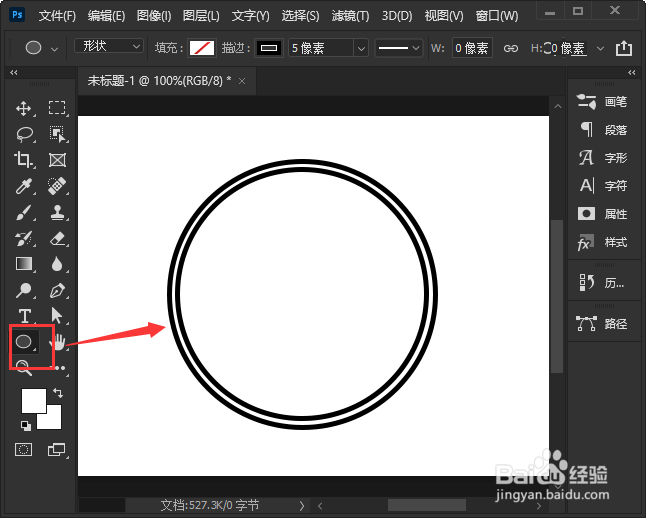
1、椭圆工具画出圆形
我们用【椭圆工具】画出两个不同大小的圆形,描边大小为5像素。
2、把描边设置为虚线
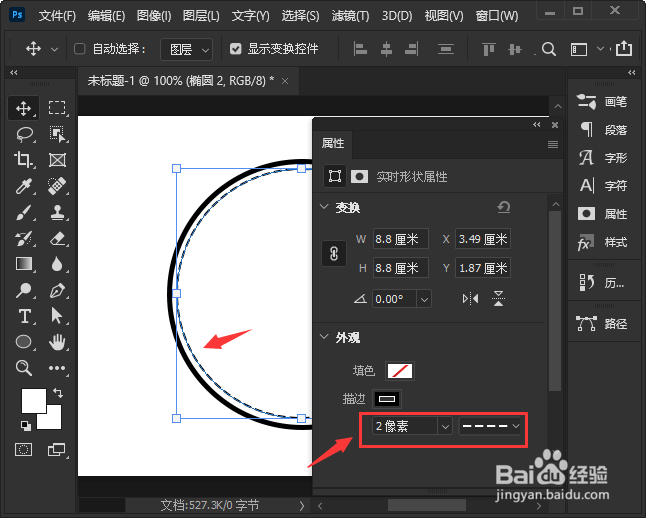
我们选中里面的圆形,在属性面板中把描边设置为虚线,大小为2像素。
3、画笔工具画出图案
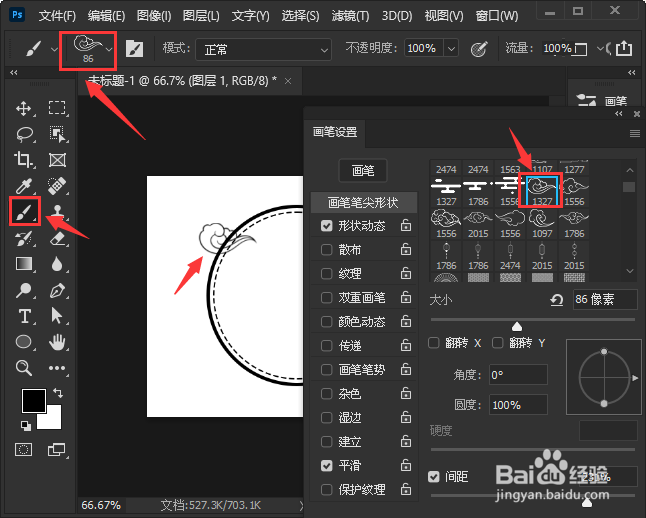
我们新建图层点击【画笔工具】找到祥云的笔刷,然后在圆形上面画出祥云的图案。
4、文字工具输入九月初九重阳
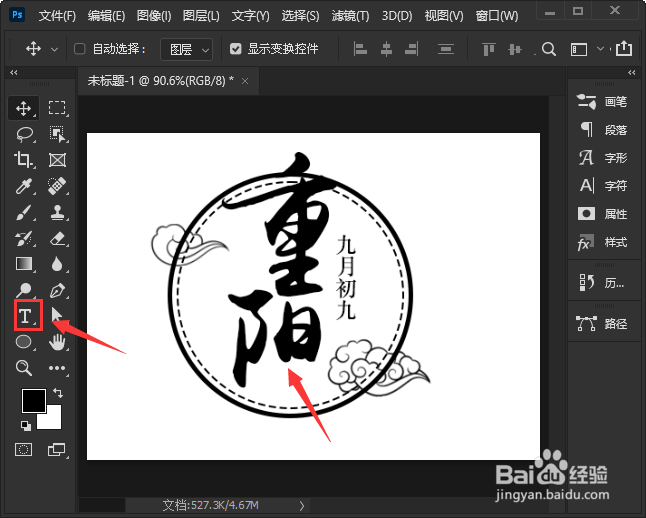
我们用【文字工具】输入“九月初九重阳”的文字,重阳的两个字要大一些,错开来摆放。
5、画出红色的形状
接着,我们用不规则笔刷在九月初九的文字下面,画出红色的形状。

6、栅栏化图层
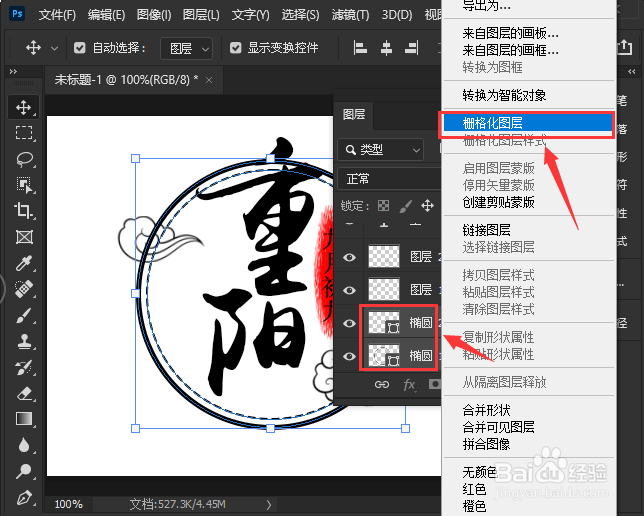
接下来,我们把两个圆形一起选中,右键设置为【栅栏化图层】。
7、合并图层,矩形选框工具框选中重叠的部分
我们按下【CTRL+E】把两个圆形合并成一个图层,然后用【矩形选框工具】框选中重叠的部分。

8、重阳节艺术字效果
最后,我们按下【DELETE】键删除掉,把九月初九的文字设置为白色就完成了。

