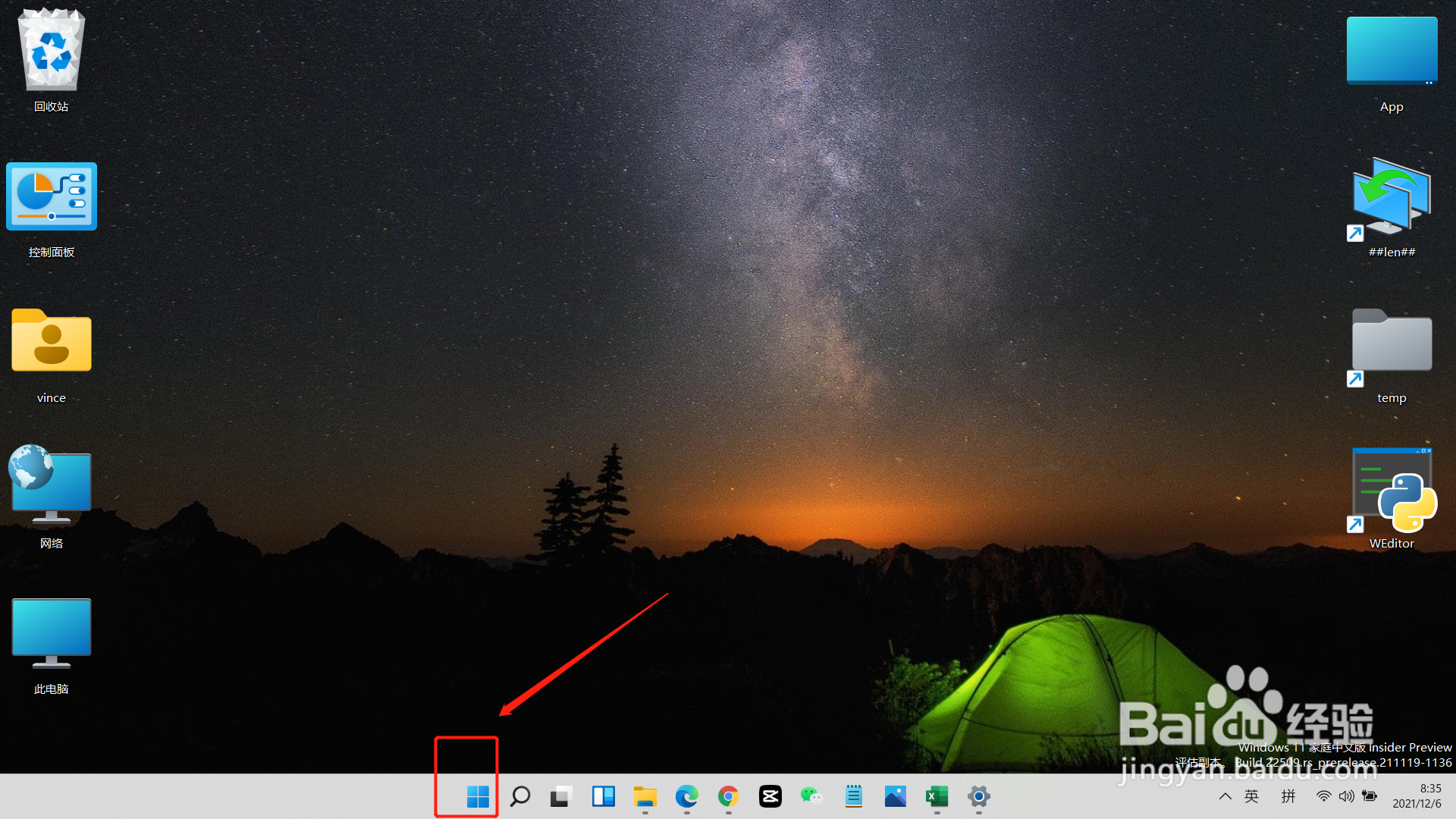
1、点击开始菜单的第一个图标左键;
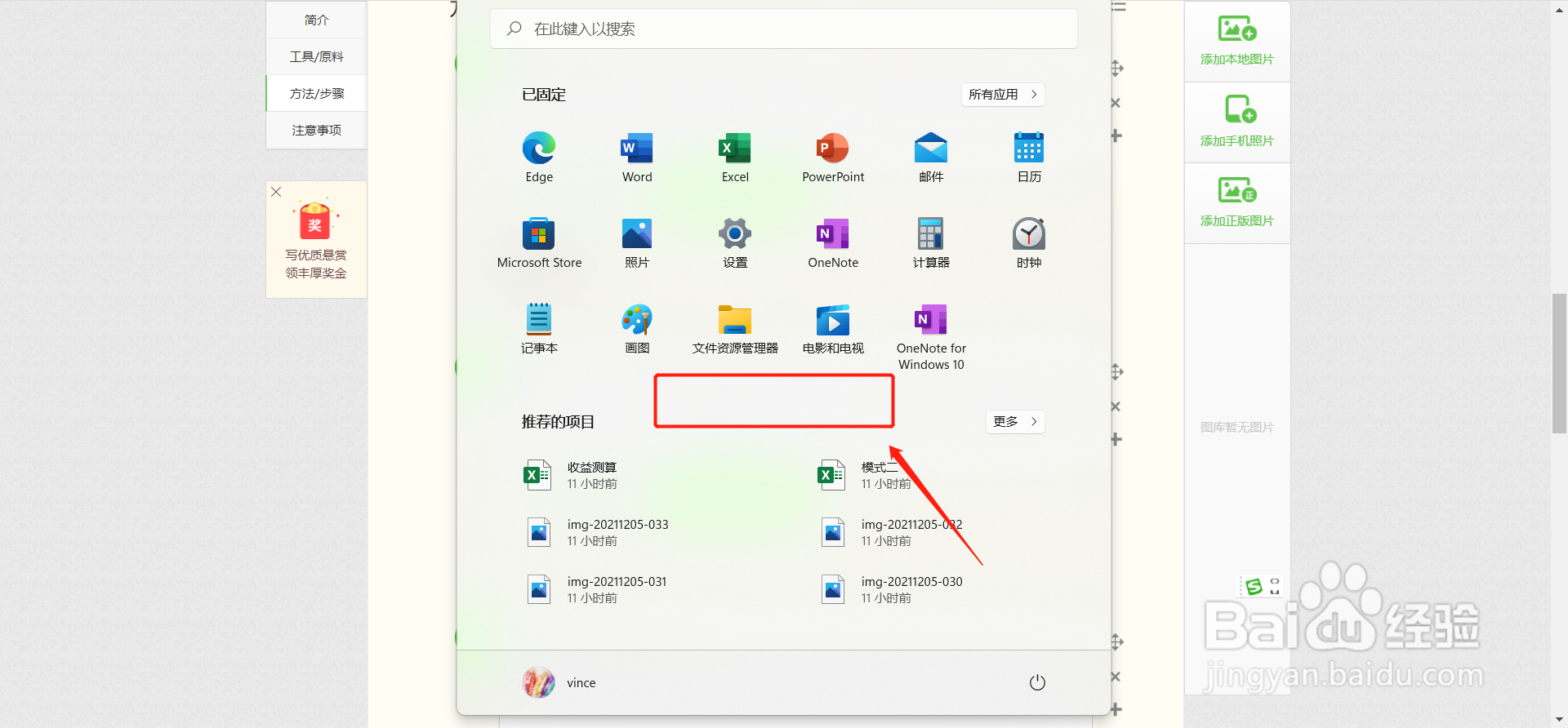
2、在弹出菜单的空白位置处再点击右键;
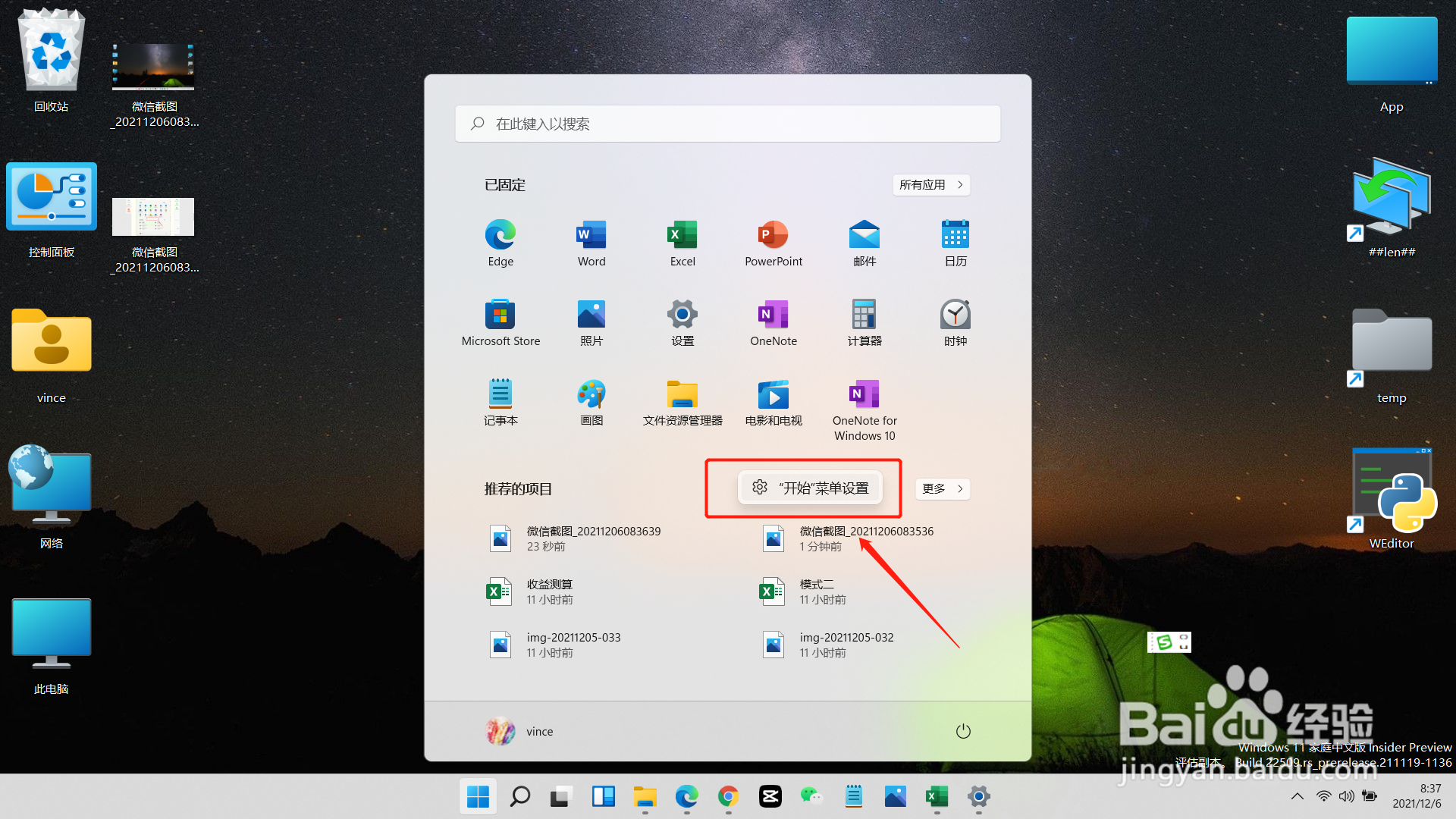
3、在弱出的右键菜单中点击开始菜单设置功能;
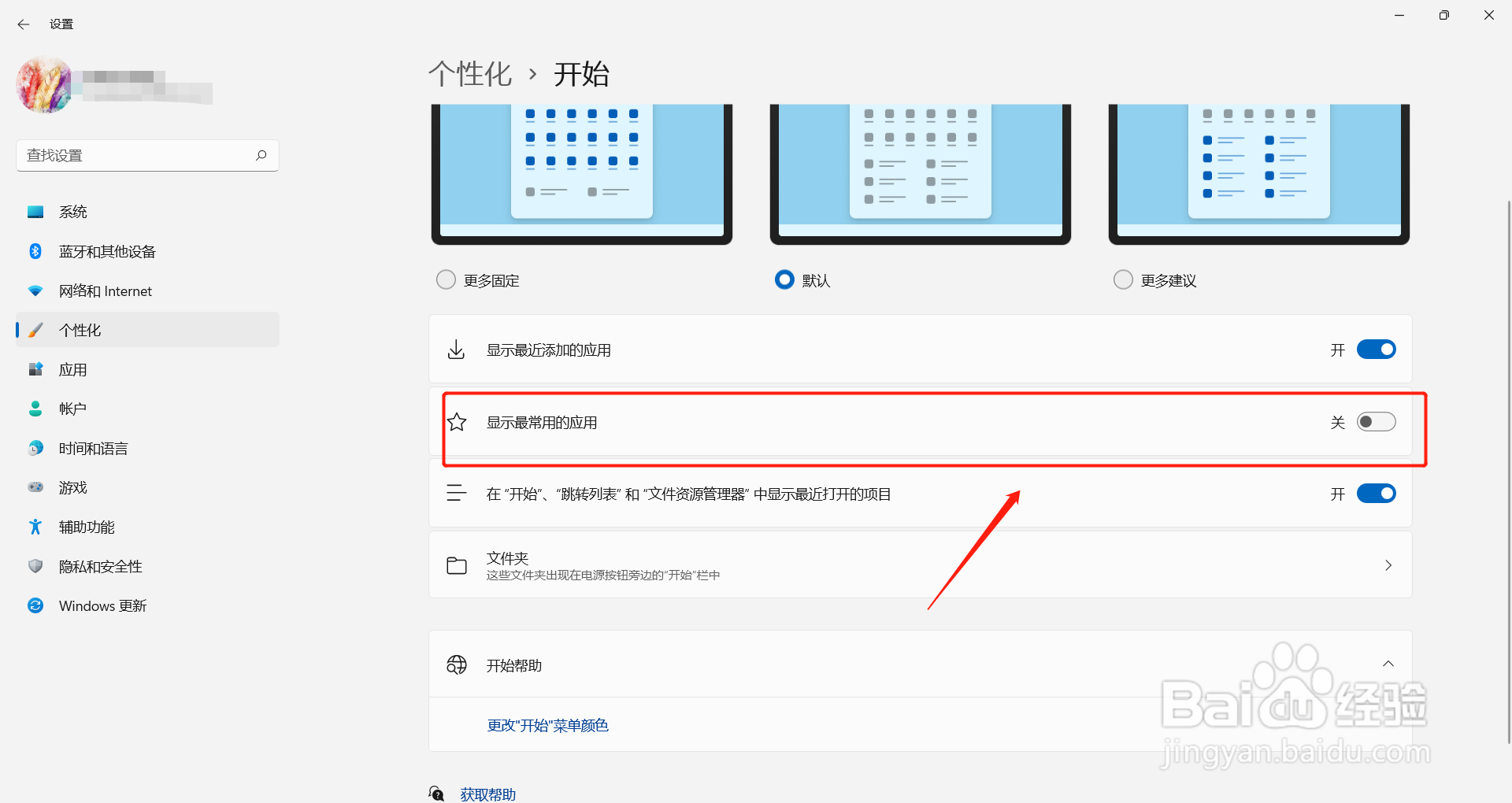
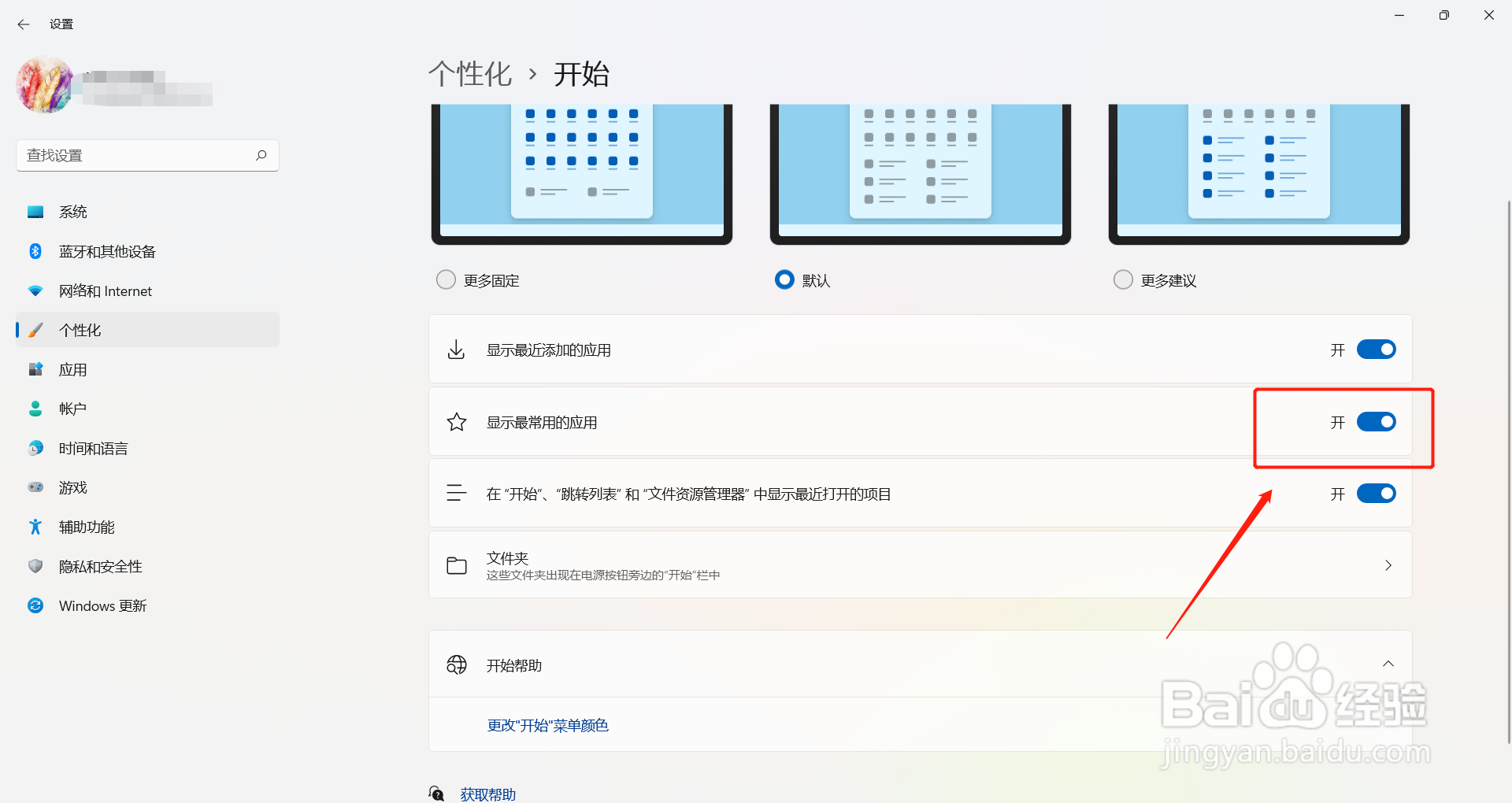
4、在打开的设置界面,点击显示最常用的应用后祝肺的开关;
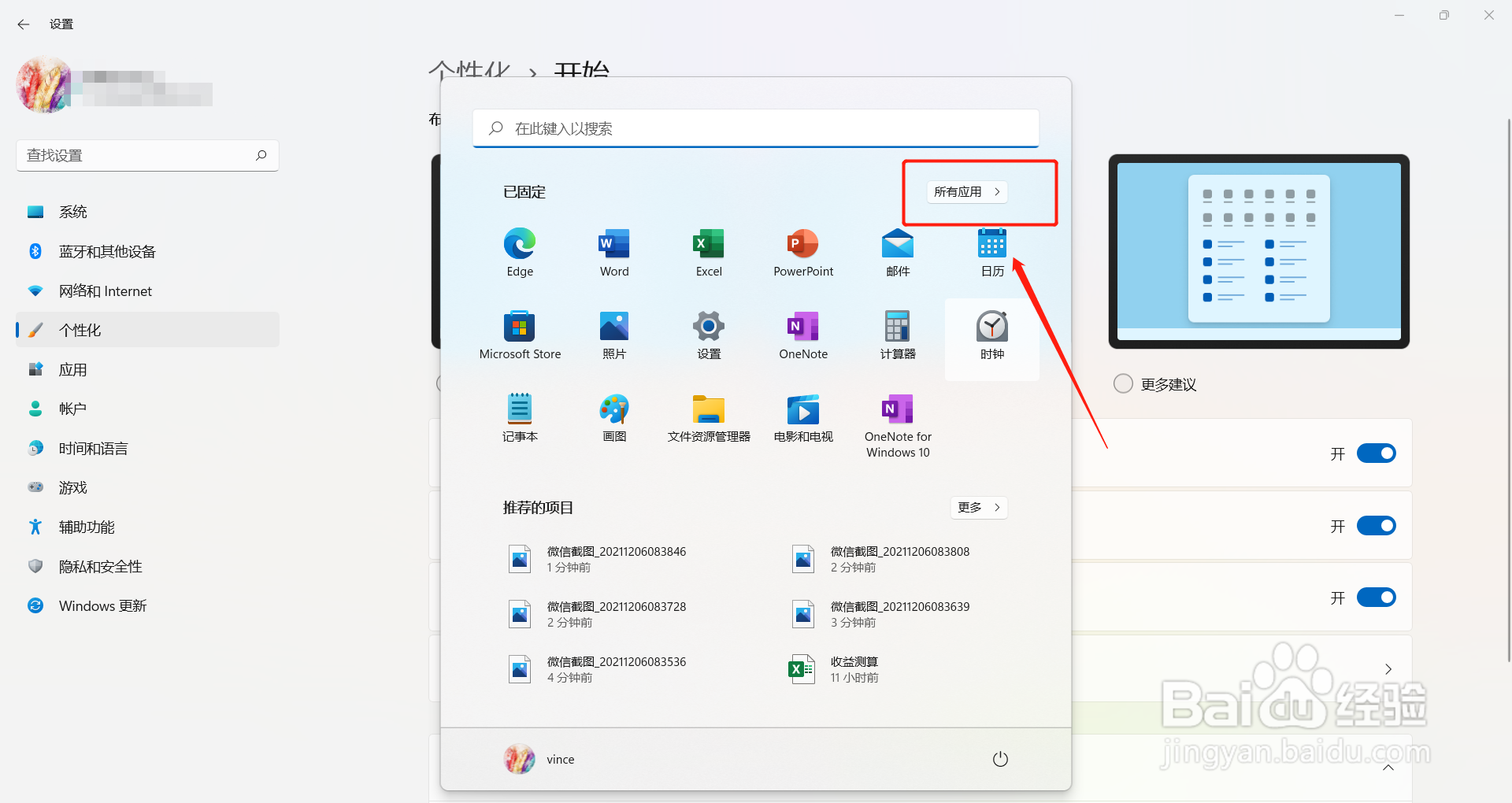
5、启用的即时生效,再次点击开始图慎阅沟标后,在已固定位置点击所有应用按钮;
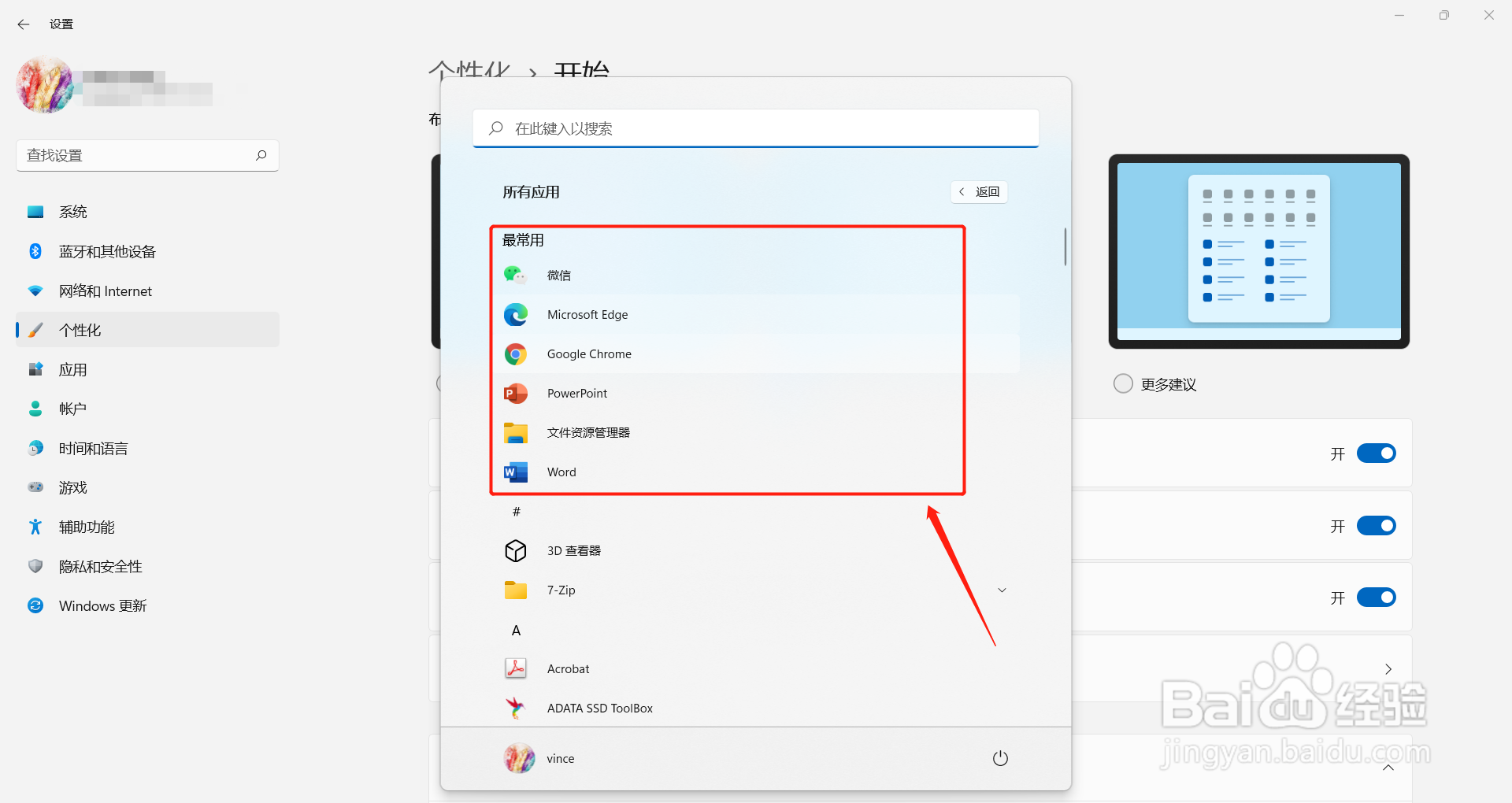
6、打开所有应用列表后,在最上面显示最常用的应用列表,可点民驼击快速进入。
时间:2026-04-23 19:30:34
1、点击开始菜单的第一个图标左键;
2、在弹出菜单的空白位置处再点击右键;
3、在弱出的右键菜单中点击开始菜单设置功能;
4、在打开的设置界面,点击显示最常用的应用后祝肺的开关;
5、启用的即时生效,再次点击开始图慎阅沟标后,在已固定位置点击所有应用按钮;
6、打开所有应用列表后,在最上面显示最常用的应用列表,可点民驼击快速进入。
