WPS文档里如何插入条形码示例

 时间:2026-02-16 18:12:22

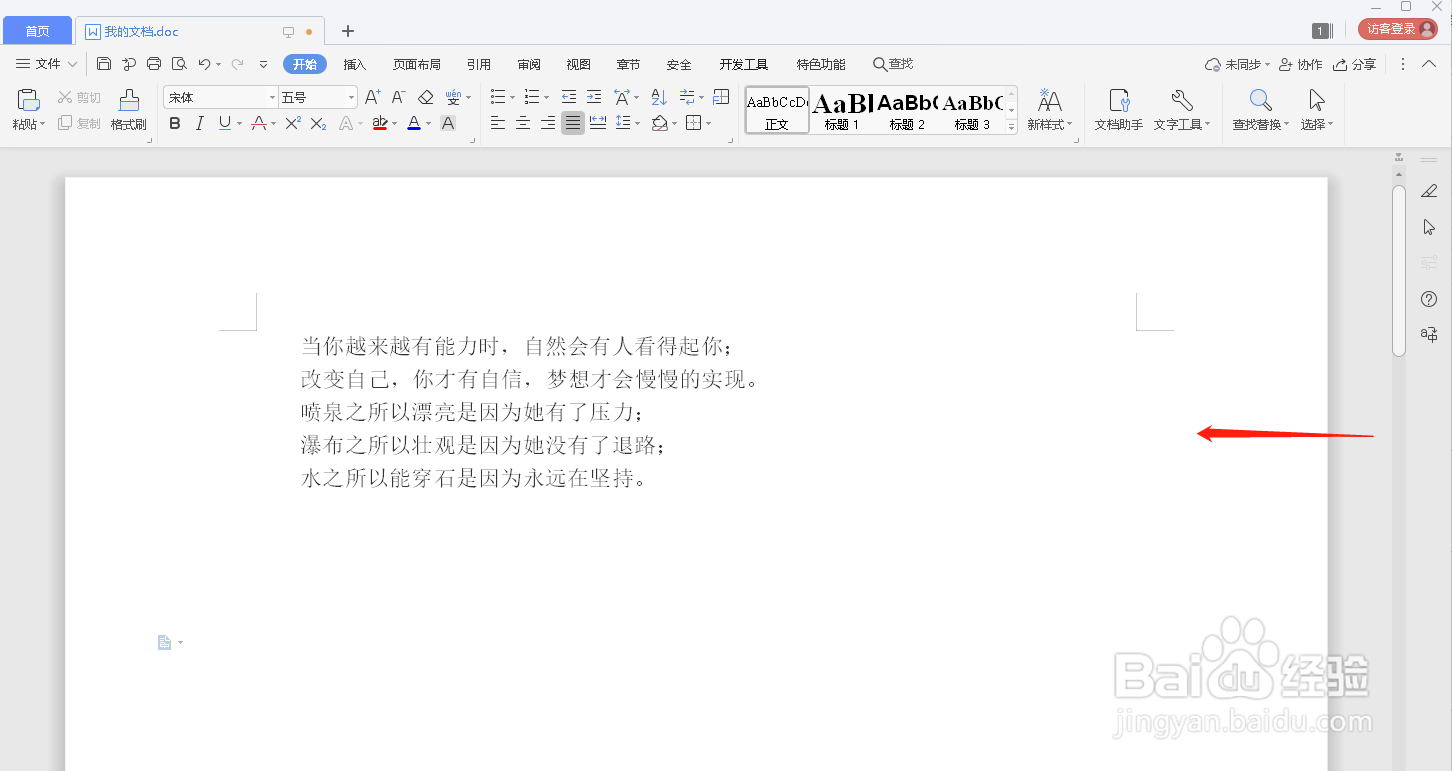
1、找到一个WPS文件,打开该文件

WPS文档里如何插入条形码示例

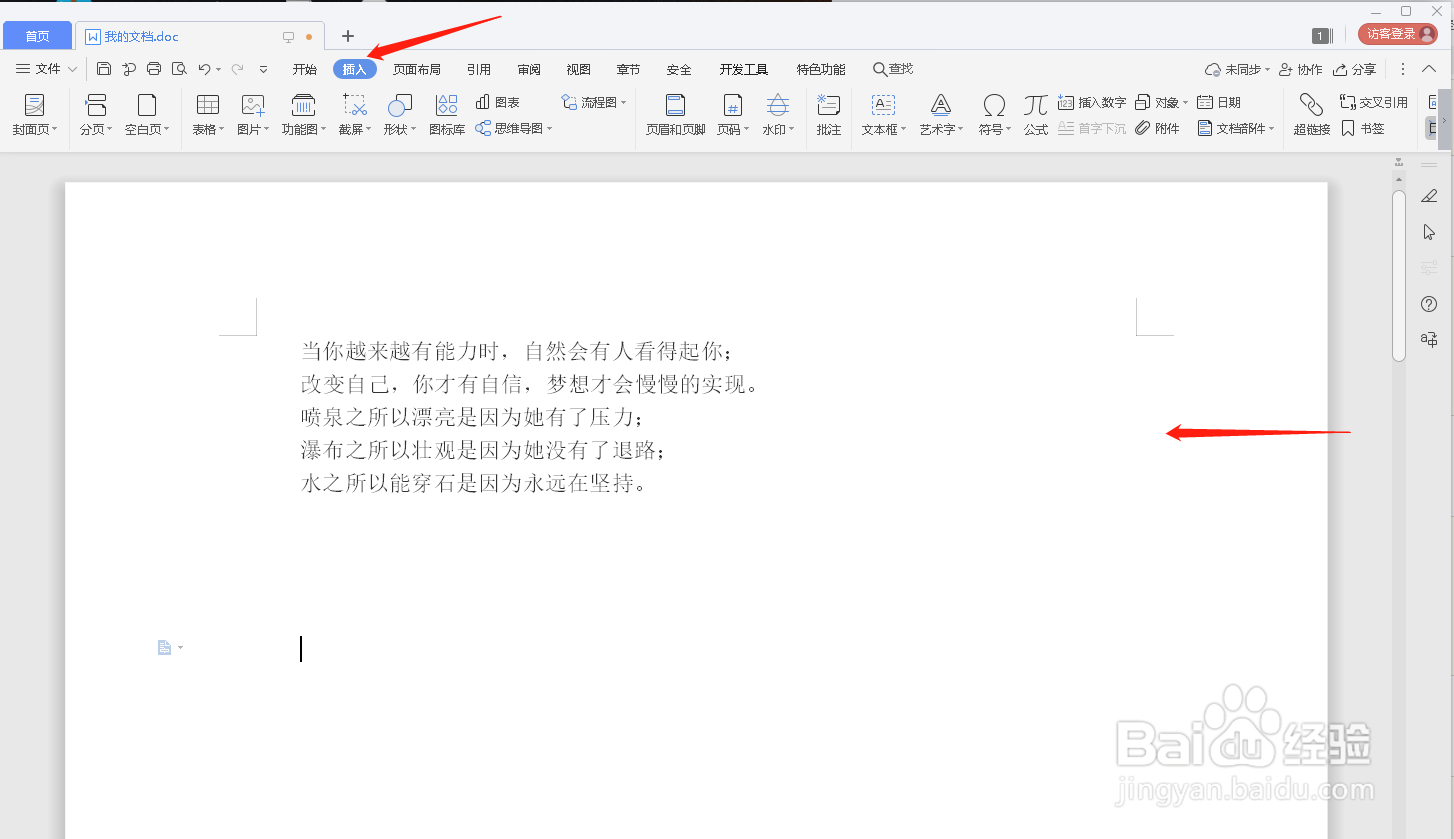
2、点击“插入”选项,进入插入选项界面

WPS文档里如何插入条形码示例

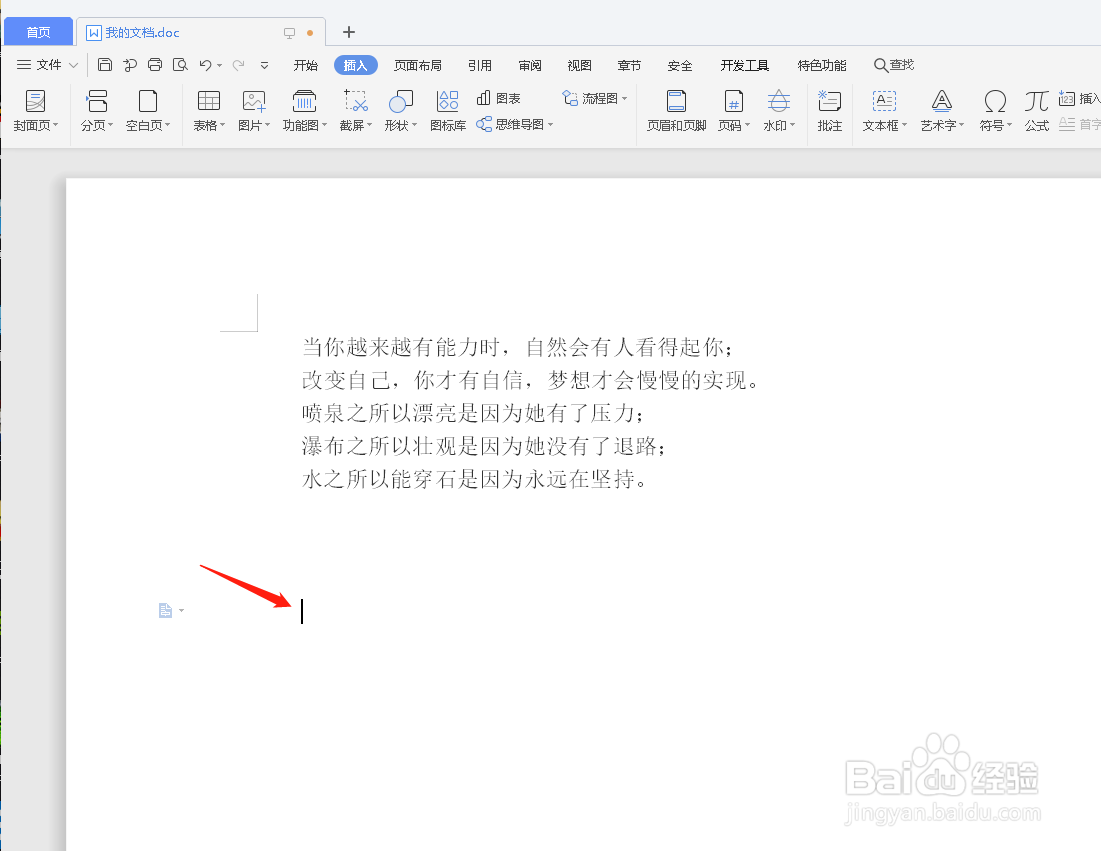
3、鼠标点击需要插入条形码示例的地方,再点击功能图找到“条形码”选项

WPS文档里如何插入条形码示例

WPS文档里如何插入条形码示例

4、点击该选项弹出“插入条形码”界面

WPS文档里如何插入条形码示例

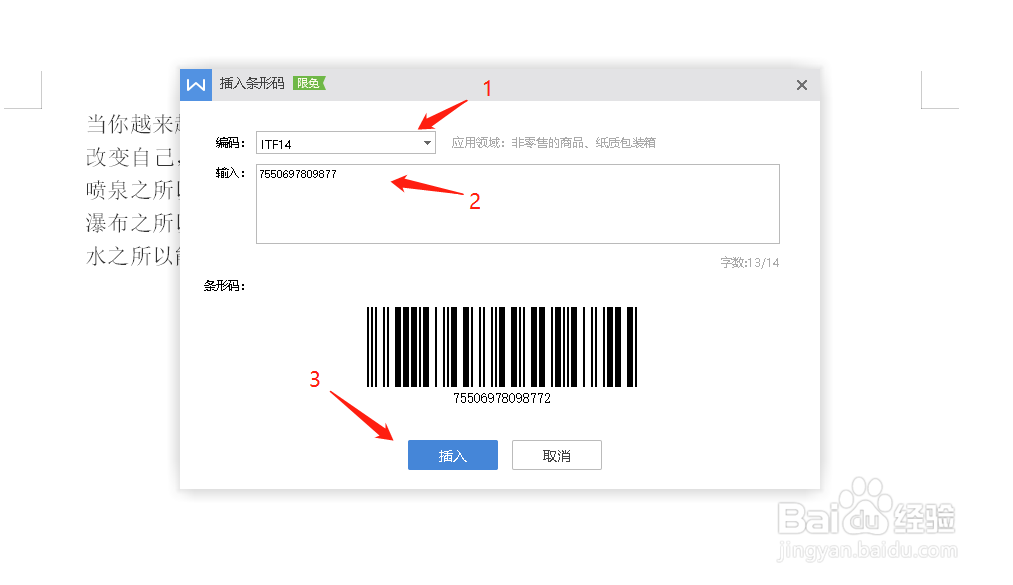
5、选择编码,按提示输入内容,生成条形码,点击“插入”按钮将其插入文档

WPS文档里如何插入条形码示例

6、展示插入条形码的文档效果

WPS文档里如何插入条形码示例

1、找到一个WPS文件,打开该文件

2、点击“插入”选项,进入插入选项界面
3、鼠标点击需要插入条形码示例的地方,再点击功能图找到“条形码”选项
4、点击该选项弹出“插入条形码”界面
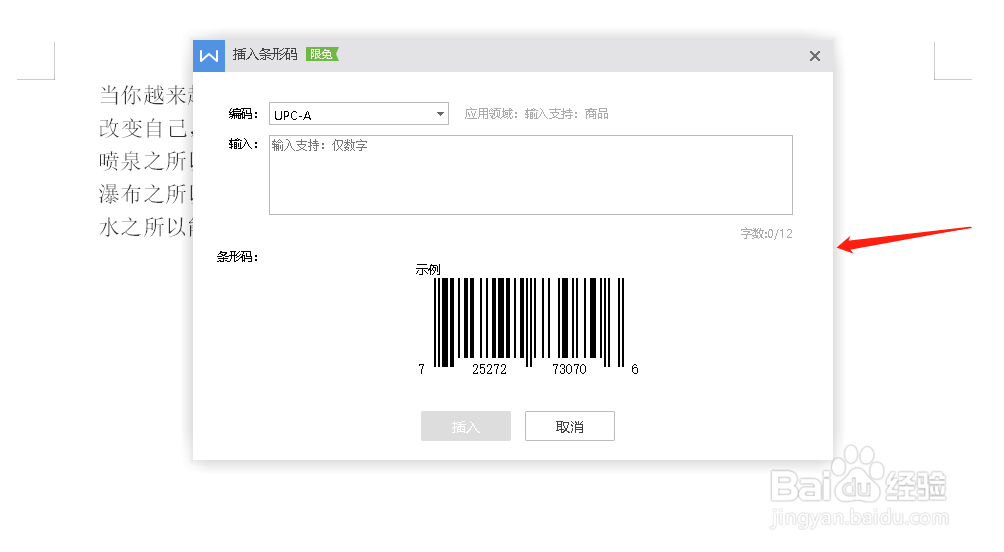
5、选择编码,按提示输入内容,生成条形码,点击“插入”按钮将其插入文档
6、展示插入条形码的文档效果

  • 教你做豉油鸡
  • 每日美食-莲藕花生鸡爪骨头汤的做法
  • 如何做肉皮冻
  • 豆豉姜汁蒸排骨做法
  • 莺哥凤梨嫩芽繁殖方法
  • 热门搜索
    北京有什么好吃的 烧卖的做法大全图解 西安财经大学怎么样 房车价格及图片大全 白内障的治疗方法 好吃易做的家常菜 大便干燥怎么调理 公主故事大全童话故事 o型腿怎么办 童话故事大全