打开方式里没有ps选项的解决方法

 时间:2026-02-15 03:58:25

当你卸载ps再重装ps软件绿色版后想用ps打开一张图片时,发现打开方式里面没有ps选项。怎样解决这个问题呢,下面跟着小编一步步来做,让打开方式里有ps选项。

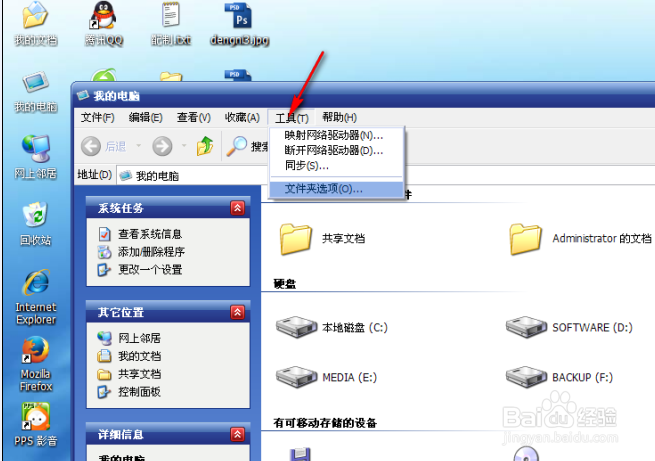
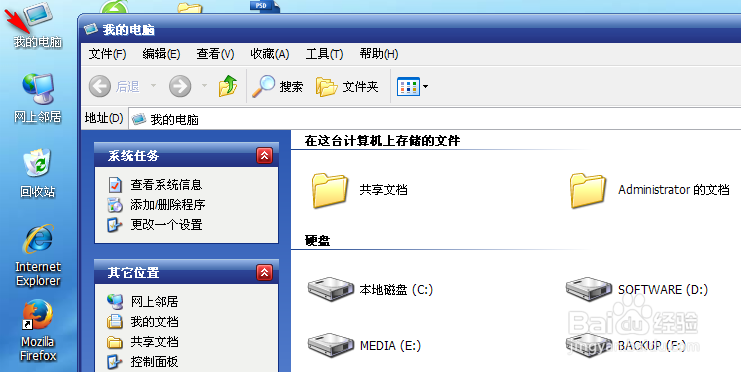
    鼠标点击电脑桌面上的我的电脑,打开我的电脑界面。
    打开方式里没有ps选项的解决方法

    在打开的界面,鼠标点击工具,在弹出的菜单选择文件夹选项。

    打开方式里没有ps选项的解决方法

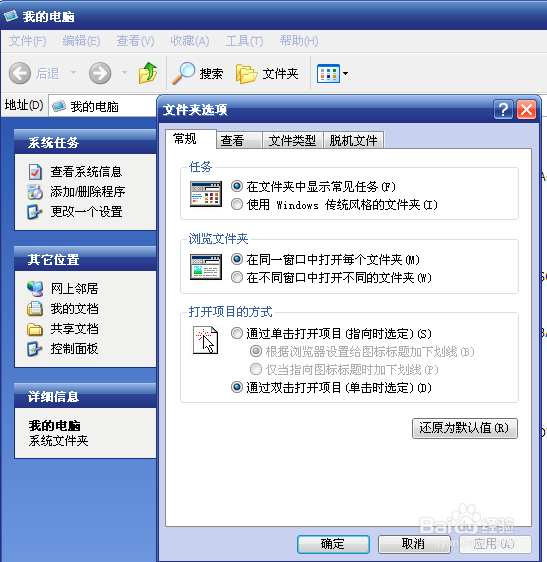
    鼠标点击文件夹选项,弹出下面界面。

    打开方式里没有ps选项的解决方法

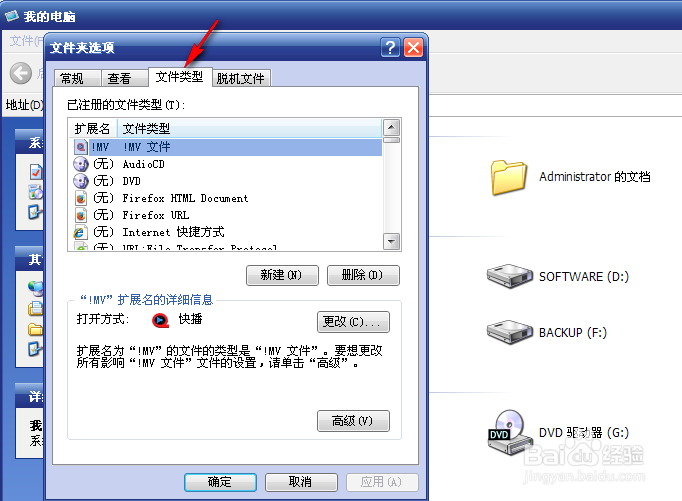
    鼠标点击文件类型。

    打开方式里没有ps选项的解决方法

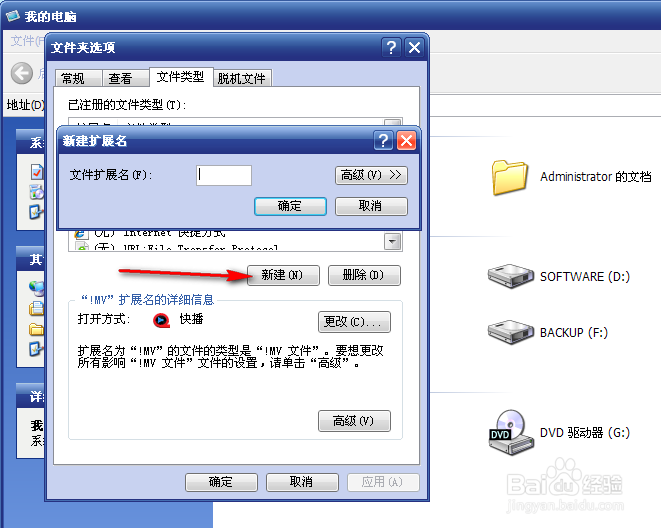
    然后鼠标点击新建,弹出下面界面。

    打开方式里没有ps选项的解决方法

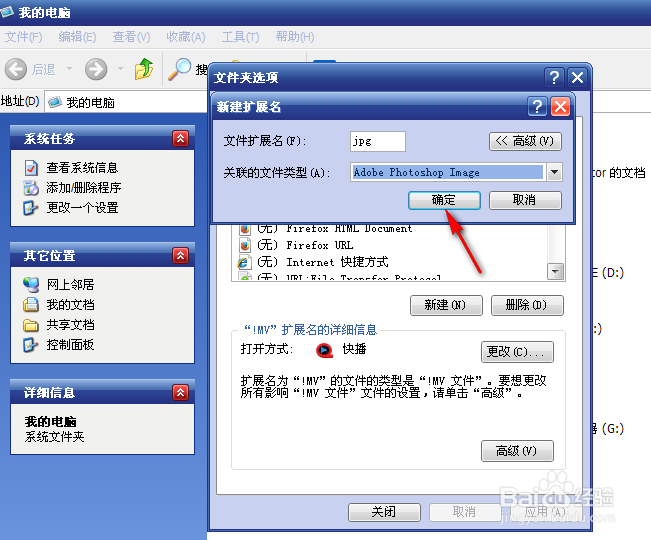
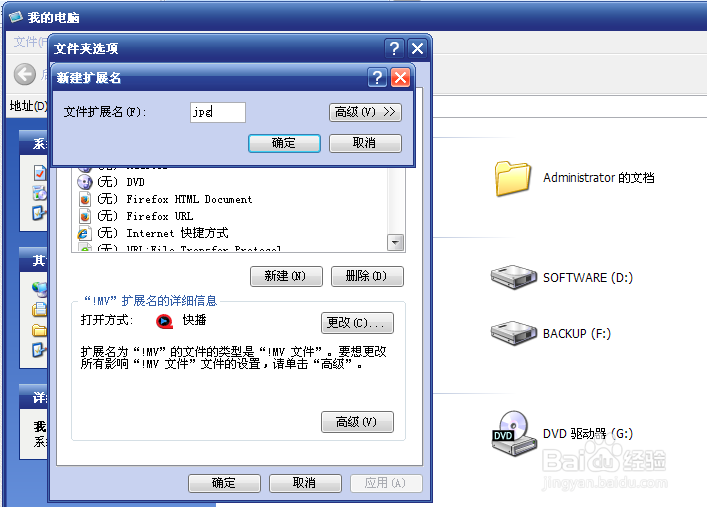
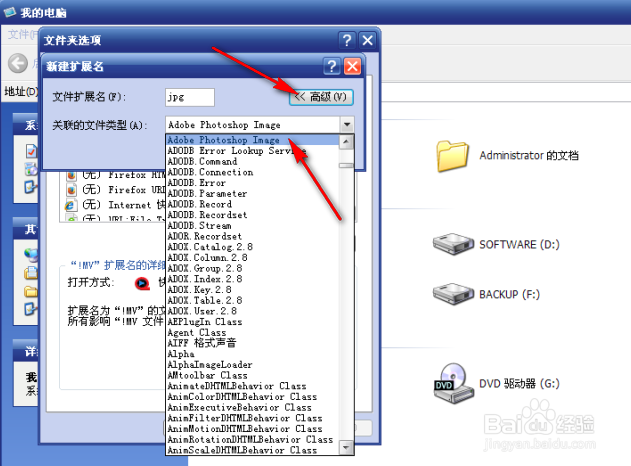
    在文件扩展名后面的框中,填写你要用ps打开图片的扩展名类型,即图片的后缀类型如jpg ,本例中填写jpg。
    打开方式里没有ps选项的解决方法

    鼠标点击高级,在弹出的关联的文件类型中选择adobe photoshop Image。
    打开方式里没有ps选项的解决方法

    点击确定,然后关闭。

    打开方式里没有ps选项的解决方法

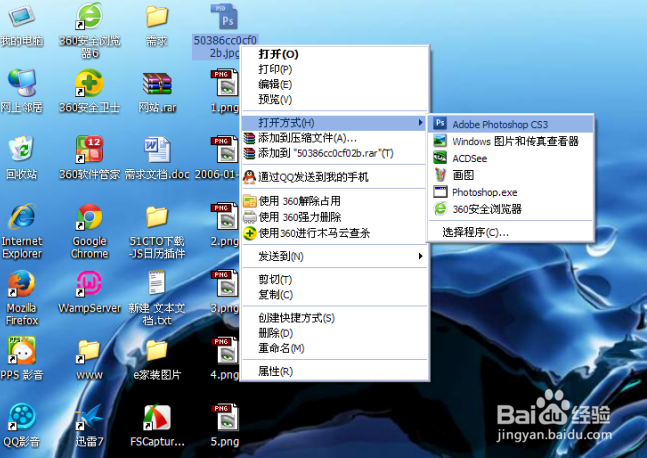
    找一张图片,鼠标右键点击,光标移到打开方式,发现里面有了ps选项。

    打开方式里没有ps选项的解决方法

  • Photoshop保存后图片颜色变得暗淡怎么解决
  • photoshop图标显示无法显示,如何解决
  • PS打开一个文件后全黑了没有显示画面怎么解决
  • 如何用photoshop 把一些平面图样做出有立体感
  • PS如何快速做出斜虚线底纹素材图片
  • 热门搜索
    发烧不退怎么办 查字典的方法有哪三种 凉面怎么做好吃 人工呼吸的方法 水果拼盘图片大全大图 海带丝怎么做好吃 提高性功能的方法 腊八蒜的腌制方法 怎么共享别人的打印机 女性去湿气最快的方法