1、双击打开你要添加智能图表的Excel文件。

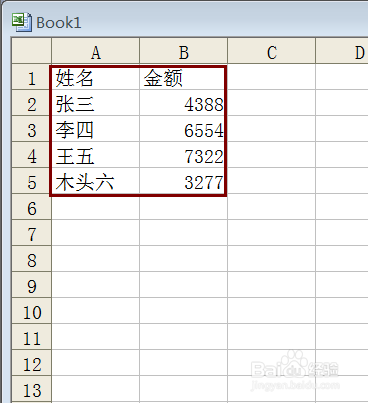
2、选中表格中的所有制作图表的数据。
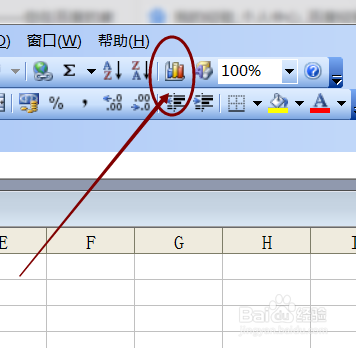
3、点击插入图表命令按钮。
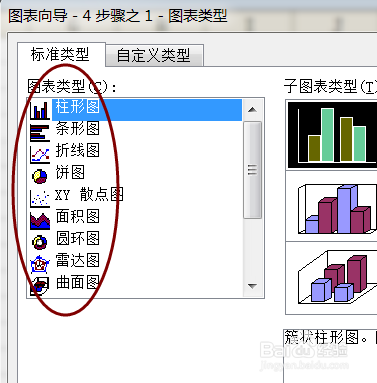
4、选择一种合适的图表类型。
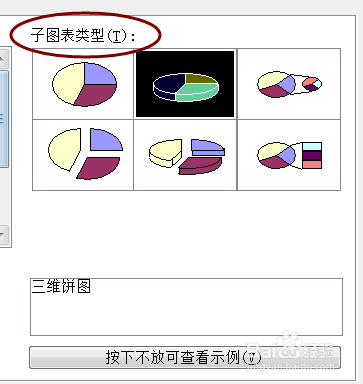
5、选择这个图表类型下的子图表类型。
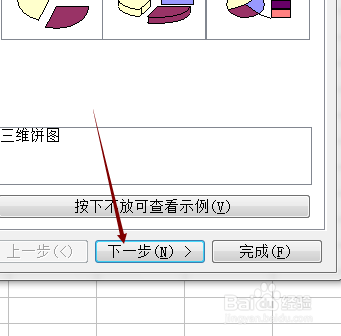
6、点击下一步按钮。
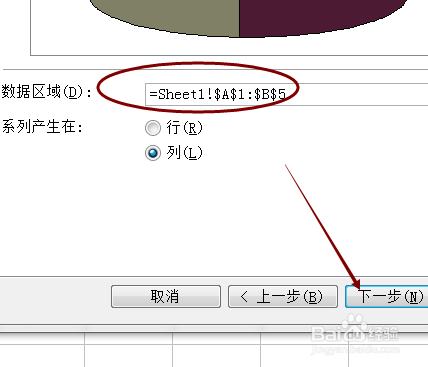
7、检查数据区域是否正确,如果正确继续点击下一步按钮。
8、再次选中表格中数据。
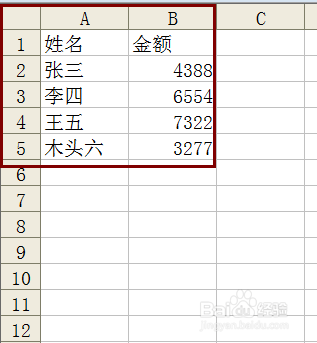
9、按住Ctrl加L键,这样一张智能图表就制作好了。以后有新的数据加入表格以后,图表也会随着变化。

时间:2026-04-25 00:38:14
1、双击打开你要添加智能图表的Excel文件。
2、选中表格中的所有制作图表的数据。
3、点击插入图表命令按钮。
4、选择一种合适的图表类型。
5、选择这个图表类型下的子图表类型。
6、点击下一步按钮。
7、检查数据区域是否正确,如果正确继续点击下一步按钮。
8、再次选中表格中数据。
9、按住Ctrl加L键,这样一张智能图表就制作好了。以后有新的数据加入表格以后,图表也会随着变化。
