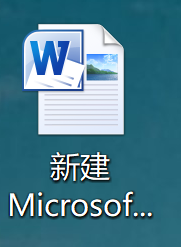
1、我们在编辑文档的过程中希望Word插入目录和修改目录格式,我们应该怎么操作呢?首先我们先打开电脑找到点击进入一个【Word文档】。
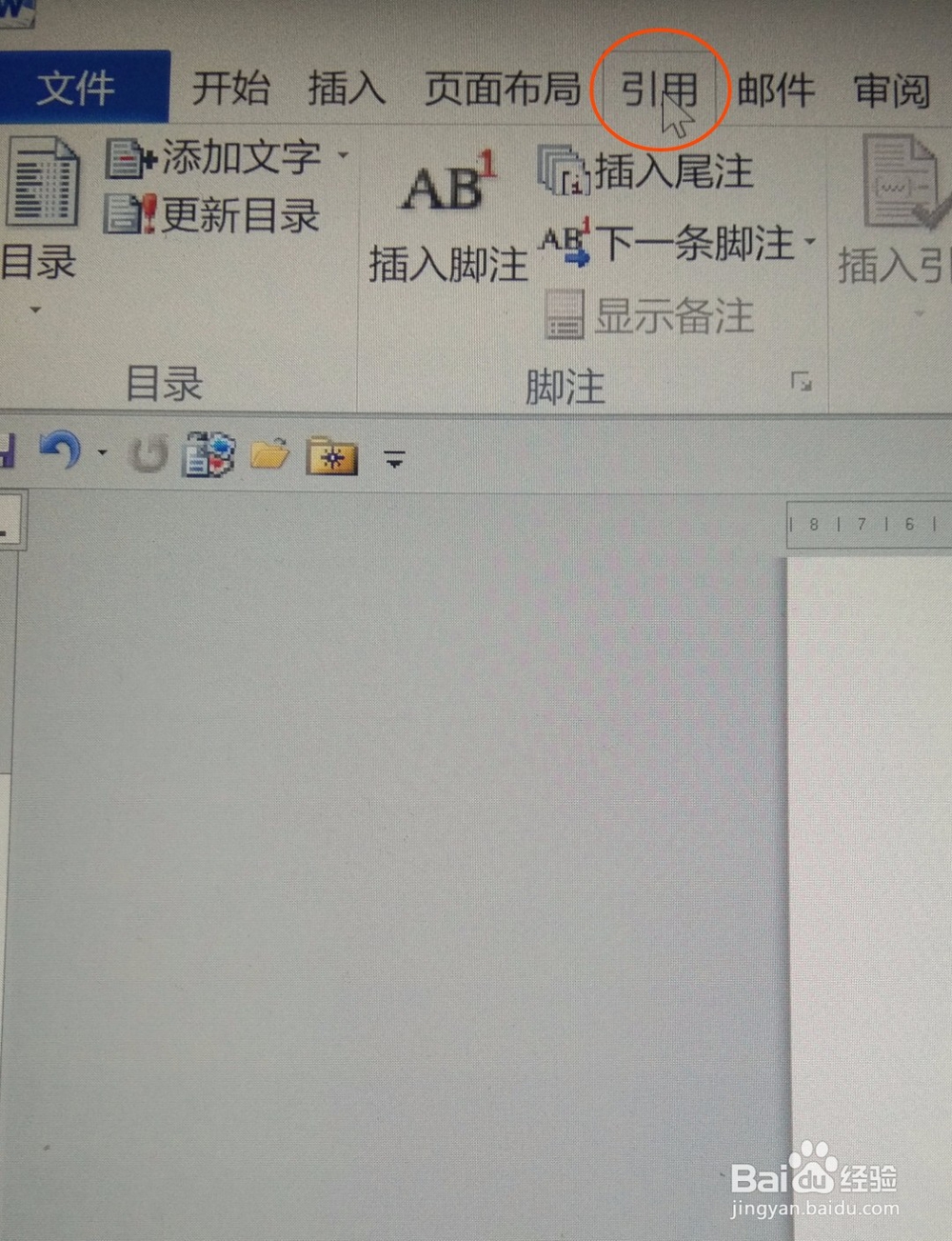
2、进入文档后,我们先找到【引用】,我们点击【引用】。我们右看到最左边菜单栏中找到【目录】选项。我们点击一下【目录】,我们就可以选择【自动目录】。
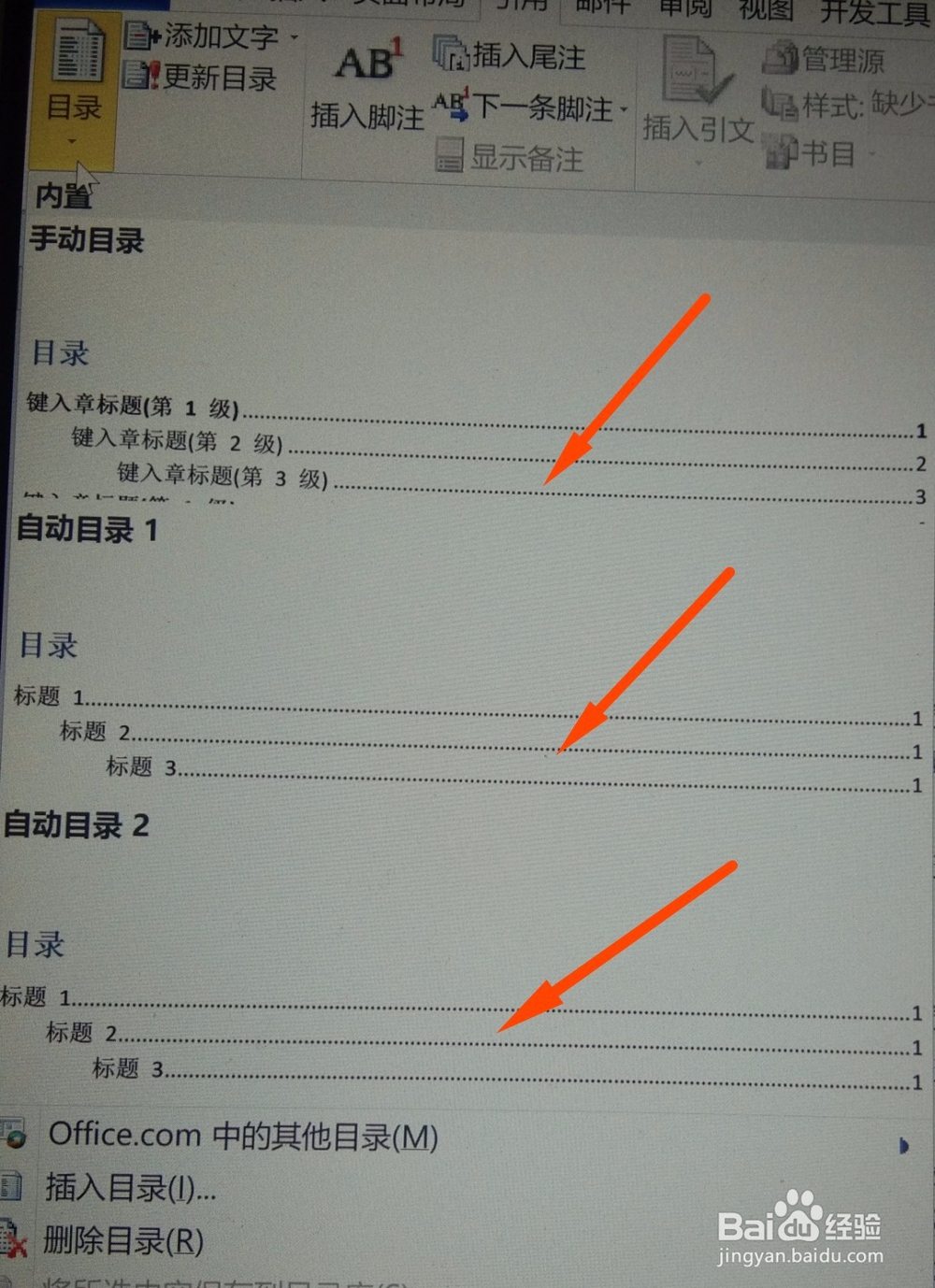
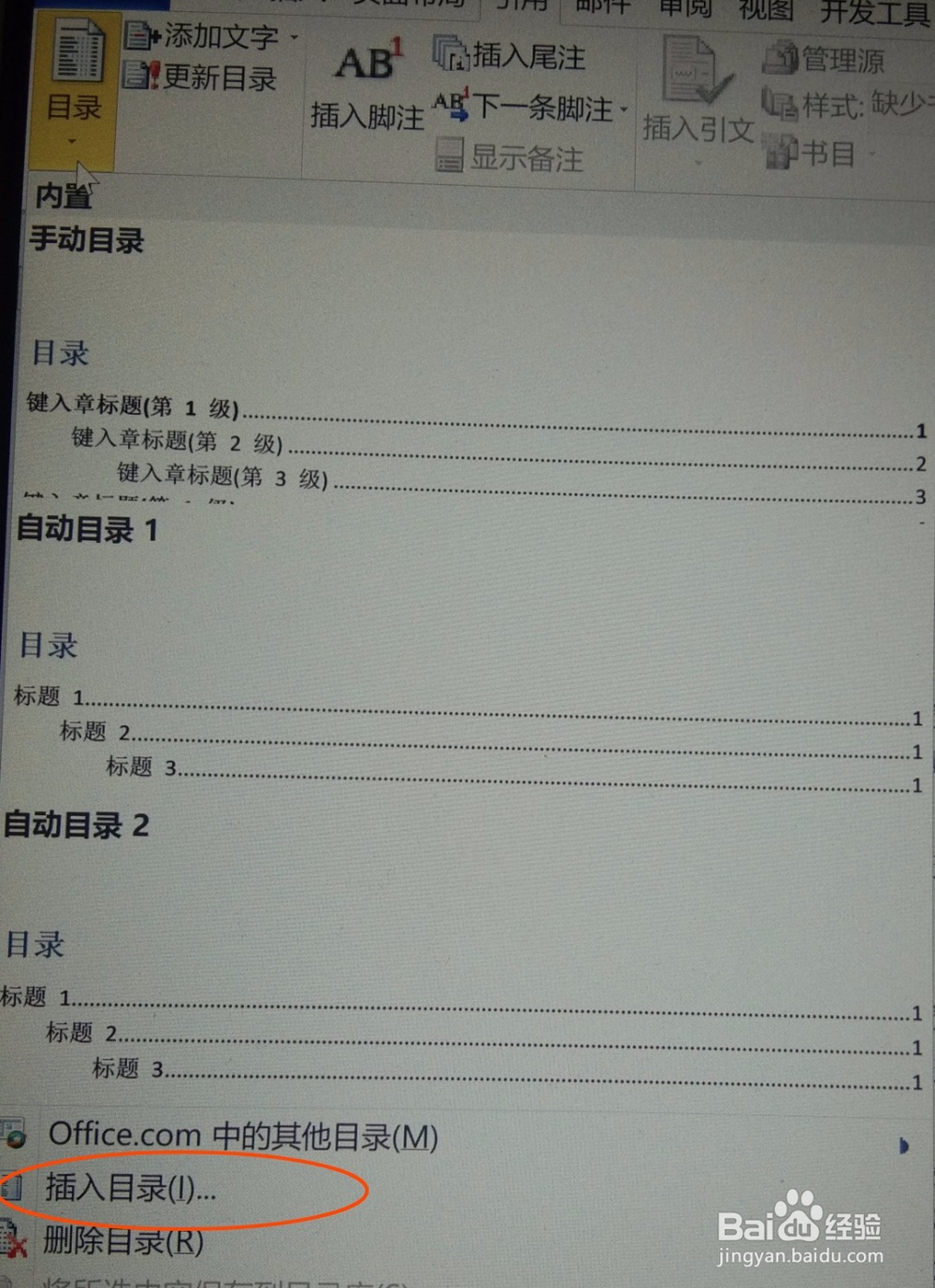
3、我们也可以看到下面会有一个【插入目录】选项。然后就会弹出一个新的页面,我们可以也在这进行一些必要的编辑。
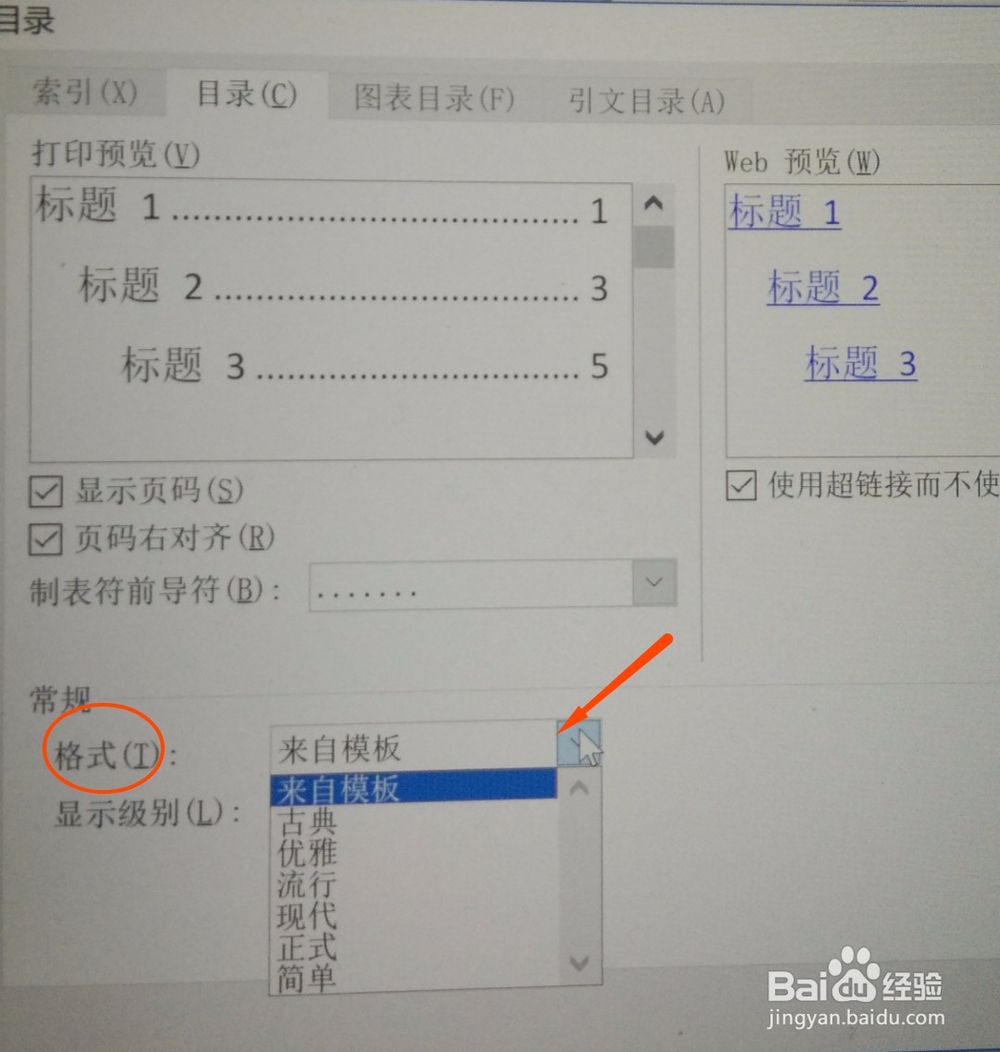
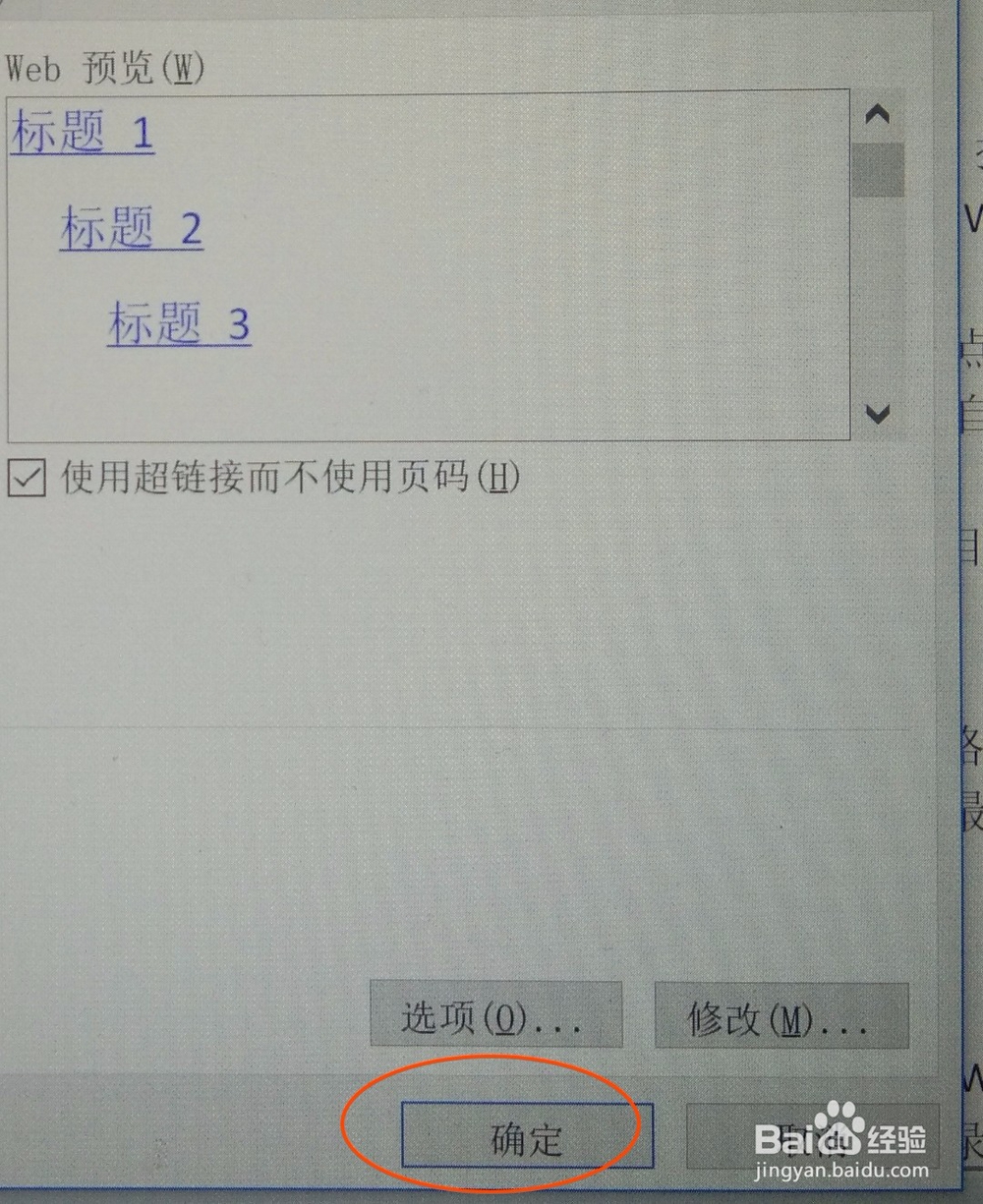
4、最后我们看到【常规】,下面会有一个【格式】选项,我们点开小框后就会有很多的【格式】了,我们对应就可以选择我们想要的【格式】了。最后点击一下右下角的【确定】就可以了。希望小编的这个的这个办法可以帮助到大家哦!
1、1我们先打开电脑找到点击进入一个【Word文档】。
2点击【引用】,在菜单栏中找并点击【目录】选项。就可以选择【自动目录】。
3找到【插入目录】选项进行编辑。
4我们看到【常规】,找到【格式】选项,我们点开小框后就会有很多的格式。
