wps表格中如何突出显示某一范围的数值?

 时间:2026-02-14 08:04:32

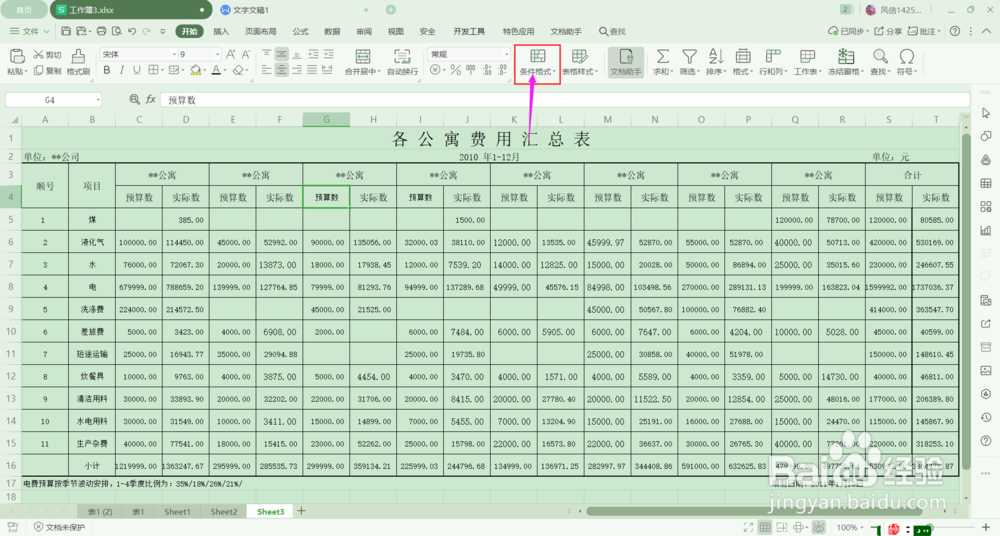
1、假如下图工作表中,需要找出范围在1000~5000的数据,如下图所示:

wps表格中如何突出显示某一范围的数值?

2、鼠标单击表格左上角,选中整个工作表,如下图所示:

注意:选中整个工作表,也可以使用快捷键:Ctrl+A

wps表格中如何突出显示某一范围的数值?

3、在“开始”工具栏中找到“条件格式”,如下图所示:

wps表格中如何突出显示某一范围的数值?

4、鼠标单击“条件格式”,弹出条件格式的下拉菜单,如下图所示:

wps表格中如何突出显示某一范围的数值?

5、在条件格式的下拉菜单中选择“突出显示单元格规则”,弹出右侧菜单,如下图所示:

wps表格中如何突出显示某一范围的数值?

6、选择规则“介于”,如下图所示:

wps表格中如何突出显示某一范围的数值?

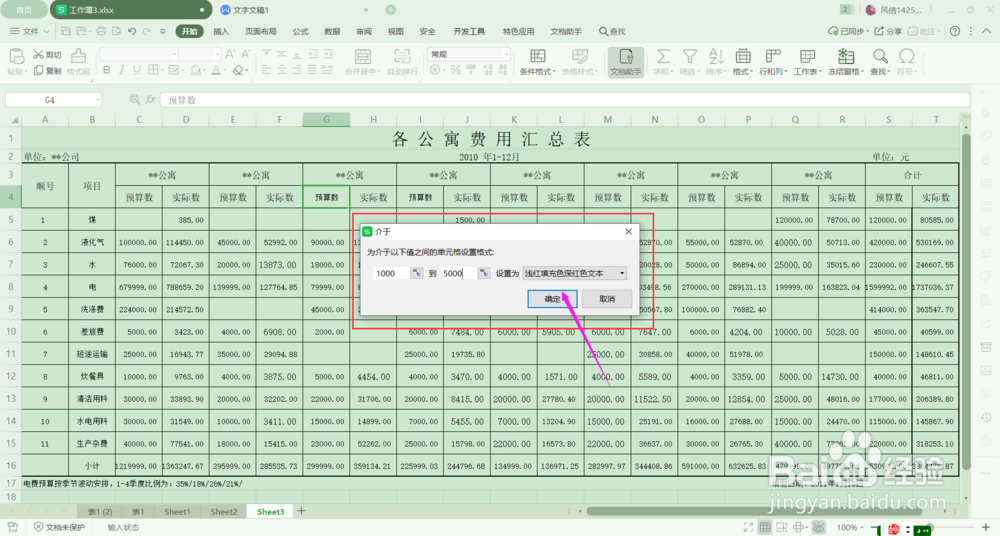
7、弹出“介于”对话框,在对话框输入数值范围1000~5000,如下图所示:
wps表格中如何突出显示某一范围的数值?

8、最后,单击“确定”按钮,凡是数值在1000~5000范围的数值就会被突出显示,如下图所示 :

wps表格中如何突出显示某一范围的数值?

9、突出显示的单元格,还可以按自己的喜好进行颜色设置,只要在输入突出显示规则的同时,对颜色进行设置即可,如下图所示 :

wps表格中如何突出显示某一范围的数值?

  • Excel如何突出显示指定的数据
  • 用TIMEVALUE函数计算上班迟到的时间
  • WPS工作表中如何在页脚处添加“工作表名”?
  • Excel如何使用条件格式突出显示单元格
  • WPS表格如何用COUNTIF函数统计订单数量?
  • 热门搜索
    我的世界挂机池怎么做 王者荣耀防沉迷怎么解除 老放屁是怎么回事 小刀电动车怎么样 怀孕便秘怎么办 怎么找回wifi密码 北京理工大学怎么样 元芳你怎么看下一句 佐卡伊钻戒怎么样 车辆购置税怎么算